
ما در این مطلب به مبحث روش های بکاپ گرفتن با آیکلود می پردازیم. سایت officeunlock با شش سال سابقه اولین سایت های آنلاک در ایران می باشد، تمامی آنلاک های انجام شده توسط ما دائمی و به صورت رسمی میباشد. خدمات حذف اپل آیدی کارتی، ریکاوری اپل آیدی کارتی، ریکاوری پسورد اپل آیدی کارتی، بازیابی پسورد اپل آیدی کارتی، آنلاک آیفون، حذف آیکلود، رفع مشکل نات اکتیو اپل آیدی، برطرف کردن مشکل نات اکتیو اپل آیدی، رفع ارور نات اکتیو اپل آیدی، رفع ارور اکتیو نبودن اپل آیدی و …… در آفیس آنلاک انجام میشود جهت هرگونه مشاوره با ما در ارتباط باشید.
فهرست مطالب
روش های بکاپ گرفتن با آیکلود
تصور کنید در شرایطی هستید که به تلفن همراه خود دسترسی ندارید، اما به یک شماره تلفن بسیار مهم نیاز دارید و کسی نیست که آن شماره را در اختیار شما قرار دهد. با استفاده از سرویس iCloud که اپل در اختیار کاربران خود قرار می دهد، به راحتی می توانید به این اطلاعات دسترسی داشته باشید.
تنها کاری که باید انجام دهید این است که به اینترنت متصل شوید و برای دسترسی به این داده ها به وب سایت iCloud.com مراجعه کنید. در ادامه این مقاله به معرفی سرویس iCloud و روش های بکاپ گرفتن با آیکلود (بک آپ در آیکلود) می پردازیم، با ما همراه باشید.
iCloud چیست و چه کاربردی دارد؟
iCloud یک فضای ابری است که توسط اپل ارائه شده است که به شما امکان می دهد فایل های خود را به صورت ایمن در وب ذخیره کنید. در واقع، این بدان معنی است که iCould می تواند از تمام اطلاعات شما مانند عکس ها، فیلم ها، مخاطبین، پیام ها، یادداشت ها و موارد دیگر نسخه پشتیبان تهیه کرده و آنها را در iCloud ذخیره کند.
بنابراین کافی است به اینترنت دسترسی داشته باشید تا بتوانید در هر کجا که هستید به فایل های خود دسترسی داشته باشید. به این ترتیب وقتی گوشی خود را عوض می کنید، با وارد کردن اکانت iCloud خود در گوشی جدید، می توانید اطلاعاتی را که در iCloud خود در گوشی جدید یا با سایر دستگاه های اپل مانند مک بوک، آی پد و … ذخیره کرده اید بازیابی و مشاهده کنید. آن دسترسی را دریافت کنید.
اگر با iCloud تغییراتی را در یک دستگاه ایجاد کنید، این تغییرات در دستگاه های دیگر شما نیز اعمال می شود. همچنین می توانید با مراجعه به وب سایت iCloud.com از طریق نسخه تحت وب iCloud به عکس ها، فیلم ها، یادداشت ها و غیره دسترسی داشته باشید.
باید بدانید که iCloud دارای 5 گیگابایت فضای ذخیره سازی رایگان است که به شما امکان می دهد فایل ها و داده های مورد علاقه خود را در آن ذخیره کنید. اگر به فضای بیشتری نیاز دارید، می توانید با پرداخت هزینه فضای بیشتری دریافت کنید.
در ادامه این مقاله روش های بکاپ گرفتن با آیکلود را به طور کامل توضیح داده ایم. بنابراین برای استفاده از سرویس iCloud کافی است مراحل زیر را طی کنید.
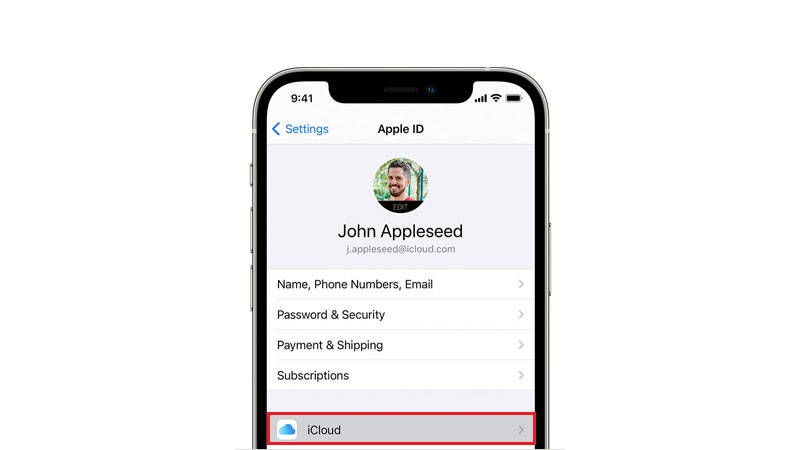
روش های بکاپ گرفتن با آیکلود
- آیفون خود را به شبکه WiFi وصل کنید.
- به تنظیمات بروید و سپس روی نام خود [Account] ضربه بزنید.
- گزینه iCloud را انتخاب نمایید و بعد روی گزینه iCloud Backup کلیک کنید.
- روی گزینه Back Up Now ضربه بزنید و در طول فرآیند پشتیبان گیری به شبکه WiFi متصل بمانید.
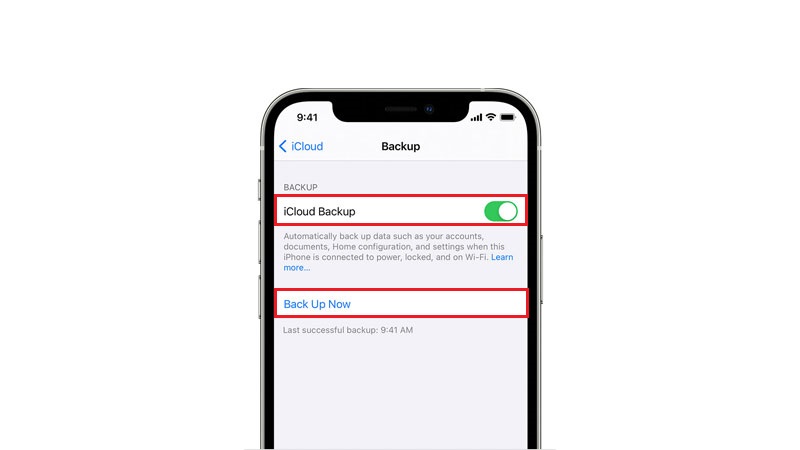
به Settings/[your name]/iCloud/iCloud Backup بروید
تهیه نسخه پشتیبان در روش فوق به میزان داده های ذخیره شده در دستگاه شما و سرعت اینترنت مورد استفاده شما بستگی دارد، بنابراین ممکن است این فرآیند کمی زمان بر به نظر برسد. همچنین می توانید برای بررسی و اطمینان از آماده بودن فایل پشتیبان به مسیر زیر مراجعه کنید.
- منوی تنظیمات را باز نمایید و بعد گزینه iCloud را انتخاب نمایید.
- به بخش Storage بروید و سپس روی Manage Storage ضربه بزنید.
- دستگاه مورد نظر خود را انتخاب کنید تا لیستی از نسخه های پشتیبان تهیه شده به همراه جزئیات آنها را مشاهده کنید.
با فعال کردن iCloud Backup می توانید از داده های زیر نسخه پشتیبان تهیه کنید.
- اطلاعات برنامه
- تنظیمات دستگاه
- پیام های iMessage، SMS و MMS
- عکس ها و فیلم ها
- آهنگ های زنگ
همچنین می توانید از موارد محافظت شده مانند یادداشت ها، تقویم، مخاطبین، یادآوری ها و برنامه های شخص ثالثی که قابلیت اتصال به iCloud را دارند، نسخه پشتیبان تهیه کنید و در هر زمانی این موارد را لغو یا اضافه کنید.
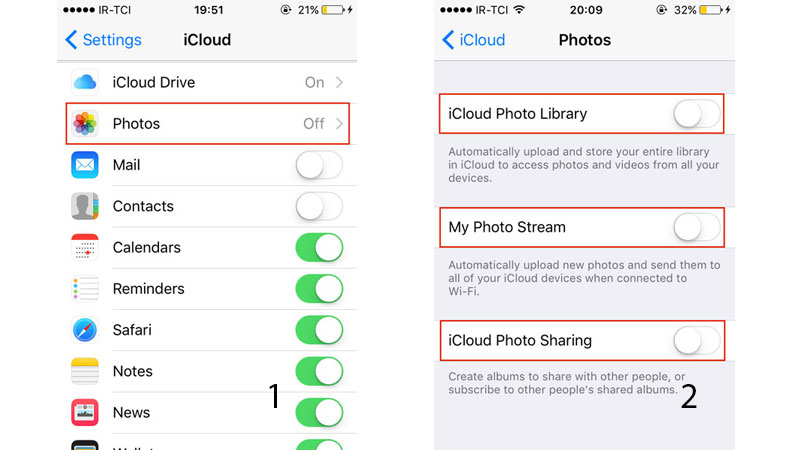
بکاپ گرفتن از عکس های آیفون با آیکلود
iCloud Photos به طور خودکار همه عکس ها و ویدیوهای شما را ذخیره می کند و آنها را در همه دستگاه های شما و در وب سایت iCloud.com به روز نگه میدارد. عکس ها در iCloud با وضوح کامل و کیفیت اصلی ذخیره می شوند، در حالی که نسخه کاهش یافته در گوشی شما نگهداری می شود. همچنین می توانید به راحتی عکس ها و فیلم ها را با افراد خاص به اشتراک بگذارید.
برای فعال کردن این ویژگی، کافی است به Settings/[yourname]/iCloud بروید تا لیستی از برنامهها را دریافت کنید، سپس Photos را انتخاب کنید. با مراجعه به قسمت Photos سه گزینه iCloud Photo Library، My Photo Stream و iCloud Photo Sharing در اختیار شما قرار می گیرد و می توانید یک گزینه را انتخاب کنید.
- با روشن کردن گزینه iCloud Photo Library، کل عکس ها و فیلم های موجود در حافظه داخلی گوشی شما در محیط ابری iCloud ذخیره می شود.
- با فعال کردن گزینه My Photo Stream از تمام عکس های جدیدی که با گوشی خود ضبط کرده اید بک آپ گرفته می شود.
- با فعال کردن گزینه iCloud Photo Sharing می توانید عکس های انتخاب شده را با دوستان خود به اشتراک بگذارید. جالب است بدانید در این حالت تمامی عکس های شما به اشتراک گذاشته نمی شود و تنها آلبومی که مشخص کرده اید در دسترس دوستانتان قرار می گیرد.
بکاپ گرفتن از فایل های آیفون با آیکلود
سرویس دیگری که حتما از روشن بودن آن اطمینان پیدا کنید iCloud Drive است. سرویس iCloud Drive به شما امکان می دهد فایل های خود را در فضای ابری ذخیره کرده و از طریق دستگاه های دیگر خود به آن دسترسی داشته باشید.
همچنین می توانید پوشه های Mac Desktop و Documents را به iCloud Drive اضافه کنید تا در همه جا در دسترس باشد، حتی در Mac Book شما. برای فعال کردن این ویژگی، به Settings/[your name]/iCloud رفته و iCloud Drive را در لیست برنامه ها انتخاب کرده و آن را روشن کنید.

پشتیبان گیری از مخاطبین آیفون با iCloud
با استفاده از iCloud می توانید از برنامه هایی مانند ایمیل ها، مخاطبین، تقویم، یادداشت ها و یادآوری ها نسخه پشتیبان تهیه کنید و آنها را همیشه به روز نگه دارید. اگر در یک دستگاه تغییر ایجاد کنید، اطلاعات شما در دستگاه های دیگر نیز تغییر می کند.
همچنین می توانید با مراجعه به iCloud.com به نسخه پشتیبان این داده ها دسترسی داشته باشید. برای فعال کردن این ویژگی، به Settings/[your name]/iCloud رفته و ایمیل ها، مخاطبین، تقویم ها، یادآوری ها، یادداشت ها را در لیست برنامه ها انتخاب کرده و آن ها را روشن کنید.
پشتیبان گیری از پیام های آیفون با iCloud
با فعال کردن گزینه Messages میتوانید از پیامهای خود نسخه پشتیبان تهیه کنید و آنها را در همه دستگاههای خود در دسترس قرار دهید. برای ذخیره پیامهای iPod، iPad، iPhone و Mac، گزینه Messages را در رفتن به تنظیمات/[your name]/iCloud روشن کنید. به این ترتیب پیام های شما در همه دستگاه ها به روزرسانی میشوند و می توانید مکالمه را در یک دستگاه شروع کنید و در دستگاه دیگری آن را پایان دهید.
حذف اپل آیدی کارتی، ریکاوری اپل آیدی کارتی، ریکاوری پسورد اپل آیدی کارتی، بازیابی پسورد اپل آیدی کارتی، آنلاک آیفون، حذف آیکلود، رفع مشکل نات اکتیو اپل آیدی، برطرف کردن مشکل نات اکتیو اپل آیدی، رفع ارور نات اکتیو اپل آیدی، رفع ارور اکتیو نبودن اپل آیدی
- تهران خیابان ولیعصر، ابتدای خیابان میرداماد، پاساژ پایتخت
- 09392050217
- 021-28421215
- info@officeunlock.ir
- ساعت کاری 8 الی 23شنبه تا پنج شنبه









