
ما در این مطلب به مبحث مشکل فیس آیدی آیفون ایکس می پردازیم. سایت officeunlock با شش سال سابقه اولین سایت های آنلاک در ایران می باشد، تمامی آنلاک های انجام شده توسط ما دائمی و به صورت رسمی میباشد. خدمات حذف اپل آیدی کارتی، ریکاوری اپل آیدی کارتی، ریکاوری پسورد اپل آیدی کارتی، بازیابی پسورد اپل آیدی کارتی، آنلاک آیفون، حذف آیکلود، رفع مشکل نات اکتیو اپل آیدی، برطرف کردن مشکل نات اکتیو اپل آیدی، رفع ارور نات اکتیو اپل آیدی، رفع ارور اکتیو نبودن اپل آیدی و …… در آفیس آنلاک انجام میشود جهت هرگونه مشاوره با ما در ارتباط باشید.
فهرست مطالب
مشکل فیس آیدی آیفون ایکس
عملکرد Face ID یکی از ویژگی های جذابی است که از آیفون X به بعد در گوشی های اپل ارائه شد. البته با توجه به تجربه و نظرات کاربران، برخی از افراد با مشکل Face ID iPhone X مواجه شده اند، اگر شما نیز با این چالش درگیر هستید و راه حل آن را نمی دانید، در این مقاله با ما همراه باشید تا که بتوانید این مشکل دستگاه خود را حل کنید.
ویژگی Face ID
قطعاً با Face ID که در سری آیفون X به بعد وجود دارد آشنا هستید. این فناوری در واقع چهره شما را به راحتی و به صورت پیشرفته تشخیص می دهد و تنها با دیدن چهره شما قفل گوشی باز می شود و در غیر این صورت دستگاه قفل می ماند. زمانی که اپل آیفون X را معرفی کرد، انقلاب جدیدی را ایجاد کرد.
زیرا تاچ آیدی که قبلا در آیفون 8 دیده بودیم حذف شده و به جای آن عملکرد Face ID اضافه شده است. کیفیت عملکرد فیس آیدی بسیار بالاست و حتی در آپدیت سری 12 نیز سعی شده است که این سنسور بتواند چهره شما را حتی زمانی که ماسک زده اید تشخیص دهد. اما با تمام این اوصاف گاهی مشکلاتی برای برخی از کاربران پیش می آید و این موضوع می تواند کمی آزاردهنده باشد.

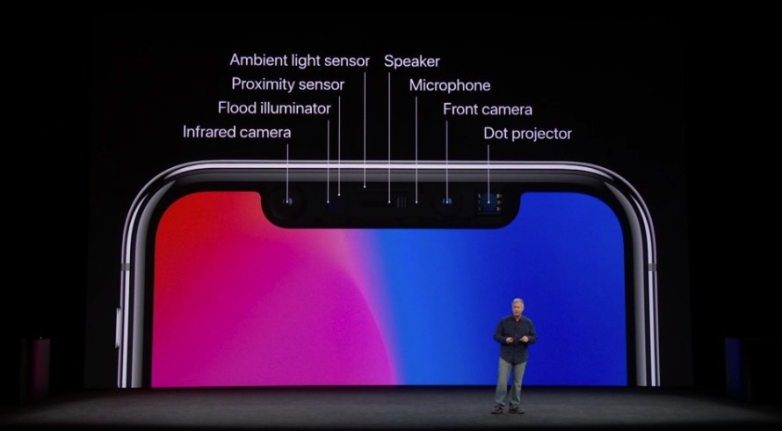
سنسور
هر عاملی که مانع از کارکرد سنسور آیفون شود، Face ID را با مشکل مواجه می کند. بنابراین قبل از هر کاری باید سنسور جلوی آیفون خود را با پنبه یا دستمال تمیز کنید، زیرا کثیفی و گرد و غبار لبه بالایی صفحه نمایش گوشی در تشخیص چهره توسط Face ID اختلال ایجاد می کند.
اگر با این کار مشکل Face ID آیفون X حل نشد، نگران نباشید زیرا روش های دیگری نیز وجود دارد که می توانید امتحان کنید.
خاموش کردن
این روش ممکن است کمی ساده و پیش پا افتاده به نظر برسد، اما در بسیاری از موارد، خاموش و روشن کردن آیفون یکی از راه های کارآمد برای رفع مشکل است. بنابراین، اگر متوجه شدید که Face ID به خوبی کار نمی کند و اختلال دارد، دکمه پاور سمت راست صفحه گوشی خود را با یکی از دکمه های تنظیم صدا برای چند ثانیه نگه دارید و انگشت خود را روی گزینه Slide To Power Off بکشید تا آیفون را خاموش کنید to be حالا باید دکمه سمت راست صفحه را برای مدت کوتاهی فشار دهید و با دیدن لوگوی اپل انگشت خود را رها کنید.
Face ID را دوباره فعال کنید
هنگامی که با مشکل Face ID آیفون X مواجه می شوید، یکی از راه های رفع این مشکل فعال کردن مجدد آن است. یعنی یک بار غیرفعال کنید و دوباره از طریق تنظیمات فعال کنید.
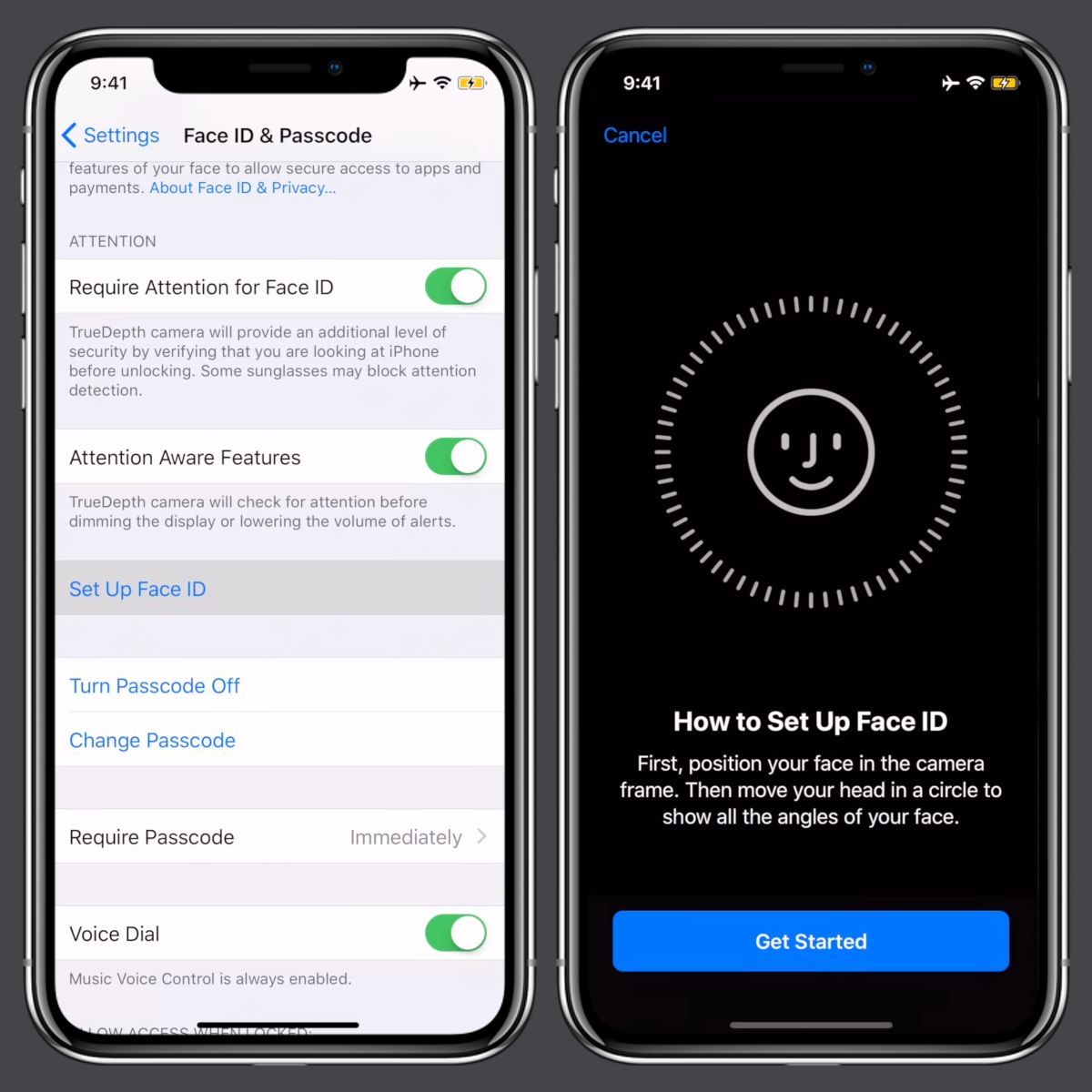
برای این کار لازم است مرحله های زیر را دنبال کنید:
- وارد تنظیمات شوید
- قسمت Face ID & Passcode را انتخاب کنید
- رمز عبور آیفون خود را وارد کنید
- سپس تمامی گزینه های موجود در قسمت Use Face ID For را غیرفعال کنید
اگر بخشی حاوی سایر برنامهها وجود دارد، آن را وارد کنید و برنامههایی را که دارای قابلیت Face ID هستند خاموش کنید.
حالا گوشی خود را خاموش کنید و دوباره به تنظیمات بروید و سپس به قسمت Face ID & Passcode بروید و پس از وارد کردن رمز، تمامی گزینه هایی را که غیر فعال کردید فعال کنید. با این روش به احتمال زیاد مشکل Face ID آیفون X حل خواهد شد.
برای رفع مشکل Face ID آیفون X، Face ID را ریست کنید
در قسمت Face ID & Passcode می توانید روی Reset Face ID کلیک کنید. با این کار تمامی تنظیمات Face ID به حالت اولیه خود باز می گردد و باید از ابتدا آن را فعال کنید.
آپدیت iOS
یکی دیگر از راه های رفع مشکل Face ID آیفون X، به روز رسانی سیستم عامل است. برای این کار کافیست وارد تنظیمات شده و سپس Software Update را انتخاب کرده و گزینه Download and Install را بزنید تا آخرین نسخه iOS بر روی گوشی اپل شما نصب شود.
پس از آپدیت آیفون، حتما بررسی کنید که آیا مشکل Face ID برطرف شده است یا خیر. اگر با این کار مشکل حل نشد، باید روش های دیگر را امتحان کنید.
بازنشانی همه تنظیمات
با انجام Reset All Settings تمامی داده های شما مانند فیلم ها، عکس ها، برنامه ها و … حذف نمی شوند بلکه تنها تنظیماتی که در آیفون خود اعمال کرده اید به شکل پیش فرض بر می گردند.
مراحل انجام کار:
- تنظیمات را وارد کنید.
- بخش General را انتخاب کنید.
- روی قسمت Reset کلیک کنید.
- بعد گزینه Reset All Settings را انتخاب نمایید.
پس از موافقت با این گزینه، باید چند دقیقه منتظر بمانید تا تمام تنظیمات بازنشانی شود. پس از انجام Reset All Settings، به Face ID رفته و آن را مجددا راه اندازی کنید.
ریستور بک آپ قدیمی و ریستور Factory
می توانید از طریق iCloud یا iTunes بک آپ را بازیابی کنید و اگر این روش جواب نداد باید ریست فکتوری انجام دهید. با انجام این کار آیفون شما به تنظیمات کارخانه بازنشانی می شود و اگر از آن نسخه پشتیبان تهیه نکرده باشید، تمام اطلاعات خود را از دست خواهید داد.
مرحله های Reset Factory:
- تنظیمات را وارد کنید
- روی قسمت General کلیک کنید
- گزینه Reset را انتخاب کنید
- پاک کردن همه محتوا و تنظیمات را لمس کنید
- سپس با وارد کردن رمز عبور، تنظیم مجدد کارخانه را تأیید کنید
پس از راه اندازی مجدد آیفون، وارد قسمت Face ID & Passcode شوید و تنظیمات مربوطه را انجام دهید. با انجام این کار احتمالا مشکل Face ID آیفون X شما حل خواهد شد.

مشکل سخت افزاری
اگر تمام راه هایی که در بالا به آن اشاره کردیم را انجام داده اید و همچنان مشکل شما حل نشده است، به شما پیشنهاد می کنیم حتما به مراکز معتبر تعمیر آیفون مراجعه کرده و با متخصص در زمینه سخت افزار صحبت کنید تا دلیل مشکل Face ID گوشی خود را بیابید.
حرف پایانی
امیدواریم با انجام چندین روشی که در بالا به آن اشاره کردیم، مشکل Face ID آیفون X شما برطرف شده و گوشی دیگر مشکلی در تشخیص چهره شما نداشته باشد.
حذف اپل آیدی کارتی، ریکاوری اپل آیدی کارتی، ریکاوری پسورد اپل آیدی کارتی، بازیابی پسورد اپل آیدی کارتی، آنلاک آیفون، حذف آیکلود، رفع مشکل نات اکتیو اپل آیدی، برطرف کردن مشکل نات اکتیو اپل آیدی، رفع ارور نات اکتیو اپل آیدی، رفع ارور اکتیو نبودن اپل آیدی
- تهران خیابان ولیعصر، ابتدای خیابان میرداماد، پاساژ پایتخت
- 09392050217
- 021-28421215
- info@officeunlock.ir
- ساعت کاری 8 الی 23شنبه تا پنج شنبه









