
از دستدادن دسترسی به شماره مورد اعتماد اپل آیدی به معنی از بین رفتن حساب نیست. اگر هنوز به یک آیفون، آیپد یا مک مورد اعتماد، ایمیل بازیابی، Recovery Contact یا Recovery Key دسترسی داشته باشید، ممکن است بتوانید بدون شماره قدیمی رمز یا اطلاعات امنیتی حساب را مدیریت کنید. اگر هیچکدام از این روشها در دسترس نباشند، مسیر Account Recovery برای بررسی مالکیت حساب استفاده میشود.
بااینحال، بازیابی اپل آیدی بدون شماره مورد اعتماد همیشه فوری یا تضمینی نیست. زمان و نتیجه فرایند به اطلاعات امنیتی ثبتشده، سابقه حساب، دستگاههای متصل و روشهای بازیابی موجود بستگی دارد. هیچ فرد یا مجموعهای نمیتواند بدون بررسی شرایط حساب، بازگشت قطعی آن را وعده دهد.

فهرست مطالب
- شماره مورد اعتماد اپل آیدی چیست؟
- آیا بازیابی اپل آیدی بدون شماره امکانپذیر است؟
- قبل از شروع بازیابی چه اطلاعاتی آماده کنیم؟
- روش اول: استفاده از آیفون یا آیپد مورد اعتماد
- روش دوم: استفاده از مک مورد اعتماد
- روش سوم: دریافت کد از دستگاه مورد اعتماد
- روش چهارم: بازیابی شماره قدیمی از اپراتور
- روش پنجم: استفاده از ایمیل بازیابی
- روش ششم: Recovery Contact
- روش هفتم: Recovery Key
- روش هشتم: Account Recovery
- اگر آیفون هنوز به حساب وارد است اما شماره گم شده
- اگر رمز را نمیدانیم اما دستگاه مورد اعتماد داریم
- تفاوت بازیابی رمز و بازیابی حساب
- تفاوت این مشکل با خطای عمومی ورود
- تفاوت با قبولنکردن پسورد
- اگر حساب Not Active یا Locked شده باشد
- هشدار درباره فیشینگ و وعدههای جعلی
- برای بررسی اولیه چه اطلاعاتی لازم است؟
- سوالات متداول بازیابی اپل آیدی بدون دسترسی به شماره مورد اعتماد
- جمعبندی
- تماس با ما
شماره مورد اعتماد اپل آیدی چیست؟
شماره مورد اعتماد، شمارهای است که برای دریافت کدهای تأیید و تأیید هویت صاحب Apple Account ثبت شده است. این شماره ممکن است با شماره سیمکارت فعلی شما تفاوت داشته باشد و حتی مربوط به سالهای قبل باشد.
شماره مورد اعتماد برای کارهای زیر استفاده میشود:
- دریافت کد ششرقمی ورود به دستگاه جدید
- تأیید تغییر رمز حساب
- تأیید تغییر اطلاعات امنیتی
- ادامهدادن بعضی فرایندهای بازیابی
- تأیید ورود به حساب از مرورگر یا دستگاه ناشناس
- دریافت هشدارهای امنیتی اپل
از دستدادن این شماره ممکن است به دلایل مختلفی اتفاق بیفتد؛ برای مثال:
- گمشدن یا سوختن سیمکارت
- تغییر اپراتور یا شماره تلفن
- واگذاری شماره به شخص دیگر
- مهاجرت و نداشتن دسترسی به شماره کشور قبلی
- قطعشدن خط به دلیل بدهی یا عدم استفاده
- ثبتبودن شماره یکی از اعضای خانواده
- خرید اپل آیدی آماده یا کارتی با اطلاعات ناقص
شماره مورد اعتماد با ایمیل اصلی Apple Account، ایمیل بازیابی و شمارهای که صرفاً برای ورود استفاده میشود یکسان نیست.
آیا بازیابی اپل آیدی بدون شماره امکانپذیر است؟
بله، در بعضی شرایط میتوان بدون شماره مورد اعتماد به حساب دسترسی پیدا کرد؛ اما مسیر مناسب به وضعیت حساب بستگی دارد.
| وضعیت فعلی | مسیر قابل بررسی |
|---|---|
| رمز را میدانید و دستگاه مورد اعتماد دارید | دریافت کد از دستگاه و تغییر اطلاعات امنیتی |
| رمز را فراموش کردهاید اما آیفون مورد اعتماد فعال است | تغییر رمز با رمز صفحه دستگاه |
| به ایمیل بازیابی دسترسی دارید | دریافت پیام یا لینک بازیابی |
| Recovery Contact قبلاً تنظیم شده است | دریافت کد از مخاطب بازیابی |
| Recovery Key در اختیار شماست | استفاده از کلید بازیابی طبق دستور حساب |
| شماره قدیمی هنوز به نام شماست | بازیابی سیمکارت از اپراتور |
| هیچ روش تأییدی در دسترس نیست | آغاز Account Recovery |
| حساب Locked یا Not Active است | بررسی وضعیت امنیتی و درخواست دسترسی |
این روشها جایگزین غیرقانونی برای تأیید هویت نیستند. هرکدام فقط زمانی قابل استفادهاند که قبلاً روی حساب ثبت یا فعال شده باشند.
قبل از شروع بازیابی چه اطلاعاتی آماده کنیم؟
قبل از انتخاب روش بازیابی، اطلاعات زیر را بررسی و یادداشت کنید:
- ایمیل یا شمارهای که برای ورود به حساب استفاده میکنید
- رمز فعلی، اگر احتمال میدهید صحیح باشد
- مدل دستگاههایی که قبلاً به حساب متصل بودهاند
- رمز صفحه آیفون یا رمز ورود مک مورد اعتماد
- ایمیل اصلی و ایمیل بازیابی
- شماره مورد اعتماد قدیمی
- Recovery Key، در صورت فعالبودن
- Recovery Contact، در صورت تعیینشدن
- تصویر کامل پیام خطا
- زمان تقریبی آخرین ورود موفق
- دستگاهی که هنوز به حساب وارد است
- کشور و اپراتور شماره قدیمی
برای بررسی اولیه نیازی به ارسال رمز کامل، کد تأیید، Recovery Key یا اطلاعات بانکی ندارید. این اطلاعات را حتی برای افراد مدعی پشتیبانی اپل نیز ارسال نکنید.

روش اول: استفاده از آیفون یا آیپد مورد اعتماد
اگر هنوز در یک آیفون یا آیپد به Apple Account وارد هستید، این دستگاه مهمترین ابزار شما برای بازیابی حساب است. دستگاه مورد اعتماد میتواند مالکیت شما را تأیید کند و در بسیاری از موارد اجازه تغییر رمز یا شماره را بدهد.
تغییر رمز در آیفون
در آیفون وارد مسیر زیر شوید:
Settings > Apple Account > Sign-In & Security > Change Password
ممکن است دستگاه ابتدا رمز صفحه را درخواست کند. پس از تأیید، رمز جدید انتخاب کنید. رمز جدید نباید مشابه رمزهای قبلی یا اطلاعات قابل حدس مانند تاریخ تولد، شماره تلفن یا نام شخصی باشد.
پس از تغییر رمز:
- رمز جدید را در محل امن نگه دارید.
- دستگاههای متصل را بررسی کنید.
- شماره مورد اعتماد جدید اضافه کنید.
- ایمیل بازیابی را کنترل کنید.
- Recovery Contact را در صورت امکان تعیین کنید.
- از حساب روی دستگاه مورد اعتماد خارج نشوید تا ورود جدید آزمایش شود.
تغییر رمز در آیپد
مراحل آیپد تقریباً مانند آیفون است. اگر آیپد هنوز به حساب متصل است، آن را به اینترنت وصل کنید و قبل از خروج یا ریست، اطلاعات امنیتی را بهروزرسانی کنید.
اگر گزینه تغییر رمز نمایش داده نمیشود، ممکن است حساب با محدودیت امنیتی، Screen Time یا پروفایل مدیریتی مواجه باشد.
روش دوم: استفاده از مک مورد اعتماد
اگر به مک واردشده به Apple Account دسترسی دارید، میتوانید از آن برای مدیریت رمز و اطلاعات امنیتی استفاده کنید.
مسیر کلی در مک:
Apple menu > System Settings > نام حساب > Sign-In & Security > Change Password
برای ادامه، رمز ورود مک لازم است. پس از تغییر رمز، ابتدا ورود با رمز جدید را در همان مک بررسی کنید و سپس اطلاعات حساب را روی دستگاههای دیگر بهروزرسانی کنید.
مک مورد اعتماد را پیش از اتمام بازیابی از حساب خارج نکنید. خروج از دستگاهی که برای تأیید هویت استفاده میشود ممکن است مسیرهای بعدی را دشوار کند.
روش سوم: دریافت کد از دستگاه مورد اعتماد
اگر رمز را میدانید اما کد به شماره قدیمی ارسال میشود، ممکن است کد روی آیفون، آیپد یا مک مورد اعتماد نمایش داده شود.
برای استفاده از این روش:
- دستگاه مورد اعتماد را به اینترنت وصل کنید.
- مطمئن شوید حساب هنوز در Settings یا System Settings فعال است.
- ورود را روی دستگاه جدید شروع کنید.
- اعلان تأیید ورود را روی دستگاه قدیمی بررسی کنید.
- گزینه Allow را انتخاب کنید.
- کد ششرقمی را فقط در دستگاه خودتان وارد کنید.
- پس از ورود، شماره جدید را به حساب اضافه کنید.
اگر دستگاه قدیمی پاک شده، از حساب خارج شده یا از فهرست دستگاههای مورد اعتماد حذف شده باشد، ممکن است دیگر کد دریافت نکند.
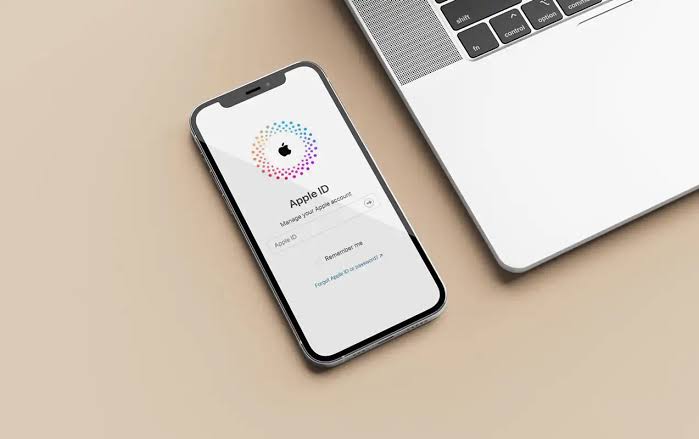
روش چهارم: بازیابی شماره قدیمی از اپراتور
اگر شماره مورد اعتماد هنوز به نام خودتان است، بازیابی سیمکارت میتواند سریعترین راه باشد. با اپراتور تماس بگیرید و درباره تعویض سیمکارت یا فعالسازی دوباره شماره پرسوجو کنید.
پس از فعالشدن سیمکارت:
- دریافت پیامک را آزمایش کنید.
- تماس ورودی را بررسی کنید.
- کد را فقط در صفحه رسمی اپل وارد کنید.
- وارد حساب شوید.
- یک شماره جدید به حساب اضافه کنید.
- شماره قدیمی را پس از اطمینان حذف یا اصلاح کنید.
اگر شماره به فرد دیگری واگذار شده است، از او درخواست دریافت کد نکنید. کدهای امنیتی باید فقط در اختیار مالک حساب باشند.
روش پنجم: استفاده از ایمیل بازیابی
ایمیل بازیابی، ایمیلی جدا از آدرس اصلی حساب است که برای کمک به بازنشانی رمز یا تأیید مالکیت ثبت شده است. این روش فقط زمانی کار میکند که ایمیل قبلاً در حساب ثبت و تأیید شده باشد.
پوشههای زیر را بررسی کنید:
- Inbox
- Spam
- Junk
- Promotions
- Social
- Archive
اگر ایمیل بازیابی در اختیار شخص دیگری است، ارسال کد یا لینک بازیابی را از او درخواست نکنید؛ مگر اینکه آن شخص مالک قانونی و مورد اعتماد حساب باشد. استفاده از ایمیل ناشناس یا خدمات موقت میتواند امنیت حساب را کاهش دهد.
روش ششم: Recovery Contact
Recovery Contact شخصی است که قبلاً برای کمک به بازیابی حساب انتخاب شده است. این شخص به محتوای Apple Account شما دسترسی ندارد، اما میتواند در شرایط خاص کد بازیابی دریافت کند.
مراحل کلی استفاده از Recovery Contact:
- فرایند بازیابی حساب را از دستگاه خود شروع کنید.
- گزینه مربوط به Recovery Contact را انتخاب کنید.
- با شخص تعیینشده تماس بگیرید.
- او از دستگاه خودش بخش بازیابی را باز میکند.
- کد ایجادشده را برای شما میخواند.
- کد را فقط در مسیر رسمی بازیابی وارد میکنید.
- پس از ورود، رمز و اطلاعات امنیتی را تغییر میدهید.
اگر مخاطب بازیابی دیگر در دسترس نیست یا این نقش را حذف کرده است، باید از روش دیگری استفاده کنید.
روش هفتم: Recovery Key
Recovery Key یک کلید امنیتی طولانی است که برخی کاربران برای افزایش امنیت حساب فعال میکنند. این کلید باید در محل امن نگهداری شود؛ زیرا گمکردن آن ممکن است بازیابی حساب را دشوار کند.
Recovery Key را در موارد زیر ذخیره نکنید:
- پیامرسان عمومی
- ایمیل بدون رمزگذاری
- یادداشت مشترک
- فضای ابری افراد دیگر
- تصویر قابل دسترسی در گالری
- فایل ارسالشده برای تعمیرکار یا فروشنده
اگر Recovery Key در اختیار شماست، آن را فقط در صفحه رسمی بازیابی وارد کنید. این کلید را برای بررسی اولیه برای هیچ فردی ارسال نکنید.
روش هشتم: Account Recovery
اگر به شماره مورد اعتماد، دستگاه مورد اعتماد، ایمیل بازیابی، Recovery Contact و Recovery Key دسترسی ندارید، باید Account Recovery را آغاز کنید.
Account Recovery برای بررسی مالکیت حساب طراحی شده است و ممکن است به یک دوره انتظار نیاز داشته باشد. زمان انتظار برای همه حسابها یکسان نیست و به وضعیت امنیتی حساب بستگی دارد.
عوامل مؤثر بر این زمان شامل موارد زیر است:
- فعالبودن تأیید دومرحلهای
- سابقه ورودهای قبلی
- دستگاهی که درخواست از آن ثبت شده است
- اطلاعات قابل تأیید حساب
- تلاشهای ناموفق قبلی
- تغییرات اخیر رمز یا شماره
- وجود روشهای بازیابی جایگزین
- میزان تطابق اطلاعات واردشده
در زمان انتظار:
- از دستگاههای مورد اعتماد خارج نشوید.
- رمزهای تصادفی وارد نکنید.
- شماره یا ایمیل حساب را تغییر ندهید.
- درخواستهای متعدد ایجاد نکنید.
- پیامهای جعلی با عنوان Apple Support را پاسخ ندهید.
- شماره پیگیری و اطلاعات درخواست را نگه دارید.
- فقط از مسیر رسمی وضعیت بازیابی را بررسی کنید.
آغاز Account Recovery به معنی تضمین بازگشت حساب نیست، اما در نبود روشهای دیگر، مسیر رسمی بررسی مالکیت محسوب میشود.
اگر آیفون هنوز به حساب وارد است اما شماره گم شده
این وضعیت فرصت مناسبی برای اصلاح اطلاعات امنیتی است. تا زمانی که به آیفون دسترسی دارید:
- از اطلاعات مهم نسخه پشتیبان بگیرید.
- به بخش Sign-In & Security بروید.
- شماره جدید را اضافه کنید.
- دریافت کد روی شماره جدید را آزمایش کنید.
- ایمیل بازیابی را بررسی کنید.
- Recovery Contact تعیین کنید.
- در صورت نیاز Recovery Key را تنظیم کنید.
- شماره قدیمی را بعد از آزمایش روش جدید حذف کنید.
تا پایان این مراحل از Sign Out، Erase All Content and Settings و Restore خودداری کنید.

اگر رمز را نمیدانیم اما دستگاه مورد اعتماد داریم
اگر دستگاه هنوز به حساب وارد است، ابتدا از همان دستگاه برای تغییر رمز استفاده کنید. رمز صفحه آیفون یا رمز ورود مک معمولاً برای تأیید مالکیت دستگاه به کار میرود.
در این شرایط نیازی نیست ابتدا شماره قدیمی را پیدا کنید. پس از تعیین رمز جدید، وارد تنظیمات امنیتی شوید و اطلاعات تماس و روشهای بازیابی را اصلاح کنید.
اگر دستگاه مورد اعتماد ناگهان از حساب خارج شده است، چند بار رمزهای احتمالی را امتحان نکنید و مستقیماً شرایط Account Recovery را بررسی کنید.
تفاوت بازیابی رمز و بازیابی حساب
بازیابی رمز با بازیابی کامل حساب یکسان نیست.
| ویژگی | بازیابی رمز | بازیابی حساب |
|---|---|---|
| مشکل اصلی | فراموشی رمز | نبود روش تأیید هویت |
| دستگاه مورد اعتماد | کمککننده و سریع | در صورت وجود، فرایند سادهتر |
| شماره مورد اعتماد | ممکن است لازم باشد | ممکن است در دسترس نباشد |
| زمان انجام | گاهی چند دقیقه | احتمال انتظار چندروزه یا بیشتر |
| نتیجه | تعیین رمز جدید | بررسی مالکیت و بازگرداندن دسترسی |
| تضمین نتیجه | وابسته به اطلاعات موجود | بدون تضمین قطعی |
اگر رمز را فراموش کردهاید اما شماره یا دستگاه مورد اعتماد دارید، راهنمای بازیابی اپل آیدی را ببینید. این صفحه با موضوع Account Recovery بدون روش تأیید تفاوت دارد.
تفاوت این مشکل با خطای عمومی ورود
گاهی کاربر به شماره دسترسی دارد، اما با پیام Verification Failed، Cannot Connect to Server یا خطای شبکه روبهرو میشود. این وضعیت لزوماً به بازیابی حساب نیاز ندارد.
در این حالت ابتدا موارد زیر را بررسی کنید:
- اینترنت و شبکه دیگر
- VPN
- تاریخ و ساعت دستگاه
- نسخه سیستمعامل
- وضعیت سرویسهای اپل
- کد تأیید دومرحلهای
- تنظیمات App Store و iCloud
برای این نوع مشکل، مقاله خطای ورود به اپل آیدی مناسبتر است.
تفاوت با قبولنکردن پسورد
اگر دستگاه بهطور مشخص اعلام میکند رمز اشتباه است، موضوع اصلی ممکن است فراموشی یا تغییر رمز باشد. اما وقتی رمز صحیح است و فقط کد به شماره قدیمی ارسال میشود، نباید مشکل را صرفاً «اشتباهبودن پسورد» دانست.
در صورت نمایش پیام Incorrect Password، کیبورد، حروف بزرگ و کوچک و ایمیل حساب را بررسی کنید. راهنمای قبول نکردن پسورد اپل آیدی برای این سناریو نوشته شده است.
اگر حساب Not Active یا Locked شده باشد
اگر پیام Apple Account Locked، Disabled یا Not Active مشاهده میشود، تلاشهای مکرر میتواند روند بررسی را پیچیدهتر کند.
در این شرایط:
- از دستگاههای سالم خارج نشوید.
- حساب را از آیفون حذف نکنید.
- دستگاه را ریست نکنید.
- رمزهای مختلف را پشتسرهم آزمایش نکنید.
- تصویر پیام را ذخیره کنید.
- وضعیت ایمیل، شماره و دستگاه مورد اعتماد را بررسی کنید.
- مسیر رسمی درخواست دسترسی را دنبال کنید.
قفل حساب با گمشدن شماره مورد اعتماد یکسان نیست؛ اما ممکن است هر دو مشکل همزمان رخ دهند.

هشدار درباره فیشینگ و وعدههای جعلی
افرادی که شماره مورد اعتماد خود را از دست دادهاند، هدف مناسبی برای فیشینگ هستند. افراد سودجو ممکن است با عنوان پشتیبانی اپل، بازیابی حساب یا حذف قفل با شما تماس بگیرند.
اطلاعات زیر را در اختیار افراد ناشناس قرار ندهید:
- رمز Apple Account
- کد ششرقمی
- Recovery Key
- رمز ایمیل
- کد پیامک
- اطلاعات بانکی
- تصویر کامل مدارک هویتی
- دسترسی کنترل از راه دور
- فایل بکاپ دستگاه
وعدههایی مانند «بازیابی قطعی در چند دقیقه»، «حذف شماره بدون تأیید اپل» و «دریافت کد از سرور اختصاصی» قابل اعتماد نیستند.
برای بررسی اولیه چه اطلاعاتی لازم است؟
برای بررسی نوع مشکل، اطلاعات زیر کافی است:
- مدل دستگاه
- نسخه سیستمعامل
- تصویر کامل پیام خطا
- ایمیل یا شماره ناقص نمایشدادهشده
- وضعیت دسترسی به حساب
- وضعیت دستگاههای مورد اعتماد
- دسترسی یا عدم دسترسی به شماره قدیمی
- وجود ایمیل بازیابی
- وجود Recovery Contact
- وجود Recovery Key
- زمان شروع مشکل
- اقداماتی که پیش از بروز مشکل انجام دادهاید
رمز حساب، کد تأیید و Recovery Key را در پیام اولیه ارسال نکنید. برای بررسی شرایط میتوانید از صفحه تماس با آفیس آنلاک استفاده کنید.
سوالات متداول بازیابی اپل آیدی بدون دسترسی به شماره مورد اعتماد
آیا بازیابی اپل آیدی بدون شماره مورد اعتماد قطعی است؟
خیر. نتیجه به دستگاه مورد اعتماد، ایمیل بازیابی، Recovery Contact، Recovery Key و اطلاعات امنیتی حساب بستگی دارد.
اگر شماره مورد اعتماد را نداریم، چگونه کد بگیریم؟
ابتدا دستگاههای مورد اعتماد را بررسی کنید. اگر کد روی هیچ دستگاهی نمایش داده نمیشود، ایمیل بازیابی یا Account Recovery را امتحان کنید.
آیا بدون شماره و ایمیل میتوان اپل آیدی را بازیابی کرد؟
اگر روش دیگری مانند دستگاه مورد اعتماد یا Recovery Contact وجود نداشته باشد، باید Account Recovery را آغاز کنید. این مسیر ممکن است زمانبر باشد.
آیا Recovery Contact به حساب دسترسی دارد؟
خیر. Recovery Contact فقط میتواند در شرایط مشخص کد بازیابی تولید کند و به اطلاعات داخل حساب دسترسی مستقیم ندارد.
اگر Recovery Key را گم کرده باشیم چه میشود؟
در صورت نداشتن دستگاه مورد اعتماد و روش جایگزین، بازیابی دشوارتر میشود. باید وضعیت حساب از مسیر رسمی بررسی شود.
آیا تغییر سیمکارت، شماره مورد اعتماد را تغییر میدهد؟
خیر. تعویض سیمکارت بهتنهایی اطلاعات Apple Account را تغییر نمیدهد. شماره جدید باید از تنظیمات امنیتی حساب اضافه شود.
Account Recovery چقدر زمان میبرد؟
زمان ثابتی ندارد و به وضعیت امنیتی و اطلاعات قابل تأیید حساب بستگی دارد. ممکن است چند روز یا بیشتر طول بکشد.
آیا میتوان شماره شخص دیگری را بهعنوان شماره مورد اعتماد ثبت کرد؟
شماره مورد اعتماد باید تحت کنترل واقعی مالک حساب باشد. استفاده از شماره دیگران میتواند بازیابی آینده را دشوار کند.
آیا برای بازیابی باید رمز اپل آیدی را ارسال کنیم؟
خیر. برای بررسی اولیه نیازی به رمز، کد تأیید یا Recovery Key نیست.
جمعبندی
بازیابی اپل آیدی بدون شماره مورد اعتماد فقط در صورت وجود روش جایگزین امکانپذیر است. ابتدا آیفون، آیپد یا مک مورد اعتماد، ایمیل بازیابی، شماره قدیمی، Recovery Contact و Recovery Key را بررسی کنید.
اگر به دستگاه مورد اعتماد دسترسی دارید، از همان دستگاه رمز و شماره امنیتی را تغییر دهید. اگر شماره قدیمی هنوز به نام شماست، بازیابی سیمکارت را از اپراتور پیگیری کنید. اگر هیچ روش تأییدی باقی نمانده است، Account Recovery مسیر رسمی بررسی مالکیت است و ممکن است به دوره انتظار نیاز داشته باشد.
از ریست فکتوری، خروج از دستگاههای مورد اعتماد، تلاشهای مکرر، ارسال کد برای افراد ناشناس و وعدههای بازیابی تضمینی خودداری کنید. برای ارزیابی اولیه، مدل دستگاه، تصویر خطا، وضعیت شماره و روشهای بازیابی موجود را آماده کنید.
حذف اپل آیدی کارتی، ریکاوری اپل آیدی کارتی، ریکاوری پسورد اپل آیدی کارتی، بازیابی پسورد اپل آیدی کارتی، آنلاک آیفون، حذف آیکلود، رفع مشکل نات اکتیو اپل آیدی، برطرف کردن مشکل نات اکتیو اپل آیدی، رفع ارور نات اکتیو اپل آیدی، رفع ارور اکتیو نبودن اپل آیدی
- تهران خیابان ولیعصر، ابتدای خیابان میرداماد، پاساژ پایتخت
- 09392050217
- 021-28421215
- info@officeunlock.ir
- ساعت کاری 8 الی 23شنبه تا پنج شنبه









