
خطای ورود به اپل آیدی همیشه به معنی اشتباهبودن رمز عبور نیست. ممکن است ایمیل و رمز حساب صحیح باشند، اما اختلال اینترنت، در دسترس نبودن موقت سرویسهای اپل، تنظیم نادرست تاریخ و ساعت، نرسیدن کد تأیید، قدیمیبودن سیستمعامل یا محدودشدن حساب مانع ورود شوند.
به همین دلیل، تغییر فوری رمز یا واردکردن مکرر اطلاعات ورود همیشه راهحل مناسبی نیست. ابتدا باید متن دقیق پیام، محلی که خطا نمایش داده میشود و وضعیت حساب روی دستگاههای دیگر بررسی شود.
اگر میخواهید با ساختار حساب و تفاوت آن با iCloud آشنا شوید، راهنمای اپل آیدی چیست را مطالعه کنید. در این صفحه بهطور مشخص علت خطاهای ورود و روش تشخیص آنها را بررسی میکنیم.

فهرست مطالب
- چرا نمیتوانم وارد اپل آیدی شوم؟
- جدول تشخیص خطای ورود به اپل آیدی
- قبل از تغییر رمز این موارد را بررسی کنید
- بررسی اینترنت و ارتباط با سرورهای اپل
- تنظیم تاریخ و ساعت آیفون
- بررسی وضعیت سرویسهای اپل
- رفع خطای Verification Failed
- کد تأیید دومرحلهای دریافت نمیشود
- تفاوت خطای ورود با ردشدن پسورد
- حساب قفل یا Not Active شده است
- بهروزرسانی سیستمعامل
- ورود در App Store انجام نمیشود
- ورود در مرورگر انجام میشود اما در آیفون نه
- چه زمانی باید رمز را بازیابی کنیم؟
- از انجام چه کارهایی خودداری کنیم؟
- چکلیست رفع خطای ورود به اپل آیدی
- چه اطلاعاتی برای بررسی خطا لازم است؟
- سوالات متداول خطای ورود به اپل آیدی
- جمعبندی
- حذف اپل آیدی کارتی، ریکاوری اپل آیدی کارتی، ریکاوری پسورد اپل آیدی کارتی، بازیابی پسورد اپل آیدی کارتی، آنلاک آیفون، حذف آیکلود، رفع مشکل نات اکتیو اپل آیدی، برطرف کردن مشکل نات اکتیو اپل آیدی، رفع ارور نات اکتیو اپل آیدی، رفع ارور اکتیو نبودن اپل آیدی
- تماس با ما
چرا نمیتوانم وارد اپل آیدی شوم؟
ورود موفق به Apple Account که قبلاً Apple ID نامیده میشد، فقط به داشتن رمز صحیح وابسته نیست. دستگاه باید بتواند با سرویسهای اپل ارتباط برقرار کند و در صورت فعالبودن تأیید دومرحلهای، هویت کاربر نیز با کد ششرقمی تأیید شود.
مهمترین علتهای خطای ورود عبارتاند از:
- اتصال ضعیف یا ناپایدار اینترنت
- اختلال موقت یکی از سرویسهای اپل
- اشتباهبودن ایمیل یا شماره متصل به حساب
- واردکردن رمز اشتباه
- فعالبودن VPN یا ابزارهای تغییر شبکه
- تنظیم نادرست تاریخ، ساعت یا منطقه زمانی
- نرسیدن کد تأیید دومرحلهای
- دردسترسنبودن دستگاه یا شماره مورد اعتماد
- قدیمیبودن نسخه iOS، iPadOS یا macOS
- قفل، غیرفعال یا Not Active شدن حساب
- ناقصبودن تنظیمات امنیتی یا اطلاعات حساب
- تلاشهای مکرر و ناموفق برای ورود
- اختلال موقت App Store یا iCloud
- محدودیت شبکه سازمانی، شرکتی یا عمومی
اولین قدم این است که متن خطا را دقیق یادداشت کنید. پیامهایی مانند Verification Failed، Cannot Connect to Server، Apple Account Locked یا Incorrect Password راهحل یکسانی ندارند.
جدول تشخیص خطای ورود به اپل آیدی
| پیام یا وضعیت | علت احتمالی | اقدام اولیه |
|---|---|---|
| Verification Failed | اختلال شبکه، زمان دستگاه یا تأیید هویت | اینترنت، تاریخ و کد تأیید بررسی شود |
| Cannot Connect to Server | قطع ارتباط با سرور یا مشکل شبکه | شبکه دیگری امتحان و وضعیت سرویسها بررسی شود |
| Incorrect Password | رمز اشتباه یا اطلاعات ورود نادرست | کیبورد و رمز بررسی و در صورت نیاز بازیابی شود |
| Apple Account Locked | تلاش ناموفق یا محدودیت امنیتی | ورود متوقف و فرایند بازیابی حساب بررسی شود |
| Apple Account Not Active | غیرفعالشدن حساب | وضعیت حساب و امکان درخواست دسترسی بررسی شود |
| Verification Code Not Received | مشکل شماره یا دستگاه مورد اعتماد | ارسال مجدد کد و دسترسی به شماره کنترل شود |
| This Apple Account Cannot Be Used | محدودیت حساب یا سرویس موردنظر | نوع حساب و متن کامل پیام بررسی شود |
| ورود بیپایان یا چرخش مداوم | مشکل شبکه، نرمافزار یا سرویس | برنامه بسته، شبکه عوض و دستگاه راهاندازی مجدد شود |
| ورود در وب انجام میشود اما در آیفون نه | مشکل تنظیمات یا نسخه سیستمعامل | تنظیمات دستگاه و بهروزرسانی بررسی شود |
| ورود در Settings انجام میشود اما App Store نه | مشکل بخش Media & Purchases | وضعیت این بخش جداگانه بررسی شود |
این جدول فقط برای تشخیص اولیه است. تصمیم نهایی باید براساس متن کامل پیام و محل نمایش آن گرفته شود.
قبل از تغییر رمز این موارد را بررسی کنید
اگر چند دقیقه قبل با همین رمز وارد حساب شدهاید یا حساب روی دستگاه دیگری فعال است، فوراً رمز را تغییر ندهید. ابتدا موارد سادهتر را بررسی کنید.
ایمیل یا شماره حساب را کنترل کنید
ممکن است رمز صحیح باشد، اما ایمیل دیگری را وارد کرده باشید. در دستگاهی که قبلاً به حساب متصل شده است، وارد Settings شوید و نام حساب را بررسی کنید.
وجود فاصله در ابتدا یا انتهای ایمیل، اشتباه در دامنه، جابهجایی حروف و انتخاب یک ایمیل قدیمی از خطاهای رایج هستند.
وضعیت حروف کیبورد را بررسی کنید
زبان کیبورد را روی انگلیسی قرار دهید و موارد زیر را کنترل کنید:
- فعالبودن یا نبودن Caps Lock
- تفاوت حروف بزرگ و کوچک
- اشتباه میان O و عدد 0
- اشتباه میان I، l و عدد 1
- واردشدن فاصله اضافی
- جایگزینی خودکار بعضی کاراکترها
- استفاده از رمز ذخیرهشده قدیمی
اگر پیام دستگاه مشخصاً رمز را رد میکند، راهنمای قبول نکردن پسورد اپل آیدی را بررسی کنید. آن صفحه فقط روی خطاهای مربوط به خود رمز تمرکز دارد.
بررسی اینترنت و ارتباط با سرورهای اپل
برای ورود، آیفون یا کامپیوتر باید بتواند با سرورهای اپل ارتباط برقرار کند. بازشدن یک سایت در مرورگر همیشه به معنی سالمبودن کامل مسیر اتصال نیست.
این مراحل را بهترتیب انجام دهید:
- یک سایت معمولی را در مرورگر باز کنید.
- Wi-Fi را خاموش و دوباره روشن کنید.
- اگر امکان دارد، با اینترنت دیگری وارد شوید.
- در آیفون، دسترسی Cellular Data را بررسی کنید.
- VPN یا ابزارهای تغییر شبکه را موقتاً خاموش کنید.
- دستگاه و مودم را یکبار راهاندازی مجدد کنید.
- چند دقیقه بعد دوباره ورود را امتحان کنید.
اگر ورود با اینترنت دیگری انجام شد، مشکل به احتمال زیاد به شبکه قبلی مربوط است. در این شرایط تغییر رمز حساب ضرورت ندارد.
خطای Cannot Connect to Server
این پیام معمولاً نشان میدهد دستگاه نتوانسته ارتباط قابلاعتمادی با سرویس ورود برقرار کند. ضعف اینترنت، اختلال DNS، VPN، محدودیت شبکه یا قطعی موقت سرویس میتواند علت آن باشد.
رمز را پشتسرهم وارد نکنید. ابتدا شبکه دیگری را آزمایش کنید و اگر حساب روی دستگاه دیگری فعال است، وضعیت آن را بدون خروج از حساب بررسی کنید.

تنظیم تاریخ و ساعت آیفون
تاریخ و ساعت اشتباه میتواند فرایند ارتباط امن و تأیید هویت را مختل کند. برای کنترل آن وارد مسیر زیر شوید:
Settings > General > Date & Time
گزینه Set Automatically را فعال کنید. سپس منطقه زمانی را بررسی کرده و دستگاه را یکبار خاموش و روشن کنید.
اگر گزینه تنظیم خودکار قابل تغییر نیست، ممکن است محدودیت Screen Time، تنظیمات سازمانی یا پروفایل مدیریتی روی دستگاه فعال باشد.
بررسی وضعیت سرویسهای اپل
گاهی مشکل از حساب یا آیفون شما نیست و یکی از سرویسهای اپل موقتاً دچار اختلال شده است. اگر همزمان ورود به iCloud، App Store یا سایر خدمات برای چند کاربر انجام نمیشود، احتمال اختلال سراسری بیشتر است.
در این شرایط:
- رمز را تغییر ندهید.
- حساب را از دستگاههای سالم خارج نکنید.
- آیفون را ریست فکتوری نکنید.
- چند ساعت بعد دوباره وضعیت را بررسی کنید.
- اگر حساب روی دستگاه دیگری فعال است، آن اتصال را حفظ کنید.
اختلال موقت سرور معمولاً با ریست دستگاه یا حذف حساب برطرف نمیشود.
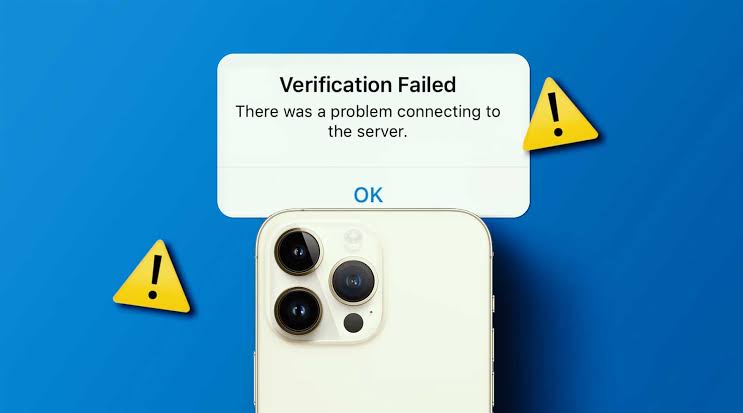
رفع خطای Verification Failed
پیام Verification Failed میتواند هنگام ورود به Settings، iCloud، App Store یا صفحه مدیریت حساب نمایش داده شود. این پیام الزاماً به معنی نادرستبودن رمز نیست.
برای رفع آن:
- اتصال اینترنت را آزمایش کنید.
- VPN را موقتاً خاموش کنید.
- تاریخ و ساعت را روی حالت خودکار قرار دهید.
- نسخه سیستمعامل را بررسی کنید.
- دستگاه را راهاندازی مجدد کنید.
- ورود را با شبکه دیگری امتحان کنید.
- وضعیت کد تأیید دومرحلهای را کنترل کنید.
- اگر پیام دیگری کنار خطا نمایش داده میشود، همان پیام را مبنای تشخیص قرار دهید.
اگر Verification Failed فقط در یک برنامه نمایش داده میشود، ممکن است مشکل مربوط به همان برنامه یا سرویس باشد. خروج کامل Apple Account از آیفون نباید اولین اقدام باشد.
کد تأیید دومرحلهای دریافت نمیشود
در ورود به یک دستگاه یا مرورگر جدید، ممکن است علاوهبر رمز، کد ششرقمی تأیید درخواست شود. این کد میتواند روی دستگاه مورد اعتماد نمایش داده شود یا از طریق پیامک و تماس به شماره مورد اعتماد برسد.
اگر کد دریافت نمیشود:
- اعلان دستگاههای مورد اعتماد را بررسی کنید.
- مطمئن شوید دستگاه مورد اعتماد به اینترنت متصل است.
- گزینه ارسال مجدد کد را انتخاب کنید.
- دریافت کد از طریق پیامک یا تماس را امتحان کنید.
- شماره ناقص نمایشدادهشده روی صفحه را کنترل کنید.
- آنتن و امکان دریافت پیامک را بررسی کنید.
- تاریخ و ساعت دستگاه را اصلاح کنید.
- از درخواست پشتسرهم کد خودداری کنید.
کد تأیید، رمز حساب و Recovery Key را برای اشخاص ناشناس ارسال نکنید. کارشناس واقعی برای بررسی اولیه به کد یکبارمصرف شما نیاز ندارد.
تفاوت خطای ورود با ردشدن پسورد
این دو مشکل ممکن است ظاهری مشابه داشته باشند، اما یکسان نیستند.
| وضعیت | نشانه اصلی |
|---|---|
| ردشدن پسورد | دستگاه بهطور مشخص رمز را نادرست اعلام میکند |
| خطای ورود | ورود به دلیل شبکه، سرور، کد تأیید، تنظیمات یا وضعیت حساب کامل نمیشود |
| فراموشی رمز | کاربر از صحیحبودن رمز اطمینان ندارد |
| قفل حساب | پیام Locked، Disabled یا Not Active نمایش داده میشود |
| Activation Lock | پس از ریست، حساب مالک متصل به دستگاه درخواست میشود |
اگر رمز را در وب و دستگاه دیگر پذیرفته میشود، اما ورود در یک آیفون خاص انجام نمیشود، احتمال مشکل تنظیمات یا شبکه بیشتر از اشتباهبودن رمز است.
حساب قفل یا Not Active شده است
اگر پیام Apple Account Locked، Disabled یا Not Active نمایش داده میشود، ادامهدادن تلاشهای تصادفی مناسب نیست. ورود اشتباه مکرر ممکن است بررسی امنیتی حساب را دشوارتر کند.
پیام Not Active با خطای عادی اینترنت تفاوت دارد. در چنین وضعیتی باید نوع پیام، امکان درخواست دسترسی، شماره و دستگاههای مورد اعتماد بررسی شوند. جزئیات این وضعیت در صفحه چرا اپل آیدی نات اکتیو میشود توضیح داده شده است.
اگر دستگاه هنوز به حساب متصل است:
- از حساب خارج نشوید.
- دستگاه را پاک یا Restore نکنید.
- Find My را بدون آگاهی تغییر ندهید.
- اطلاعات دستگاههای مورد اعتماد را یادداشت کنید.
- از دادههای مهم نسخه پشتیبان تهیه کنید.

بهروزرسانی سیستمعامل
نسخه قدیمی سیستمعامل ممکن است با بعضی فرایندهای ورود و تأیید هویت سازگار نباشد. قبل از بهروزرسانی، فضای کافی، شارژ دستگاه و نسخه پشتیبان را بررسی کنید.
برای کنترل نسخه در آیفون به مسیر زیر بروید:
Settings > General > Software Update
بهروزرسانی فقط زمانی انجام شود که دستگاه داخل منو است و اطلاعات حساب و مالکیت آن مشخص هستند. اگر آیفون روی Activation Lock قرار دارد، بهروزرسانی یا Restore راه حذف حساب قبلی نیست.
ورود در App Store انجام نمیشود
ممکن است Apple Account در Settings و iCloud فعال باشد، اما App Store ورود را نپذیرد. در این حالت وضعیت Media & Purchases را جداگانه بررسی کنید.
موارد احتمالی عبارتاند از:
- ورود App Store با حساب دیگری
- ناقصبودن اطلاعات حساب
- محدودیت بخش خرید
- اختلال شبکه یا سرویس
- درخواست پذیرش شرایط جدید
- مشکل روش پرداخت
- غیرفعالشدن Media & Purchases
برای حل این وضعیت، بدون بررسی از حساب اصلی iCloud خارج نشوید. حساب استفادهشده برای Media & Purchases ممکن است با حساب iCloud متفاوت باشد.
ورود در مرورگر انجام میشود اما در آیفون نه
اگر از طریق وب وارد حساب میشوید، اما آیفون ورود را کامل نمیکند، این موارد را بررسی کنید:
- اینترنت آیفون
- VPN و پروفایلهای شبکه
- تاریخ و ساعت
- نسخه iOS
- فضای ذخیرهسازی بسیار کم
- محدودیت Screen Time
- پروفایل سازمانی یا MDM
- اختلال موقت Settings
- وجود درخواست امنیتی تأییدنشده
در این حالت، تغییر رمز باید پس از بررسی موارد بالا انجام شود؛ زیرا ورود موفق در وب نشان میدهد اطلاعات اصلی حساب احتمالاً صحیح هستند.
چه زمانی باید رمز را بازیابی کنیم؟
بازیابی رمز زمانی منطقی است که:
- رمز را به خاطر ندارید.
- دستگاه صریحاً Incorrect Password نمایش میدهد.
- رمز در هیچ دستگاه یا مرورگری پذیرفته نمیشود.
- حساب به دلیل تلاشهای ناموفق قفل شده است.
- اپل از شما میخواهد رمز را بازنشانی کنید.
- احتمال میدهید اطلاعات حساب توسط شخص دیگری تغییر کرده است.
اگر رمز صحیح است اما به شماره یا دستگاه مورد اعتماد دسترسی ندارید، ممکن است فرایند بازیابی حساب لازم باشد. مراحل و شرایط آن در صفحه بازیابی اپل آیدی توضیح داده شده است.
از انجام چه کارهایی خودداری کنیم؟
هنگام مشاهده خطای ورود، این اقدامات میتوانند شرایط را پیچیدهتر کنند:
- واردکردن مکرر رمزهای احتمالی
- درخواست پشتسرهم کد تأیید
- خروج از حساب روی دستگاه مورد اعتماد
- ریست فکتوری بدون بررسی Find My
- Restore آیفون برای رفع خطای حساب
- ارسال رمز و کد تأیید برای افراد ناشناس
- نصب نرمافزارهای ناشناس آنلاک
- تغییر اطلاعات امنیتی بدون ثبت مشخصات قبلی
- اعتماد به وعده بازیابی تضمینی
- خرید حساب جدید قبل از بررسی اطلاعات حساب فعلی
- حذف دستگاههای مورد اعتماد بدون دلیل
ریست یا Restore ممکن است اطلاعات محلی را پاک کند، اما مشکل حساب را الزاماً حل نمیکند و در صورت فعالبودن Find My میتواند دستگاه را به صفحه Activation Lock برساند.
چکلیست رفع خطای ورود به اپل آیدی
مراحل زیر را بهترتیب انجام دهید:
- متن کامل خطا را ثبت کنید.
- ایمیل یا شماره حساب را کنترل کنید.
- زبان و حروف کیبورد را بررسی کنید.
- اتصال اینترنت را آزمایش کنید.
- VPN را موقتاً غیرفعال کنید.
- شبکه دیگری را امتحان کنید.
- تاریخ و ساعت را روی حالت خودکار قرار دهید.
- وضعیت سرویسهای اپل را بررسی کنید.
- کد تأیید و دستگاه مورد اعتماد را کنترل کنید.
- نسخه سیستمعامل را بررسی کنید.
- وضعیت حساب روی دستگاه دیگر را مشاهده کنید.
- فقط در صورت نیاز، بازیابی رمز را آغاز کنید.
اگر با انجام این مراحل خطا باقی ماند، تصویر کامل پیام، مدل دستگاه، نسخه سیستمعامل و محلی که خطا نمایش داده میشود را آماده کنید.
چه اطلاعاتی برای بررسی خطا لازم است؟
برای تشخیص اولیه این موارد کافی هستند:
- مدل آیفون، آیپد یا مک
- نسخه سیستمعامل
- تصویر کامل پیام خطا
- زمان شروع مشکل
- محل نمایش خطا
- نتیجه ورود در وب
- نتیجه ورود با اینترنت دیگر
- وضعیت حساب روی دستگاههای دیگر
- دسترسی یا عدم دسترسی به شماره مورد اعتماد
- شخصی یا کارتیبودن حساب
- اقدامات انجامشده پیش از بروز خطا
رمز کامل Apple Account، کد تأیید دومرحلهای، Recovery Key و رمز ایمیل خود را در پیام اولیه ارسال نکنید.
برای ارزیابی شرایط میتوانید اطلاعات غیرحساس و تصویر خطا را از طریق صفحه تماس با آفیس آنلاک ارسال کنید.
سوالات متداول خطای ورود به اپل آیدی
چرا با وجود صحیحبودن رمز وارد اپل آیدی نمیشوم؟
ممکن است مشکل از اینترنت، سرور اپل، تاریخ دستگاه، کد تأیید، نسخه سیستمعامل یا وضعیت امنیتی حساب باشد. صحیحبودن رمز فقط یکی از شرایط ورود است.
خطای Verification Failed به چه معناست؟
این خطا یعنی فرایند تأیید ورود کامل نشده است. اختلال شبکه، تنظیم نادرست زمان، مشکل کد تأیید یا وضعیت حساب میتواند علت آن باشد.
آیا VPN باعث خطای ورود میشود؟
در بعضی شرایط VPN یا تنظیمات شبکه میتواند ارتباط دستگاه با سرویس ورود را مختل کند. آن را موقتاً خاموش و ورود را با شبکه دیگری آزمایش کنید.
آیا برای رفع خطای ورود باید آیفون را ریست کنیم؟
خیر. ریست فکتوری راهحل عادی خطای ورود نیست و میتواند اطلاعات دستگاه را پاک کند. اگر Find My فعال باشد، پس از ریست احتمال نمایش Activation Lock وجود دارد.
چرا کد ششرقمی اپل آیدی نمیآید؟
ممکن است شماره یا دستگاه مورد اعتماد در دسترس نباشد، اینترنت دستگاه قطع باشد یا دریافت پیامک مشکل داشته باشد. ارسال مجدد، پیامک و تماس را بررسی کنید.
اگر حساب در مرورگر باز شود اما روی آیفون نه، مشکل چیست؟
احتمالاً اطلاعات حساب صحیح هستند و باید اینترنت، تاریخ، نسخه iOS، محدودیتها و تنظیمات همان آیفون بررسی شوند.
آیا خطای ورود همان قفل آیکلود است؟
خیر. Activation Lock معمولاً پس از پاک یا Restore شدن دستگاه، اطلاعات حساب مالک متصل را درخواست میکند. هر خطای ورود به معنی قفل آیکلود نیست.
چند بار میتوان رمز را امتحان کرد؟
عدد ثابتی برای همه شرایط وجود ندارد؛ اما واردکردن مکرر رمزهای احتمالی توصیه نمیشود. پس از چند تلاش ناموفق، ورود را متوقف و اطلاعات حساب را بررسی کنید.
جمعبندی
برای رفع خطای ورود به اپل آیدی ابتدا متن کامل پیام را بررسی کنید. خطا ممکن است از رمز، اینترنت، اختلال سرویس، تنظیم تاریخ و ساعت، کد تأیید دومرحلهای، نسخه سیستمعامل یا قفل امنیتی حساب باشد.
اگر رمز در وب یا دستگاه دیگری پذیرفته میشود، پیش از تغییر آن باید شبکه و تنظیمات دستگاه مشکلدار بررسی شوند. اگر پیام Incorrect Password نمایش داده میشود، موضوع مربوط به رمز است و اگر Locked یا Not Active مشاهده میکنید، باید وضعیت امنیتی حساب بررسی شود.
از تلاش مکرر، ریست فکتوری، Restore و ارسال اطلاعات امنیتی برای افراد ناشناس خودداری کنید. برای بررسی اولیه فقط تصویر کامل خطا، مدل دستگاه، نسخه سیستمعامل و وضعیت دسترسی به حساب و روشهای تأیید را آماده کنید.
حذف اپل آیدی کارتی، ریکاوری اپل آیدی کارتی، ریکاوری پسورد اپل آیدی کارتی، بازیابی پسورد اپل آیدی کارتی، آنلاک آیفون، حذف آیکلود، رفع مشکل نات اکتیو اپل آیدی، برطرف کردن مشکل نات اکتیو اپل آیدی، رفع ارور نات اکتیو اپل آیدی، رفع ارور اکتیو نبودن اپل آیدی
سایت officeunlock با شش سال سابقه اولین سایت های آنلاک در ایران می باشد، تمامی آنلاک های انجام شده توسط ما دائمی و به صورت رسمی میباشد. خدمات حذف اپل آیدی کارتی، ریکاوری اپل آیدی کارتی، ریکاوری پسورد اپل آیدی کارتی، بازیابی پسورد اپل آیدی کارتی، آنلاک آیفون، حذف آیکلود و …… در آفیس آنلاک انجام میشود جهت هرگونه مشاوره با ما در ارتباط باشید.
تماس با ما
- تهران خیابان ولیعصر، ابتدای خیابان میرداماد، پاساژ پایتخت
- 09392050217
- 021-28421215
- info@officeunlock.ir
- ساعت کاری 8 الی 23شنبه تا پنج شنبه









