
ما در این مطلب به مبحث همگام سازی اپل آیدی خود با iCloud می پردازیم. سایت officeunlock با شش سال سابقه اولین سایت های آنلاک در ایران می باشد، تمامی آنلاک های انجام شده توسط ما دائمی و به صورت رسمی میباشد. خدمات حذف اپل آیدی کارتی، ریکاوری اپل آیدی کارتی، ریکاوری پسورد اپل آیدی کارتی، بازیابی پسورد اپل آیدی کارتی، آنلاک آیفون، حذف آیکلود، رفع مشکل نات اکتیو اپل آیدی، برطرف کردن مشکل نات اکتیو اپل آیدی، رفع ارور نات اکتیو اپل آیدی، رفع ارور اکتیو نبودن اپل آیدی و …… در آفیس آنلاک انجام میشود جهت هرگونه مشاوره با ما در ارتباط باشید.
فهرست مطالب
همگام سازی اپل آیدی خود با iCloud
چگونه اپل آیدی خود را با iCloud همگام سازی کنیم؟شاید برای شما هم پیش آمده باشد که بخواهید مخاطبین و اطلاعات موبایل خود را با استفاده از iCloud همگام سازی کنید، به همین دلیل قصد داریم نحوه همگام سازی اپل آیدی خود را با iCloud به شما آموزش دهیم. در ادامه مقاله توضیح خواهیم داد. خوشحال می شویم اگر همچنان با ما باشید.
iCloud چیست؟
همانطور که می دانید iCloud سرویسی برای ذخیره محتوای آیفون شما توسط اپل است که به کاربران این شرکت امکان ذخیره و همگام سازی اطلاعات و فایل های خود را به صورت آنلاین می دهد. با iCloud، کاربران می توانند به راحتی اطلاعات خود را بین دستگاه های خود از جمله رایانه، تبلت و گوشی های هوشمند همگام کنند.
این سرویس عالی و پرکاربرد دارای قابلیت های مختلف همگام سازی به صورت آنلاین و از طریق اینترنت است، یعنی هر تغییری که روی یک فایل اعمال شود می تواند به طور خودکار در دستگاه های دیگر همگام شود، بنابراین کاربران تمایلی به پشتیبان گیری دستی از فایل ها و تصاویر خود ندارند.
یکی دیگر از ویژگی های iCloud امنیت است. در سرویس Anyi، اطلاعات کاربران با استفاده از رمزگذاری 128 بیتی AES از امنیت بالایی برخوردار است. همچنین با استفاده از قابلیت 2 Factor Authentication کاربران می توانند امنیت اکانت خود را افزایش داده و از دسترسی های غیرمجاز جلوگیری کنند.
با استفاده از iCloud می توانید به راحتی از طریق هر دستگاهی که توسط اپل ساخته شده است به فایل های خود دسترسی داشته باشید و همچنین هر تلفن همراهی که Apple ID شما روی آن باشد می تواند از اطلاعات پشتیبان گیری شده استفاده کند.
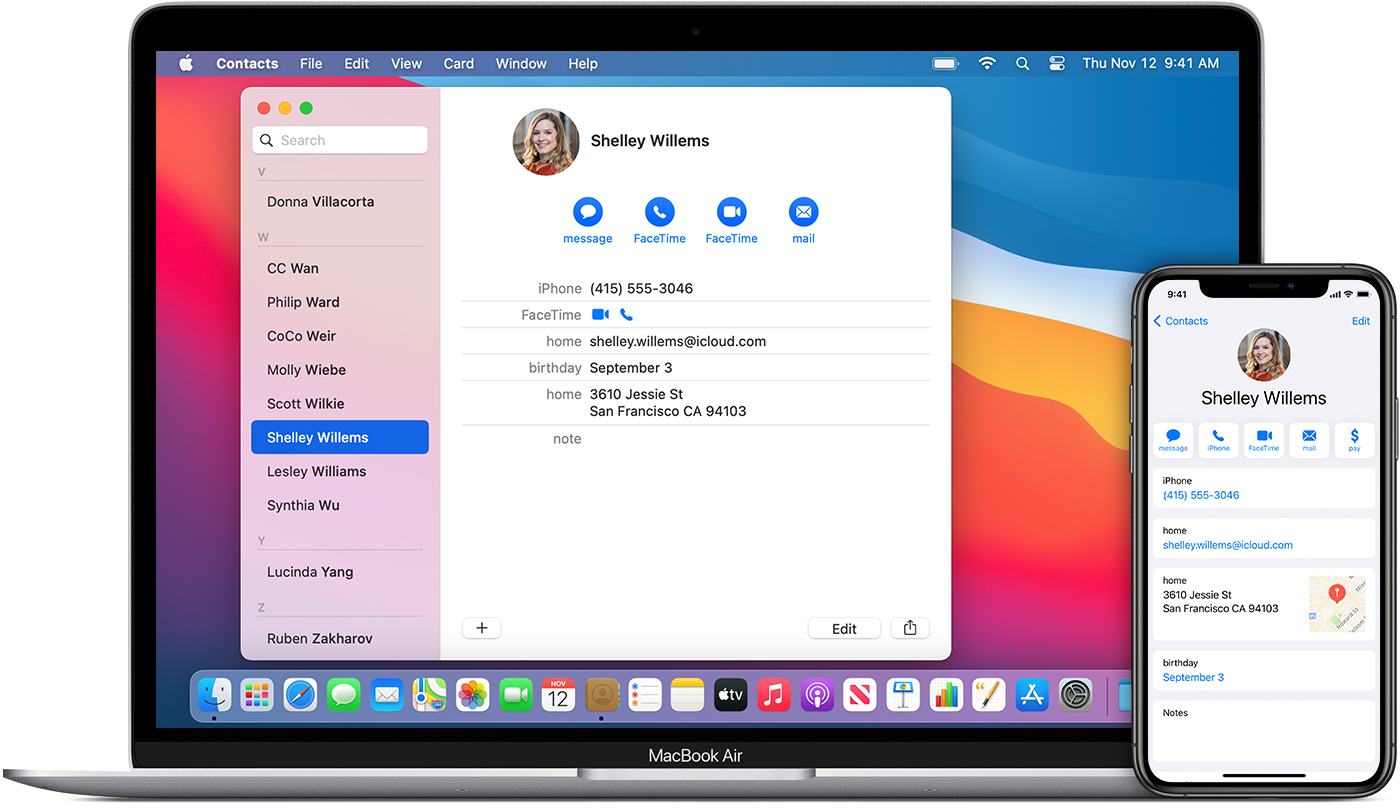
چگونه اپل آیدی خود را با iCloud همگام کنیم؟
سرویس Apple ID شما به شما این امکان را می دهد که از ویژگی های مختلف شرکت اپل از جمله iCloud استفاده کنید و با استفاده از Apple ID که دارید می توانید اطلاعات خود را در iCloud ذخیره کرده و با دستگاه های دیگر خود همگام سازی کنید.
برای همگام سازی Apple ID خود با iCloud مراحل زیر را دنبال کنید:
- به تنظیمات گوشی خود بروید و سپس روی نامی که تنظیمات Apple ID شما است کلیک کنید.
- در بالای صفحه، باید روی گزینه iCloud کلیک کنید.
- در این بخش میتوانید اطلاعاتی مانند عکسها، پیامها، مخاطبین و غیره را که میخواهید با iCloud همگام شوند، انتخاب کنید.
- برای فعال سازی همگام سازی کافیست بر روی گزینه سبز رنگ با نام “Sync” کلیک کنید. اگر قبلا Apple ID خود را به iCloud متصل کرده اید، این گزینه باید فعال باشد.
پس در پایان باید توجه داشته باشید که برای همگام سازی اطلاعات خود باید به اینترنت متصل باشید. هرچه سرعت اینترنت شما بیشتر باشد، این روند سریعتر خواهد بود.
همچنین ممکن است امکان همگام سازی بسیاری از اطلاعاتی که قصد دارید در iCloud ذخیره کنید وجود داشته باشد. شما باید فضای ذخیره سازی کافی داشته باشید، پس بهتر است برنامه های ذخیره سازی مختلف اپل را خریداری کنید.
با استفاده از توضیحات بالا می توانید به راحتی اپل آیدی خود را با iCloud cloud همگام سازی کنید و از این امکانات برای ذخیره و همگام سازی اطلاعات مختلف خود استفاده کنید. با همگام سازی، می توانید به راحتی اطلاعات خود را در هر دستگاهی که دارید مشاهده کنید.
نحوه آوردن مخاطبین در آیفون
در موبایل های آیفون، وارد کردن و انتقال مخاطبین بسیار آسان است. با این کار می توانید لیست کاملی از مخاطبین خود را در دسترس داشته باشید و به راحتی با آنها تماس بگیرید و پیام ارسال کنید. در ادامه قصد داریم نحوه آوردن مخاطبین به آیفون را به طور کامل توضیح دهیم.
برای اینکه مخاطبین خود را به راحتی به آیفون بیاورید، ابتدا اپلیکیشن تماس را باز کنید. این برنامه معمولاً در صفحه اصلی دستگاه شما در پایین صفحه قرار دارد.
در اپلیکیشن تماس، در پایین صفحه، چهار گزینه وجود دارد: «تماسها»، «پیامها»، «مخاطبین» و «شماره جدید». برای آوردن مخاطبین خود، روی گزینه “مخاطبین” کلیک کنید.
در بخش «مخاطبین» میتوانید مخاطب را با نام یا شماره تلفن جستجو کنید. برای جستجو می توانید از بالای صفحه استفاده کرده و نام یا شماره تلفن خود را وارد کنید.
پس از یافتن مخاطب مورد نظر بر روی نام آنها کلیک کنید تا اطلاعات دقیق تری در مورد آنها مشاهده کنید. این شامل شماره تلفن، آدرس ایمیل، آدرس منزل و سایر اطلاعاتی است که وارد کردهاید.
برای تماس با مخاطب، می توانید روی دکمه “تماس” کلیک کرده و با او تماس بگیرید. همچنین، می توانید برای او پیامک ارسال کنید یا از او به عنوان مخاطب در برنامه های دیگر مانند پیام رسان و ایمیل استفاده کنید.
اگر می خواهید مخاطب جدیدی را به لیست خود اضافه کنید، می توانید روی گزینه “شماره جدید” کلیک کرده و اطلاعات جدید را وارد کنید.
در نهایت دریافت مخاطبین در آیفون بسیار ساده است و با رعایت دستورالعمل های بالا می توانید به راحتی با آنها تماس بگیرید و با آنها ارتباط برقرار کنید.
عدم نمایش نام مخاطبین در آیفون
گاهی اوقات ممکن است نام مخاطبین در برنامه مخاطبین آیفون نمایش داده نشود که ممکن است برای برخی از کاربران موبایل اپل مشکل ساز باشد و دلیل آن متفاوت باشد. در ادامه به چند راه حل مختلف برای حل این مشکل می پردازیم.
تنظیمات تماس را بررسی کنید
اولین قدم برای رفع این مشکل این است که تنظیمات آیفون خود را بررسی کنید. برای انجام این کار، به تنظیمات و سپس به بخش “مخاطبین” بروید. در اینجا مطمئن شوید که گزینه «نمایش مخاطبین» فعال است. همچنین می توانید گزینه «مرتب سازی بر اساس نام» را فعال کنید تا نام ها به ترتیب حروف الفبا در اپلیکیشن مخاطب نمایش داده شوند.
به روز رسانی نسخه iOS
اگر تنظیمات صحیحی برای نمایش نام مخاطبین در برنامه Contacts دارید و مشکل همچنان ادامه دارد، ممکن است بخواهید آیفون خود را به روز کنید. برای انجام این کار، به تنظیمات بروید و سپس به “General” و سپس “Software Update” بروید. در اینجا، مطمئن شوید که آخرین نسخه آیفون را دارید و در صورت نیاز به روز رسانی کنید.
تنظیمات را بازنشانی کنید
اگر هیچ یک از راه حل های بالا مشکل شما را حل نکرد، باید تنظیمات تلفن همراه خود را بازنشانی کنید که در بسیاری از موارد به راحتی می توان بسیاری از مشکلات را حل کرد، برای این کار به تنظیمات و سپس به “General” و “Reset” بروید یا برای ریست کردن موبایل بروید. در اینجا گزینه “Reset Network Settings” را انتخاب کرده و آن را فعال کنید. این همه تنظیمات شبکه شما را بازنشانی می کند و ممکن است به رفع مشکل شما کمک کند.
اگر نام مخاطبین شما در برنامه مخاطبین آیفون شما نمایش داده نمی شود، می توانید به راحتی با بررسی تنظیمات، به روز رسانی آیفون یا بازنشانی تنظیمات، این مشکلات رایج را برطرف کنید.
حذف اپل آیدی کارتی، ریکاوری اپل آیدی کارتی، ریکاوری پسورد اپل آیدی کارتی، بازیابی پسورد اپل آیدی کارتی، آنلاک آیفون، حذف آیکلود، رفع مشکل نات اکتیو اپل آیدی، برطرف کردن مشکل نات اکتیو اپل آیدی، رفع ارور نات اکتیو اپل آیدی، رفع ارور اکتیو نبودن اپل آیدی
- تهران خیابان ولیعصر، ابتدای خیابان میرداماد، پاساژ پایتخت
- 09392050217
- 021-28421215
- info@officeunlock.ir
- ساعت کاری 8 الی 23شنبه تا پنج شنبه









