
ما در این مطلب به مبحث فضای ابری iCloud آیفون می پردازیم. سایت officeunlock با شش سال سابقه اولین سایت های آنلاک در ایران می باشد، تمامی آنلاک های انجام شده توسط ما دائمی و به صورت رسمی میباشد. خدمات حذف اپل آیدی کارتی، ریکاوری اپل آیدی کارتی، ریکاوری پسورد اپل آیدی کارتی، بازیابی پسورد اپل آیدی کارتی، آنلاک آیفون، حذف آیکلود، رفع مشکل نات اکتیو اپل آیدی، برطرف کردن مشکل نات اکتیو اپل آیدی، رفع ارور نات اکتیو اپل آیدی، رفع ارور اکتیو نبودن اپل آیدی و …… در آفیس آنلاک انجام میشود جهت هرگونه مشاوره با ما در ارتباط باشید.
فهرست مطالب
فضای ابری iCloud آیفون
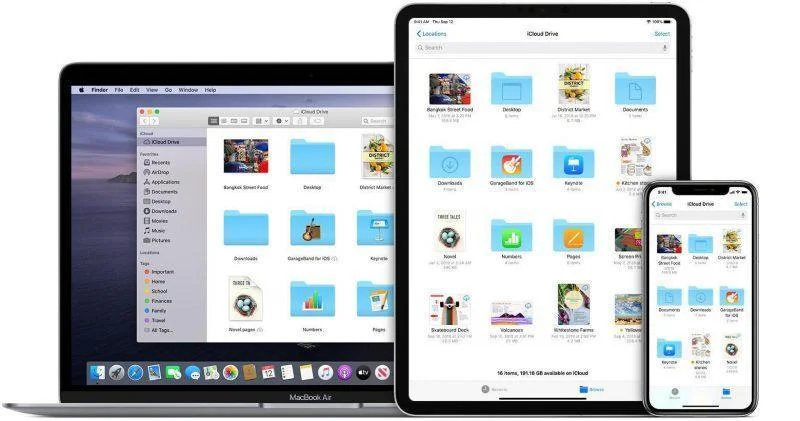
اگر کاربر آیفون یا آیپد و سایر محصولات اپل هستید، حتماً با اصطلاح iCloud آشنا هستید. iCloud یک سرویس ذخیره سازی ابری شبیه به گوگل درایو هست. این سرویس ذخیره سازی به کاربران خودتان اجازه می دهد تا اطلاعات شخصی خود را در فضای ابری و سرورهای مجازی ذخیره نمایند و در صورت احتیاج به وسیله ی هر مرورگری به آن دسترسی داشته باشند.
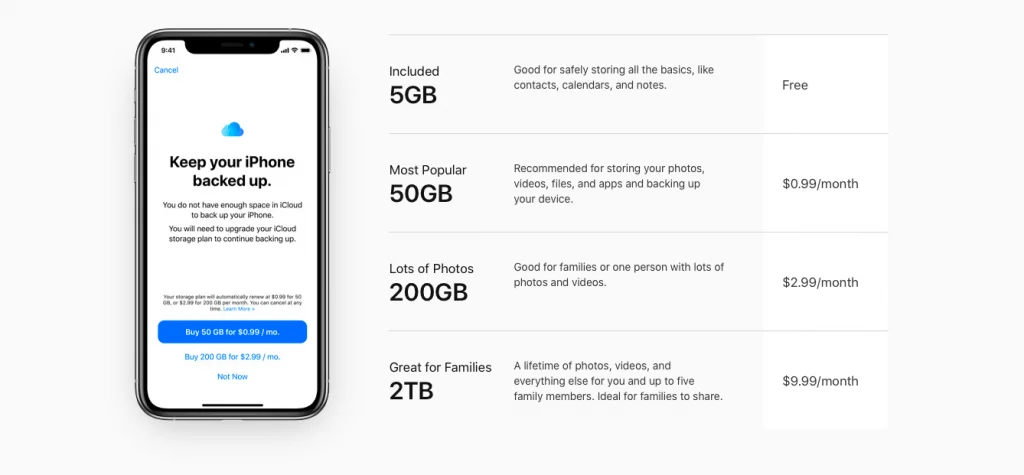
به زبان ساده، iCloud مانند یک هارد دیسک خارجی یا یک فلش مموری مجازی کار می کند. از زمانی که اپل سرویس iCloud را در سال 2011 راه اندازی کرد، به هر کاربری که در iCloud ثبت نام می کند، 5G فضای اینترنت رایگان اختصاص می دهد. همچنین با پرداخت هزینه می توانید فضای بیشتری داشته باشید.
ذخیره فایل های پشتیبان سیستم عامل، فایل های اسناد، تصاویر، ایمیل های iCloud و همه برنامه هایی که از این فضا استفاده می نمایند، فضای 5G شما را کامل می نماید. حال، اگر از یک APPLE ID با چندین دستگاه اپل استفاده کنید، این فضا سریعتر پر می شود. زیرا این فضای 5G برای هر Apple ID و نه هر دستگاه اپل مانند iPhone، iPad یا Mac در نظر گرفته شده است.
چگونه ببینیم چه فضایی از iCloud ذخیره شده است
در iPad، iPhone یا iPod، به تنظیمات بروید و به iCloud بروید. روی ذخیره سازی iCloud ضربه بزنید. به این ترتیب می توانید جزئیات استفاده از این برنامه و میزان فضای ذخیره شده را مشاهده کنید.
در macOS خود، به منوی Apple بروید. سپس iCloud و سپس Apple ID و System Preferences را انتخاب کنید. برای اطلاع از سرویس ها و اطلاعات برنامه و فضای ذخیره سازی روی مدیریت ضربه بزنید.
در رایانه شخصی خود، iCloud را در ویندوز باز کنید.
iCloud.com را در مرورگر وارد کنید و روی تنظیمات حساب کلیک کنید.
نحوه افزایش یا کاهش حافظه iCloud
هر زمان که بخواهید می توانید فضای ذخیره سازی خود را کم یا زیاد کنید. فضای قابل خرید از 50 گرم شروع می شود. اگر طرح های 200G یا 2TB خریداری می کنید، می توانید فضای ذخیره سازی را با خانواده خود به اشتراک بگذارید.
اگر فضای ذخیره سازی iCloud شما رو به اتمام است و قصد خرید فضای بیشتری را ندارید، راهکارهای ساده ای برای افزایش آن به شما پیشنهاد می کنیم که در مقاله زیر به شما ارائه کرده ایم.
1- مدیریت فایل های پشتیبانی
آیفون یا آیپد شما بهطور خودکار از تمام برنامه های نصب شده پشتیبان گیری می کند و آن ها را در حساب iCloud ذخیره می کند. البته اگر دستگاه در حال شارژ باشد، صفحه نمایش قفل شده و اینترنت وصل می شود. یعنی هر موقعی که گوشی شما در حال شارژ شدن هست عملیات پشتیبان گیری صورت می گیرد.
اگر روزی دستگاه خود را گم کردید یا آن را بازنشانی کردید، می توانید اطلاعات خود را از طریق این سیستم پشتیبان به سیستم بازیابی کنید. میتوانید برنامههایی را که برایتان مهم نیست پشتیبانگیری کنید، غیرفعال کنید.
نحوه انتخاب برنامه های پشتیبان گیری
ابتدا به تنظیمات iCloud بروید. سپس Backups و بعد از Manage Storage دستگاه مورد استفاده خود را انتخاب کنید. در قسمت انتخاب داده، برنامه ای را که نمی خواهید از آن بک آپ گرفته شود، خاموش کنید. Turn off & delete را انتخاب کنید.
وقتی مشخص میکنید که برنامهای را غیرفعال و حذف کردهاید، پشتیبانگیری iCloud را برای آن برنامه غیرفعال کردهاید و همه دادههای آن را از iCloud حذف میکنید. اگر دستگاه قدیمی دارید که دیگر از آن استفاده نمی کنید و به حساب iCloud شما متصل است، فقط فضا را اشغال می کند. برای حذف آن، به نام دستگاه مورد نظر در لیست دستگاه بروید و روی Delete back up کلیک کنید.
حتی می توانید از تهیه نسخه پشتیبانی کلا صرف نظر نمایید. برای این کار به منوی iCloud برگردید و وارد back up شوید و گزینه iCloud backup را غیرفعال کنید. بعد از آن هر موقع که بخواهید می توانید با گزینه Backup now به شکل دستی از اطلاعات خود در iCloud بکاپ بگیرید.
همچنین می توانید با استفاده از iTunes و کابل USB از داده های خود در رایانه شخصی یا مک محافظت کرده و ذخیره کنید.
2- فضای ذخیره سازی کتابخانه iCloud Photos را کاهش دهید
عکس ها و تصویرها بیشترین فضای iCloud را اشغال میکنند. کتابخانه عکسهای iCloud به طور خودکار عکسها را از دستگاه شما به iCloud منتقل میکند. این یک راه عالی برای مدیریت رسانه ها و عکس های شما است، اما فضای ذخیره سازی iCloud شما به سرعت تمام می شود. برای آزاد کردن فضای iCloud، می توانید به تنظیمات iCloud بروید. وارد گزینه Photos بشوید و گزینه های iCloud photos library و Photo screen را غیرفعال نمایید.
راه دیگر این است که عکس ها و ویدیوهایی را که دیگر نیازی ندارید از آیفون یا آیپد خود حذف کنید. به این ترتیب آن تصاویر نیز از حافظه iCloud حذف خواهند شد.

3- حذف کردن اسناد و اطلاعات غیر الزامی در iCloud
بخشی از حافظه iCloud شامل فایل های ذخیره شده مانند تنظیمات دستگاه، ذخیره مراحل بازی و غیره است که غیر ضروری تلقی می شوند. این اطلاعات می تواند حجم زیادی از حافظه iCloud شما را اشغال کند.
می توانید به مدیریت فضای ذخیره سازی بروید و از گزینه Document & data برای حذف فایل های ذخیره شده استفاده کنید. اول هر اپلیکیشنی را که قصد دارید فضای اشغال شده به وسیله ی آن را مشاهده نمایید، انتخاب کنید، فایل را به سمت چپ بکشید و بر روی گزینه delete ضربه بزنید تا فایل مورد نظر از iCloud شما پاک بشود. مراقب باشید فایل های مورد احتیاج خود را به اشتباه حذف نکنید.
حذف اپل آیدی کارتی، ریکاوری اپل آیدی کارتی، ریکاوری پسورد اپل آیدی کارتی، بازیابی پسورد اپل آیدی کارتی، آنلاک آیفون، حذف آیکلود، رفع مشکل نات اکتیو اپل آیدی، برطرف کردن مشکل نات اکتیو اپل آیدی، رفع ارور نات اکتیو اپل آیدی، رفع ارور اکتیو نبودن اپل آیدی
- تهران خیابان ولیعصر، ابتدای خیابان میرداماد، پاساژ پایتخت
- 09392050217
- 021-28421215
- info@officeunlock.ir
- ساعت کاری 8 الی 23شنبه تا پنج شنبه









