
ما در این مطلب به مبحث حذف شدن اپل آیدی با ریست فکتوری می پردازیم. سایت officeunlock با شش سال سابقه اولین سایت های آنلاک در ایران می باشد، تمامی آنلاک های انجام شده توسط ما دائمی و به صورت رسمی میباشد. خدمات حذف اپل آیدی کارتی، ریکاوری اپل آیدی کارتی، ریکاوری پسورد اپل آیدی کارتی، بازیابی پسورد اپل آیدی کارتی، آنلاک آیفون، حذف آیکلود، رفع مشکل نات اکتیو اپل آیدی، برطرف کردن مشکل نات اکتیو اپل آیدی، رفع ارور نات اکتیو اپل آیدی، رفع ارور اکتیو نبودن اپل آیدی و …… در آفیس آنلاک انجام میشود جهت هرگونه مشاوره با ما در ارتباط باشید.
فهرست مطالب
حذف شدن اپل آیدی با ریست فکتوری
شرایطی وجود دارد که کاربران آیفون باید تنظیمات گوشی خود را به تنظیمات کارخانه بازنشانی کنند و سپس از آنجا به رفع مشکلات اقدام کنند. تنظیم مجدد کارخانه اساساً تمام داده های تلفن را پاک می کند و به شما امکان می دهد یک بار دیگر تلفن را به عنوان یک تلفن خام بازیابی کنید.
اما خوشبختانه آیفون شرایطی را در نظر گرفته است که بتوانید گوشی خود را بدون پاک کردن اپل آیدی به حالت کارخانه بازگردانید و از خدمات آن به نحو احسن استفاده کنید. اگر بخواهیم به طور کلی بگوییم در ریست فکتوری تمامی اطلاعات حتی اپل آیدی از روی گوشی پاک می شود و شما می توانید از اپل آیدی خود در گوشی های دیگر استفاده کنید! حالا بیایید نگاهی دقیق به تنظیم مجدد کارخانه داشته باشیم.
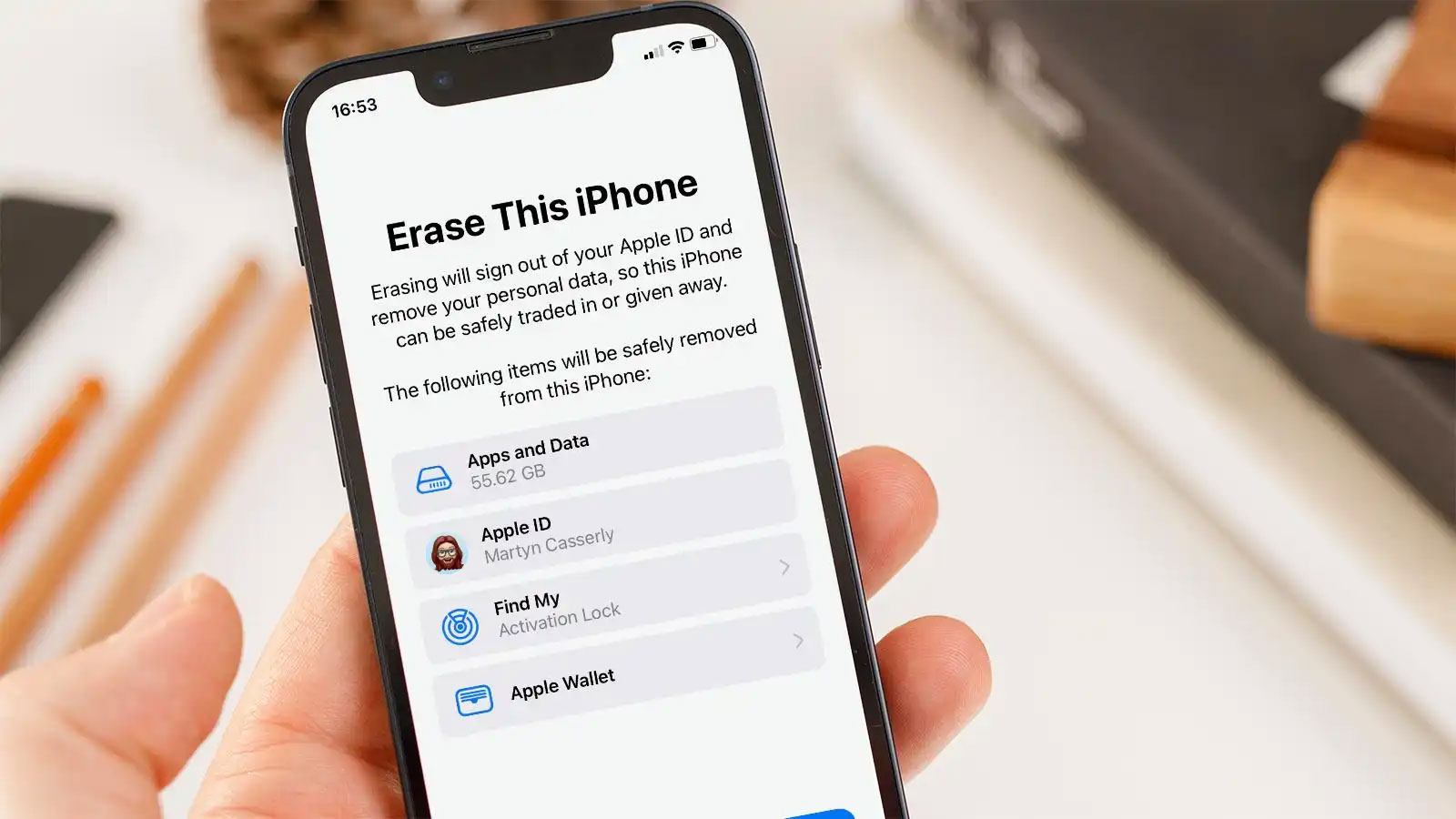
ریست فکتوری آیفون چیست؟
فکتوری ریست فرآیندی است که در آن تمام داده های گوشی خود را حذف می کنید و شرایط را قبل از نصب اپل آیدی و ایجاد تغییرات به حالت اولیه باز می گردانید.
اساساً ریست فکتوری آیفون در کمترین زمان تمام موارد روی گوشی را پاک می کند و فقط داده های ابری شما در فضای ابری باقی می ماند تا داده ها به گوشی جدید بازیابی شوند. این قسمت از زمان معرفی آیفون 2G روی گوشی وجود دارد و اگر قصد خرید گوشی جدید را دارید، حتما باید آن را روی گوشی قدیمی خود اعمال کنید.
انواع ریست در آیفون
گاهی اوقات ریست بهترین گزینه برای کاربران است و باید بر اساس مشکلی که دارید قسمت مورد نظر را به حالت اولیه برگردانید تا مشکلات موجود را به حداقل برسانید. در این قسمت قصد داریم به معرفی انواع ریست آیفون بپردازیم و به شما کمک کنیم تا هنگام ریست کردن گوشی خود ضرر را به حداقل برسانید.
ریست کل تنظیمات
اگر تنظیمات گوشی شما مشکل دارد، یکی از بهترین و ایمن ترین روش ها این است که اطلاعاتی را که در تنظیمات ذخیره کرده اید بازنشانی کنید. به این ترتیب اطلاعات تنظیمات شما به حالت کارخانه باز می گردد، اما با این تفاوت که اپل آیدی و آیکلود شما همچنان روی گوشی باقی می مانند و می توانید به کارهای روزانه خود ادامه بدهید.
تنظیمات شبکه را به تنظیمات اولیه برگردانید
گاهی اوقات شما فقط نیاز دارید تنظیمات شبکه خود را به روز کنید تا اتصال بهتری داشته باشید. با انتخاب این گزینه تنظیمات شبکه شما بازنشانی می شود، حافظه پنهان شما پاک می شود و هر فایل موقتی که ممکن است در دستگاه خود ذخیره کرده باشید حذف می شود. برای کسانی که با اتصالات وای فای خود مشکل دارند، این بخش یک گزینه عالی است.
ریست فرهنگ لغت صفحه کلید
این یک راه حل ساده برای تصحیح خودکار خرابی ها است و شامل پاک کردن تاریخچه فرهنگ لغت صفحه کلید است. سیستم تصحیح خودکار آیفون شما گاهی جمله یا کلمه ای را پیشنهاد می کند که در شکل اصلی خود خوب بود. با تنظیم مجدد این قسمت می توانید یکی از مزاحمت های اصلی تایپ انگلیسی را از بین ببرید.
تنظیم مجدد طرح بندی صفحه اصلی
اگر می خواهید به طرح پیش فرض کارخانه صفحه اصلی آیفون خود برگردید، این گزینه بهتر است. خیلی از کاربران از نصب و تنظیم دوباره برنامه ها در صفحه اصلی گوشی هوشمند خود لذت می برند. اگر تغییرهای شما دیگر هدف اصلی خود را برآورده نمی کند، همواره می توانید ریست را برای شروع مجدد امتحان کنید.
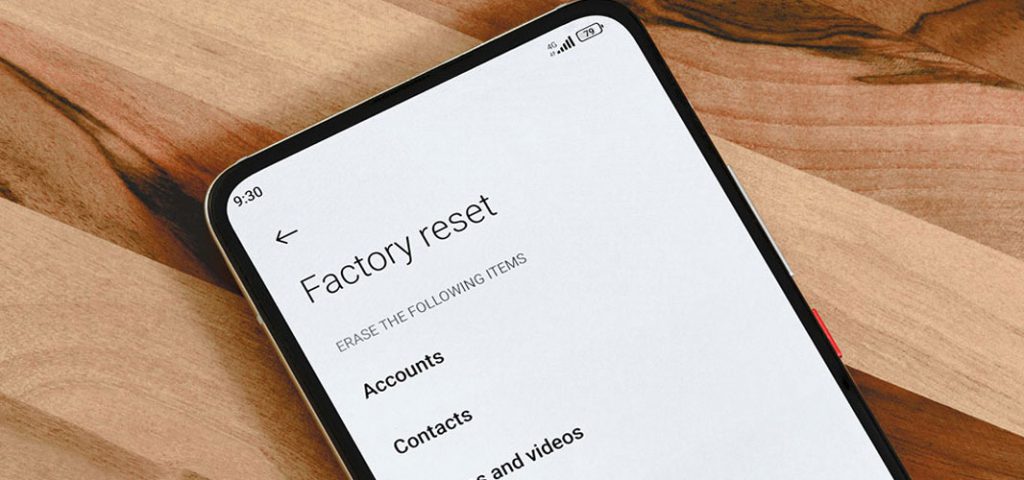
مکان و حریم خصوصی را ریست کنید
اغلب، وقتی تنظیمات خود را آزمایش می کنید، به طور تصادفی می توانید مشکلاتی ایجاد کنید. اگر میخواهید تنظیمات پیشفرض حریم خصوصی و موقعیت مکانی تلفن خود را بازنشانی کنید، این تنظیم مجدد را در نظر بگیرید. لازم نیست نگران از دست دادن داده های دیگر در این فرآیند باشید. به نظر می رسد این کار بیشتر در مواقعی که قصد شما برای گرفتن عکس یا نوار چسب با مشکلی روبرو می شود، گزینه عالی است.
آیفون را بدون پاک کردن اطلاعات ریست کنید
ساده ترین راه برای تنظیم مجدد آیفون، خاموش کردن آن است. این روش که اغلب به آن “تنظیم مجدد نرم افزار” می گویند، بر خلاف بازنشانی کارخانه، هیچ داده ای را از دست نخواهید داد و چیزی را از گوشی شما حذف نمی کند.
هنگامی که تلفن شما به کندی کار می کند، یا اگر برنامه ای به درستی راه اندازی نمی شود یا اگر مشکل جزئی دارید اما آیفون شما همچنان کار می کند، یک ریست نرم را در نظر بگیرید. اپل روش انجام ریست نرم را در سری آیفون X، 11، 12، 13 و 14 تغییر داد، جایی که برای تنظیم مجدد نیاز به نگه داشتن دو دکمه دارد.
حال بیایید نگاهی به این روش بیندازیم:
مرحله 1: دکمه های Sleep/wake و Lower volume را فشار داده و نگه دارید. در آیفون X و مدل های بعدی، دکمه خواب و بیداری در سمت راست گوشی دیده می شود.
مرحله 2: انگشت خود را روی نوار لغزنده Slide to power off که دیده می شود قرار بدهید، بعد انگشت خود را به سمت راست صفحه بکشید.
مرحله 3: وقتی چیزی روی صفحه نیست و سیاه شد، دکمه Sleep/wake را دوباره فشار دهید و نگه دارید تا لوگوی اپل ظاهر شود تا دوباره روشن شود.
آیفون را با یک دکمه ریست کنید
در گوشی های آیفون ریست با دکمه همان سافت ریست است که قبلا در مورد آن صحبت کردیم و هیچ آسیبی به گوشی وارد نمی کند و به زبان ساده فقط کش گوشی را تا حد زیادی خالی می کند.
ریست فکتوری آیفون در حالت خاموش
مواقعی وجود دارد که گوشی شما روشن نمی شود، باید آن را به حالت Factory Reset کنید، در این صورت نرم افزارهای کامپیوتری مانند iTunes در وسط قرار می گیرند. در این شرایط باید گوشی خود را از طریق کابل لایتنینگ به کامپیوتر متصل کرده و بر اساس نرم افزاری که انتخاب می کنید، گوشی خود را به حالت کارخانه بازنشانی کنید. اگر کار با آیتونز برایتان سخت است می توانید از اپلیکیشن های دیگری مانند دکتر فون هام که نسخه رایگان آن در سایت های ایرانی موجود است استفاده کنید. پس از اتصال گوشی به کامپیوتر مراحل زیر را ادامه دهید.
- iTunes را اجرا نمایید > آیفون خود را به وسیله ی کابل USB به رایانه اتصال کنید.
- برای ریست کردن به تنظیمات کارخانه، روی Device > Summary > روی Restore iPhone کلیک نمایید…
- برای تایید روی Restore کلیک کنید.
حذف اپل آیدی کارتی، ریکاوری اپل آیدی کارتی، ریکاوری پسورد اپل آیدی کارتی، بازیابی پسورد اپل آیدی کارتی، آنلاک آیفون، حذف آیکلود، رفع مشکل نات اکتیو اپل آیدی، برطرف کردن مشکل نات اکتیو اپل آیدی، رفع ارور نات اکتیو اپل آیدی، رفع ارور اکتیو نبودن اپل آیدی
- تهران خیابان ولیعصر، ابتدای خیابان میرداماد، پاساژ پایتخت
- 09392050217
- 021-28421215
- info@officeunlock.ir
- ساعت کاری 8 الی 23شنبه تا پنج شنبه









