
ما در این مطلب به مبحث راهکارهای خالی کردن فضای آیکلود می پردازیم. سایت officeunlock با شش سال سابقه اولین سایت های آنلاک در ایران می باشد، تمامی آنلاک های انجام شده توسط ما دائمی و به صورت رسمی میباشد. خدمات حذف اپل آیدی کارتی، ریکاوری اپل آیدی کارتی، ریکاوری پسورد اپل آیدی کارتی، بازیابی پسورد اپل آیدی کارتی، آنلاک آیفون، حذف آیکلود، رفع مشکل نات اکتیو اپل آیدی، برطرف کردن مشکل نات اکتیو اپل آیدی، رفع ارور نات اکتیو اپل آیدی، رفع ارور اکتیو نبودن اپل آیدی و …… در آفیس آنلاک انجام میشود جهت هرگونه مشاوره با ما در ارتباط باشید.
فهرست مطالب
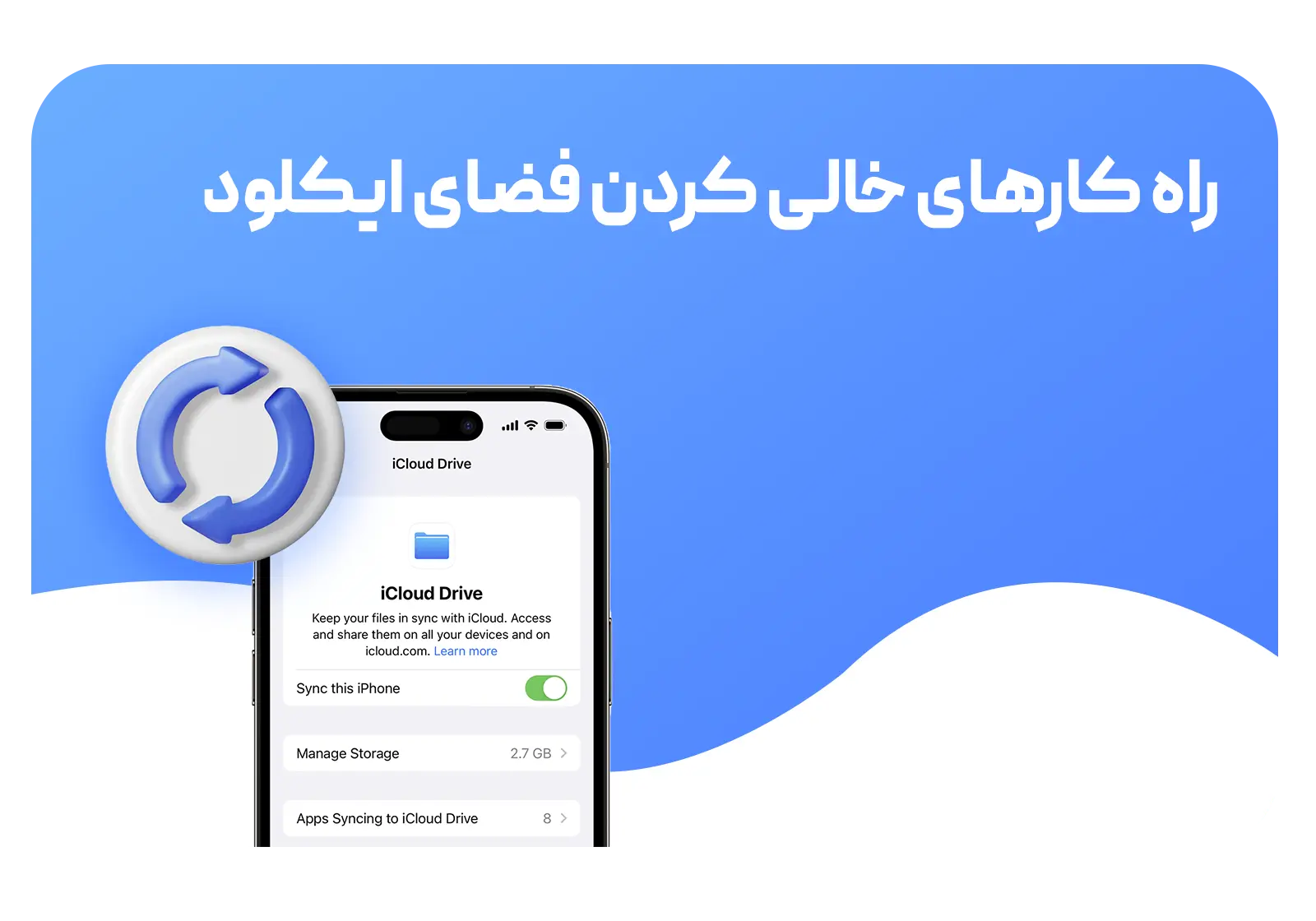
راهکارهای خالی کردن فضای آیکلود
گاهی اوقات حافظه iCloud شما پر می شود و به همین دلیل نمی توانید از آیفون خود نسخه پشتیبان تهیه کنید. در اینجا نحوه پاکسازی این فضا را به شما آموزش می دهیم.
آیا اعلان کامل ذخیره سازی iCloud را در آیفون یا آیپد خود دریافت می کنید؟ این برای کاربران iOS غیرعادی نیست. اگر از آن دسته کاربرانی هستید که فضای ذخیره سازی iCloud کمی دارید، به جای ارتقاء به سطح بالاتر، برخی از داده های غیر ضروری iCloud را حذف کنید تا مقداری فضای ذخیره سازی آزاد شود.
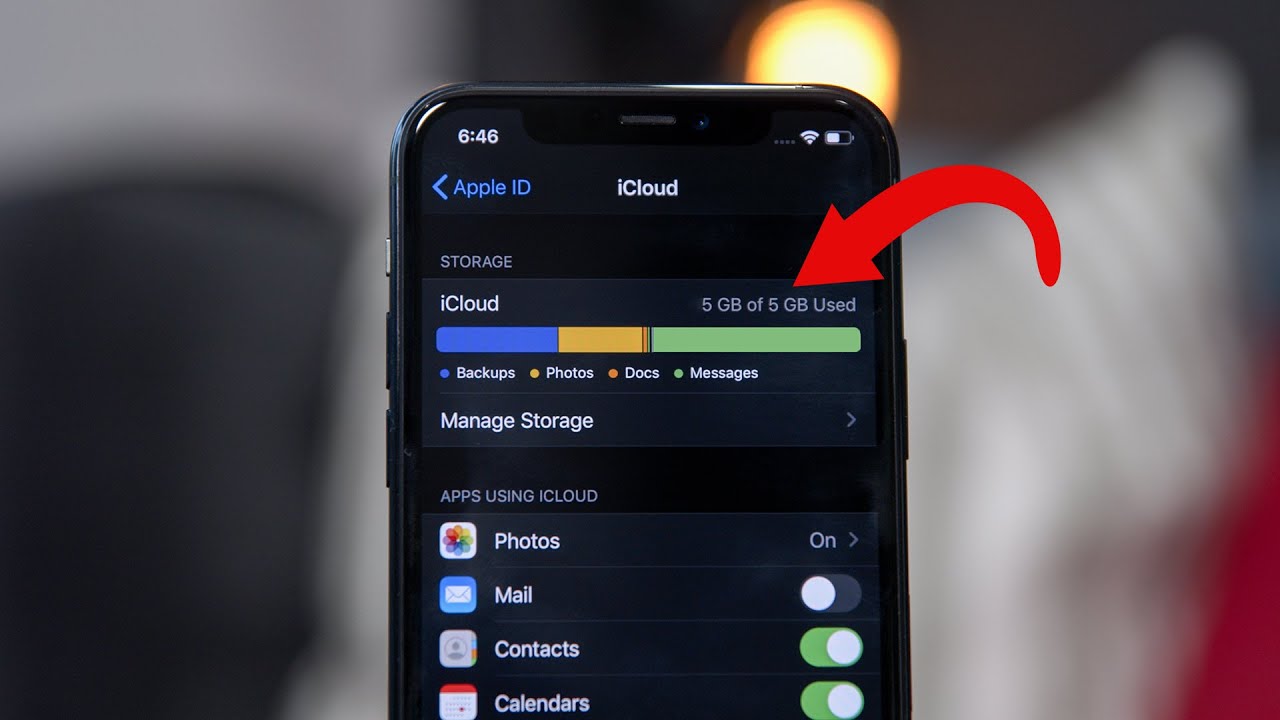
سرویس iCloud اپل دارای 5 گیگابایت فضای ذخیره سازی رایگان هست که برای بیشتر افرادی که آیفون، آیپد یا بقیه دستگاه های اپل دارند کافی نیست. اگر به علت کمبود فضای ذخیره سازی قادر به آپلود عکس یا فیلم و پشتیبان گیری از اطلاعات خود نیستید، نگران نباشید. در این مقاله قصد داریم مراحل آزادسازی فضای iCloud را برای شما توضیح دهیم.
چگونه فضای iCloud آیفون یا آیپد را پاک کنیم
دسترسی و سازماندهی فضای ذخیره سازی iCloud در iPhone و iPad بسیار آسان و ساده است. اول از همه، مطمئن شوید که با حساب اپل خود در دستگاه وارد شده اید و سپس مراحل زیر را برای شروع دنبال کنید.
- تنظیمات آیفون یا آیپد خود را وارد کنید.
- در منوی تنظیمات، روی Apple ID خود در بالای صفحه ضربه بزنید.
- سپس، برای مشاهده جزئیات فضای ذخیره سازی، روی iCloud ضربه بزنید.
- در اینجا می توانید ببینید که به طور کلی چقدر از فضای ذخیره سازی استفاده کرده اید. برای ادامه، مدیریت فضای ذخیرهسازی را لمس کنید.
- در این قسمت لیستی از برنامه های ذخیره شده در iCloud خود را مشاهده می کنید. این برنامه ها بر اساس میزان فضایی که اشغال می کنند مرتب می شوند.
- برنامه هایی را که فضای ذخیره سازی را به صورت غیر ضروری پر کرده اند انتخاب کنید و با لمس Delete اطلاعات آن را از iCloud خود حذف کنید.
- در بسیاری از موارد، عکس ها یا نسخه های پشتیبان بیشترین مقدار فضای ذخیرهسازی iCloud را اشغال میکنند. اگر عکسها را از این لیست انتخاب کنید، حذف دادههای آن، iCloud Photos را نیز غیرفعال می کند. برای حفظ عکس های خود، میتوانید قبل از حذف این دادهها از iCloud خود از آنها نسخه پشتیبان تهیه کنید.
- پس از انتخاب یک مورد یا برنامه، روی گزینه Delete ضربه بزنید تا داده های برنامه حذف شود و مقداری فضای ذخیره سازی iCloud آزاد شود.
- در صورت تمایل، می توانید این کار را با سایر برنامه ها یا داده ها نیز انجام دهید تا فضای بیشتری آزاد کنید.
همانطور که می بینید، مراحل بالا ساده ترین راه برای آزاد کردن فضای ذخیره سازی iCloud در iPhone و iPad است. برخی از نکات اضافی می تواند به شما در غلبه بر محدودیت های ذخیره سازی، از جمله خلاص شدن از شر نسخه های پشتیبان قدیمی کمک کند. اگر مرتباً از iCloud برای پشتیبانگیری از آیفون یا آیپد خود استفاده میکنید، به احتمال زیاد پشتیبان هایی دارید که دیگر به آن نیاز ندارید.
اینها می توانند پشتیبان دستگاه های قدیمی باشند که فروخته اید. بنابراین، مطمئن شوید که گاه به گاه بک آپ های قدیمی خود را از دستگاه حذف می کنید تا مقدار قابل توجهی از فضای ذخیره سازی iCloud آزاد شود.

حذف فایل های پشتیبان قدیمی
قبل از شروع به حذف فایل ها از iCloud، به دنبال مواردی باشید که بیشترین فضا را اشغال می کنند. در دستگاه خود به بخش تنظیمات بروید، بخش iCloud را باز کنید و در نهایت به بخش مدیریت حافظه بروید.
این امکان وجود دارد که بک آپ های قدیمی آیفون شما به صورت خودکار در این فضا آپلود شده باشد و هرگز آنها را حذف نکرده باشید. این فایل ها سال هاست که فضای ارزشمندی را اشغال کرده اند و در آینده به آن ها نیاز نخواهید داشت.
برای حذف فایل های پشتیبان به قسمت iCloud در تنظیمات رفته و گزینه مدیریت پشتیبان گیری را انتخاب کنید. مواردی را که برای آزاد کردن فضای بیشتری نیاز ندارید حذف کنید. در این قسمت می توانید وضعیت پشتیبان گیری اپلیکیشن ها را به صورت جداگانه بررسی کنید و این قابلیت را برای برخی از آن ها غیرفعال کنید.
پیام های قدیمی را حذف کنید
پیامها فضای کمی را اشغال میکنند، اما اگر سالها از محصولات اپل استفاده میکنید، احتمالاً به چندین گیگابایت افزایش یافتهاند، به خصوص اگر حاوی تصاویر یا ایموجی باشند. برای حذف آنها، به برنامه پیام در دستگاه خود بروید و پیام ها یا کل مکالمه را حذف کنید. وقتی این کار را انجام دهید، از تمام محصولات اپل حذف خواهند شد.
در عوض می توانید فقط پیام هایی را که حاوی فایل ها هستند حذف کنید زیرا فضای زیادی را اشغال میکنند. در یک مکالمه، روی نام مخاطب ضربه بزنید و سپس دکمه اطلاعات را انتخاب کنید. در این قسمت به تمامی تصاویر دسترسی خواهید داشت و امکان حذف آنها وجود دارد.
حذف پیوست های ایمیل
مانند پیام ها، ایمیل ها نیز می توانند حاوی فایل های بزرگ باشند و اگر ایمیل های شما چندین سال توسط iCloud ذخیره شده باشند، فضای زیادی را اشغال کردهاند. خوشبختانه، نیازی به حذف همه ایمیلها ندارید و iCloud راه سادهای برای مشاهده ایمیلهای همراه با پیوستها بر اساس حجم ارائه میدهد.
ابتدا، iCloud Mail را باز کنید، روی View ضربه بزنید و پیوست ها را مرتب کنید. در این بخش میتوانید تمام ایمیلهای دارای فایل پیوست را حذف کنید یا برای آن محدودیت تعیین کنید و فقط ایمیلهای دارای فایل پیوست بزرگتر از 15 مگابایت را حذف کنید.
مدیریت تصاویر و ویدئوها
این امکان وجود دارد که بخش بزرگی از فضای iCloud شما را تصاویر و ویدئوها اشغال کرده باشند. شما نمی توانید به طور خودکار تصاویر نامناسب را انتخاب کنید و باید در میان آنها جستجو کنید و تصاویری را که نمی خواهید نگه دارید حذف کنید. اگر ویدیوهایی در iCloud ذخیره شده است، بهتر است ابتدا به سراغ آنها بروید زیرا فضای بیشتری را اشغال می کنند.
اگر پس از حذف تصاویر و ویدیوها، فضای ذخیره سازی iCloud تمام نشد، تعجب نکنید زیرا در یک آلبوم خاص قرار می گیرند و حذف کامل آن مدتی طول می کشد. برای تغییر این فرآیند، به آلبوم “Recently Deleted” رفته و فایل های داخل آن را حذف کنید.
راه دیگر برای آزاد کردن فضای iCloud انتقال تصاویر و ویدیوها به حافظه خارجی است. ممکن است مجبور باشید برای ذخیره سازی خارجی مانند هارد اکسترنال هزینه کنید، اما در دراز مدت مقرون به صرفه تر است.
خالی کردن آیکلود درایو
iCloud Drive فضایی است که اپل برای ذخیره کپی فایلهایی مانند اسناد، فایلهای PDF یا برنامهها استفاده میکند. با گذشت زمان، حافظه هارد دیسک شما با فایل هایی مانند پیام ها، ایمیل ها و تصاویر پر می شود.
خالی کردن iCloud Drive از رایانه آسان است، اگرچه می توان این کار را از طریق iPhone یا iPad نیز انجام داد. در مک، به پوشه iCloud Drive در Finder بروید، سپس آنها را بر اساس حجم، نوع یا تاریخ ایجاد مرتب کنید و در نهایت مواردی را که نیاز ندارید حذف کنید.
در نهایت با توجه به نقش آفرینی تمامی قسمت های اکوسیستم اپل در iCloud، احتمال پر شدن سریع فضای ذخیره سازی آن وجود دارد و می توانید هر چند دقیقه یک بار بخشی از آن را خالی کنید. با این کار نیازی به پرداخت هزینه اضافی برای خرید فضای بیشتر نخواهید داشت.
حذف اپل آیدی کارتی، ریکاوری اپل آیدی کارتی، ریکاوری پسورد اپل آیدی کارتی، بازیابی پسورد اپل آیدی کارتی، آنلاک آیفون، حذف آیکلود، رفع مشکل نات اکتیو اپل آیدی، برطرف کردن مشکل نات اکتیو اپل آیدی، رفع ارور نات اکتیو اپل آیدی، رفع ارور اکتیو نبودن اپل آیدی
- تهران خیابان ولیعصر، ابتدای خیابان میرداماد، پاساژ پایتخت
- 09392050217
- 021-28421215
- info@officeunlock.ir
- ساعت کاری 8 الی 23شنبه تا پنج شنبه









