
ما در این مطلب به مبحث راه های فعالسازی اپل آیدی می پردازیم. سایت officeunlock با شش سال سابقه اولین سایت های آنلاک در ایران می باشد، تمامی آنلاک های انجام شده توسط ما دائمی و به صورت رسمی میباشد. خدمات حذف اپل آیدی کارتی، ریکاوری اپل آیدی کارتی، ریکاوری پسورد اپل آیدی کارتی، بازیابی پسورد اپل آیدی کارتی، آنلاک آیفون، حذف آیکلود، رفع مشکل نات اکتیو اپل آیدی، برطرف کردن مشکل نات اکتیو اپل آیدی، رفع ارور نات اکتیو اپل آیدی، رفع ارور اکتیو نبودن اپل آیدی و …… در آفیس آنلاک انجام میشود جهت هرگونه مشاوره با ما در ارتباط باشید.
فهرست مطالب
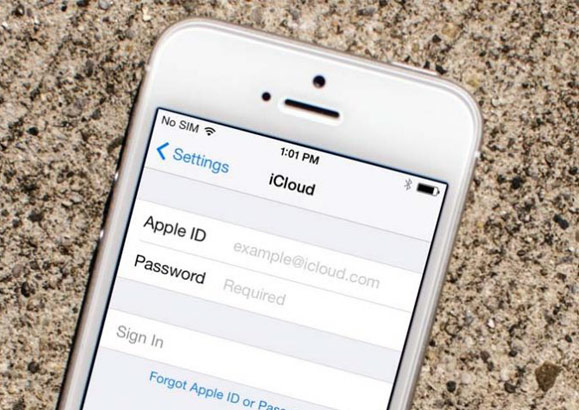
راه های فعالسازی اپل آیدی
برای فعالسازی اپل آیدی، میتوانید از روشهای زیر استفاده کنید:
از طریق دستگاه iOS (آیفون یا آیپد)
- تنظیمات را باز کنید: روی آیکون “تنظیمات” (Settings) در صفحه اصلی دستگاه خود کلیک کنید.
- ورود یا ثبت نام: به قسمت “Sign in to your iPhone” یا “Sign in to your iPad” بروید.
- ساختن اپل آیدی: اگر اپل آیدی ندارید، روی “Don’t have an Apple ID or forgot it” کلیک کرده و گزینه “Create Apple ID” را انتخاب کنید.
- اطلاعات شخصی: اطلاعات شخصی خود (نام، تاریخ تولد، و غیره) را وارد نمایید
- ایمیل و رمز عبور: ایمیل خود را وارد کرده و یک رمز عبور انتخاب کنید.
- سوالات امنیتی: سوالات امنیتی را برای بازیابی رمز عبور در آینده پاسخ دهید.
- شرایط و ضوابط: شرایط و ضوابط اپل را قبول کنید.
- تأیید ایمیل: اپل یک ایمیل تأیید به شما ارسال میکند. به صندوق پستی خود بروید و لینک تأیید را کلیک کنید.
از طریق وبسایت اپل
- به وبسایت اپل بروید: به appleid.apple.com مراجعه کنید.
- ایجاد اپل آیدی: روی گزینه “Create Your Apple ID” کلیک کنید.
- اطلاعات شخصی: فرم را با اطلاعات شخصی خود پر کنید.
- ایمیل و رمز عبور: ایمیل خود را وارد کرده و یک رمز عبور انتخاب کنید.
- سوالات امنیتی: سوالات امنیتی را برای بازیابی رمز عبور در آینده پاسخ دهید.
- شرایط و ضوابط: شرایط و ضوابط اپل را قبول کنید.
- تأیید ایمیل: اپل یک ایمیل تأیید به شما ارسال میکند. به صندوق پستی خود بروید و لینک تأیید را کلیک کنید.
از طریق مک (Mac)
- تنظیمات سیستم: به قسمت “System Preferences” بروید و روی “Apple ID” کلیک کنید.
- ورود یا ثبت نام: روی “Create Apple ID” کلیک کنید.
- اطلاعات شخصی: اطلاعات شخصی خود را وارد کنید.
- ایمیل و رمز عبور: ایمیل خود را وارد کرده و یک رمز عبور انتخاب کنید.
- سوالات امنیتی: سوالات امنیتی را برای بازیابی رمز عبور در آینده پاسخ دهید.
- شرایط و ضوابط: شرایط و ضوابط اپل را قبول کنید.
- تأیید ایمیل: اپل یک ایمیل تأیید به شما ارسال میکند. به صندوق پستی خود بروید و لینک تأیید را کلیک کنید.
از طریق آیتونز (iTunes) در ویندوز
- نصب و باز کردن آیتونز: اگر هنوز آیتونز را ندارید، آن را از وبسایت اپل دانلود و نصب کنید.
- ایجاد اپل آیدی: در منوی “Account” روی “Sign In” کلیک کرده و سپس “Create New Apple ID” را انتخاب کنید.
- اطلاعات شخصی: فرم را با اطلاعات شخصی خود پر کنید.
- ایمیل و رمز عبور: ایمیل خود را وارد کرده و یک رمز عبور انتخاب کنید.
- سوالات امنیتی: سوالات امنیتی را برای بازیابی رمز عبور در آینده پاسخ دهید.
- شرایط و ضوابط: شرایط و ضوابط اپل را قبول کنید.
- تأیید ایمیل: اپل یک ایمیل تأیید به شما ارسال میکند. به صندوق پستی خود بروید و لینک تأیید را کلیک کنید.
تأیید دو مرحلهای
پس از ایجاد اپل آیدی، میتوانید تأیید دو مرحلهای را برای افزایش امنیت حساب خود فعال کنید:
- به تنظیمات بروید: به قسمت “Settings” در دستگاه iOS یا “System Preferences” در مک بروید.
- روی اپل آیدی کلیک کنید: در دستگاه iOS، روی نام خود در بالای صفحه کلیک کنید. در مک، روی “Apple ID” کلیک کنید.
- رمز عبور و امنیت: به بخش “Password & Security” بروید.
- فعالسازی تأیید دو مرحلهای: روی “Turn On Two-Factor Authentication” کلیک کنید و مراحل را دنبال کنید.
اگر در هر کدام از مراحل به مشکل برخوردید، میتوانید با پشتیبانی اپل تماس بگیرید تا شما را راهنمایی کنند.
فعال سازی اپل ایدی با تنظیمات دستگاه
برای فعالسازی اپل آیدی با استفاده از تنظیمات دستگاه iOS (آیفون یا آیپد)، مراحل زیر را دنبال کنید:
مراحل فعالسازی اپل آیدی از طریق تنظیمات دستگاه:
- باز کردن تنظیمات:
- آیکون “Settings” (تنظیمات) را از صفحه اصلی دستگاه خود انتخاب کنید.
- ورود یا ساخت اپل آیدی:
- به قسمت “Sign in to your iPhone” یا “Sign in to your iPad” بروید.
- اگر هنوز اپل آیدی ندارید، روی “Don’t have an Apple ID or forgot it” کلیک کنید.
- سپس گزینه “Create Apple ID” را انتخاب کنید.
- وارد کردن اطلاعات شخصی:
- اطلاعات شخصی خود مانند نام، تاریخ تولد و غیره را وارد کنید.
- وارد کردن ایمیل و انتخاب رمز عبور:
- یک آدرس ایمیل معتبر را وارد کنید که برای اپل آیدی شما استفاده خواهد شد.
- یک رمز عبور قوی انتخاب کنید و آن را وارد کنید.
- پاسخ دادن به سوالات امنیتی:
- سوالات امنیتی را برای بازیابی رمز عبور در آینده پاسخ دهید.
- قبول شرایط و ضوابط:
- شرایط و ضوابط اپل را مطالعه کرده و قبول کنید.
- تأیید ایمیل:
- اپل یک ایمیل تأیید به آدرس ایمیلی که وارد کردهاید ارسال میکند. به صندوق پستی خود بروید و لینک تأیید را کلیک کنید تا آدرس ایمیل شما تأیید شود.
- وارد کردن اطلاعات پرداخت (اختیاری):
- میتوانید اطلاعات پرداخت خود را وارد کنید. اگر در این مرحله نمیخواهید اطلاعات پرداخت را وارد کنید، میتوانید این مرحله را نادیده بگیرید یا گزینه “None” را انتخاب کنید.
- تأیید نهایی:
- پس از تکمیل همه مراحل بالا، اپل آیدی شما فعال میشود و میتوانید از آن برای دسترسی به سرویسهای اپل مانند اپ استور، آیکلود، آیتونز و غیره استفاده کنید.
نکات مهم:
- اطمینان حاصل کنید که آدرس ایمیل و رمز عبور را به درستی وارد کردهاید و به یاد دارید.
- سوالات امنیتی و پاسخهای آنها را نیز به خاطر بسپارید، زیرا برای بازیابی رمز عبور در آینده به آنها نیاز خواهید داشت.
- توصیه میشود تأیید دو مرحلهای را برای افزایش امنیت حساب خود فعال کنید.
حذف اپل آیدی کارتی، ریکاوری اپل آیدی کارتی، ریکاوری پسورد اپل آیدی کارتی، بازیابی پسورد اپل آیدی کارتی، آنلاک آیفون، حذف آیکلود، رفع مشکل نات اکتیو اپل آیدی، برطرف کردن مشکل نات اکتیو اپل آیدی، رفع ارور نات اکتیو اپل آیدی، رفع ارور اکتیو نبودن اپل آیدی
- تهران خیابان ولیعصر، ابتدای خیابان میرداماد، پاساژ پایتخت
- 09392050217
- 021-28421215
- info@officeunlock.ir
- ساعت کاری 8 الی 23شنبه تا پنج شنبه









