
ما در این مطلب به مبحث خاموش کردن آیکلود در آیفون و مک می پردازیم. سایت officeunlock با شش سال سابقه اولین سایت های آنلاک در ایران می باشد، تمامی آنلاک های انجام شده توسط ما دائمی و به صورت رسمی میباشد. خدمات حذف اپل آیدی کارتی، ریکاوری اپل آیدی کارتی، ریکاوری پسورد اپل آیدی کارتی، بازیابی پسورد اپل آیدی کارتی، آنلاک آیفون، حذف آیکلود، رفع مشکل نات اکتیو اپل آیدی، برطرف کردن مشکل نات اکتیو اپل آیدی، رفع ارور نات اکتیو اپل آیدی، رفع ارور اکتیو نبودن اپل آیدی و …… در آفیس آنلاک انجام میشود جهت هرگونه مشاوره با ما در ارتباط باشید.
فهرست مطالب
خاموش کردن آیکلود در آیفون و مک
من به عنوان فردی که همیشه سرویس های ارائه شده توسط آیفون را فعال کرده ام، شرایطی داشتم که به دلیل استفاده از اپل آیدی یکسان در دو گوشی، مجبور شدم سرویس iCloud را در هر دو گوشی خاموش کنم. یا با توجه به اینکه iCloud 5 گیگابایت فضای در اختیار کاربر قرار می دهد، ممکن است به سرعت پر شود و فرد بخواهد این ویژگی را خاموش کند.
اگر چه من این را به کسی توصیه نمی کنم، اما یادگیری خاموش کردن آیکلود در آیفون و مک برای موقعیت های خاص می تواند بسیار کارآمد باشد و مشکلات شما را حل کند. از این رو قصد دارم برای شما همراهان عزیز روش های مختلفی را برای خاموش کردن سرویس آی کلود معرفی کنم.
iCloud چیست؟
iCloud سرویسی است که به هر دارنده Apple ID اجازه می دهد 5 گیگ را در فضای ابری ذخیره کند یا اطلاعات را بین دستگاه های مختلف اپل به اشتراک بگذارد. این فضا که در آیفون، آیپد و مک بوک قابل استفاده است به عنوان یک رم ثانویه در گوشی آیفون عمل می کند و در صورت نیاز می توانید فضای بیشتری برای خود خریداری کنید.
چرا باید ایکلود را خاموش کنیم
اگرچه آیکلود یکی از قابلیتهای کلیدی اکوسیستم اپل برای بکآپگیری و همگامسازی اطلاعات است، اما بسیاری از کاربران به دلایل امنیتی یا محدودیتهای فنی ترجیح میدهند آن را غیرفعال کنند. اصلیترین دلیل برای خاموش کردن آیکلود، مدیریت دقیقتر حریم خصوصی و جلوگیری از آپلود ناخواسته تصاویر و اسناد شخصی در فضای ابری است.
علاوه بر این، در صورتی که با مشکلاتی نظیر پر شدن فضای ذخیرهسازی آیکلود (iCloud Storage Full) مواجه هستید و تمایلی به پرداخت هزینههای ماهانه برای خرید فضای بیشتر ندارید، غیرفعالسازی آن به شما کمک میکند تا کنترل کاملتری بر اطلاعات خود روی حافظه داخلی گوشی داشته باشید. همچنین، برخی کاربران برای افزایش سرعت عملکرد دستگاه یا جلوگیری از تداخلهای احتمالی در همگامسازی عکسها و مخاطبین، ترجیح میدهند این سرویس را خاموش کرده و از روشهای جایگزین برای بکآپگیری آفلاین استفاده کنند.
چرا نباید iCloud را در آیفون خاموش کنیم؟
شایعات زیادی در مورد خاموش شدن سرویس آیکلود و مشکلات مربوط به آن وجود دارد. بنابراین قصد داریم به همه این شایعات پایان دهیم و بر اساس اظهارات خود اپل نشان دهیم که در صورت خاموش کردن این سرویس با چه مشکلاتی مواجه خواهید شد.
- عدم همگام سازی اطلاعات بین دستگاه های اپل: سرویس اصلی ارائه شده توسط iCloud، امکان انتقال داده ها بدون نیاز به USB یا E-Drop است. اگر iCloud را خاموش کنید، دیگر نمی توانید از ابر برای انتقال داده استفاده کنید.
- از دست دادن داده: به عنوان فردی که سال ها از iCloud استفاده کرده اید، پیشنهاد می کنم اگر قصد دارید عکس های حساس خود را نگه دارید، به هیچ عنوان این سرویس را خاموش نکنید. iCloud به شما امکان می دهد در هر شرایطی به داده های خود دسترسی داشته باشید و از آنها استفاده کنید.
- عدم دسترسی به برخی از سرویس ها: از آنجایی که اپل تمام سرویس های خود را روی Apple ID تنظیم می کند، سرویس های ابری خود را نیز بر روی iCloud قرار داده است. بر اساس این سرویسهای Cloud Note، گذرواژه های برنامه و سرویس های پرداخت در iCloud قرار دارند و در صورت خاموش بودن قابل دسترسی نخواهند بود.
- خاموش کردن ردیابی تلفن: یکی از ویژگی های متمایز آیفون، امکان ردیابی آن از طریق iCloud است که در مواقع گم شدن آیفون می تواند برای شما بسیار مفید باشد. از آنجایی که قابلیت ردیابی گوشی مبتنی بر iCloud است، در صورت خاموش کردن این سرویس، قابلیت ردیابی گوشی نیز خاموش خواهد شد.
آیا می توان از آیفون بدون سرویس iCloud استفاده کرد؟
نکته ای که بسیاری از کاربران اپل اشتباه می کنند، تفاوت Apple ID و iCloud است. اگرچه هر دو می توانند از یک ایمیل استفاده کنند، خدماتی که ارائه می دهند بسیار متفاوت است. iCloud به عنوان یک سیستم ابری استفاده می شود و وجود آن در دستگاه های اپل ضروری نیست. اما این در حالی است که Apple ID هویت شما در دستگاه های اپل است و در صورت عدم استفاده از آن نمی توانید از خدمات آیفون یا سایر دستگاه ها استفاده کنید.
چگونه iCloud را در آیفون یا مک خود خاموش کنیم؟
اگر نمی خواهید از سرویس iCloud استفاده کنید، می توانید به راحتی وارد تنظیمات دستگاه خود شده و آن را خاموش کنید. وقتی iCloud را غیرفعال می کنید، دسترسی iCloud را از آن دستگاه حذف می کند، اما هیچ یک از داده های شما از سرورهای اپل حذف نمی شود. مراحل زیر را قدم به قدم با ما انجام دهید:
از iCloud خارج شده و آن را به طور کامل غیرفعال کنید
اگر نمی خواهید از هیچ یک از سرویس های iCloud استفاده کنید، می توانید با خارج شدن از تنظیمات دستگاه خود، آنها را به طور کامل غیرفعال کنید. توجه به این نکته ضروری است که انجام این کار ویژگی های امنیتی را نیز غیرفعال می کند. به عنوان مثال، دیگر نمی توانید از سرویس ردیابی تلفن خود استفاده کنید. ما در آفیس آنلاک این روش را توصیه نمی کنیم.
در عوض، پیشنهاد می کنیم برای غیرفعال کردن ویژگی های خاص iCloud که نمی خواهید از آنها استفاده کنید، به بخش بعدی بروید. اگر مطمئن هستید که می خواهید iCloud را به طور کامل غیرفعال کنید، این مراحل را دنبال کنید.
خاموش کردن iCloud در آیفون:
- تنظیمات را باز نمایید و روی [اسم خود] در بالای صفحه کلینیک کنید.
- به قسمت پایین بروید و روی گزینه Sign Out کلیک کنید.
- انتخاب نمایید چه داده هایی دانلود و در آیفون خود نگهداری شوند. هر داده ای که دانلود نمی کنید همچنان در فضای iCloud موجود است.
iCloud را در مک خاموش کنید:
- System Preferences را باز کنید و Apple ID را کلیک کنید.
- صفحه نمای کلی را از نوار کناری انتخاب کنید و روی خروج کلیک کنید.
- انتخاب کنید چه داده هایی دانلود و در آیفون خود نگهداری شوند. هر چیزی که دانلود نمی کنید همچنان در iCloud موجود است.
اگر ایکلود را خاموش کنیم چه میشود
همگام سازی iCloud را برای برنامه های خاص غیرفعال کنید
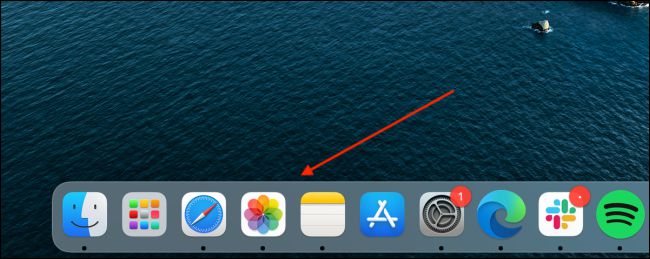
خاموش کردن iCloud برای هر برنامهای که نمیخواهید با ابر همگامسازی شود، آسان است. وقتی این کار را انجام می دهید، همگام سازی برنامه های شما در دستگاه ها متوقف می شود.
- تنظیمات را باز کنید و روی [اسم خود] در بالای صفحه کلیک کنید.
- به iCloud بروید، سپس سوئیچ هر برنامهای را که نمی خواهید با iCloud همگام سازی کنید، خاموش کنید.
- اگر از شما خواسته شد، انتخاب کنید که آیا میخواهید داده ها را از آن برنامه در iPhone خود بارگیری کنید یا خیر. اگر انتخاب نکنید، این داده ها فقط در فضای iCloud در دسترس خواهند ماند.
آفیس آنلاک
- تهران خیابان ولیعصر، ابتدای خیابان میرداماد، پاساژ پایتخت
- 09392050217
- 021-28421215
- info@officeunlock.ir
- ساعت کاری 8 الی 23شنبه تا پنج شنبه









