
ما در این مطلب به مبحث انتقال برنامه از آیفون به آیفون می پردازیم. سایت officeunlock با شش سال سابقه اولین سایت های آنلاک در ایران می باشد، تمامی آنلاک های انجام شده توسط ما دائمی و به صورت رسمی می باشد. خدمات حذف اپل آیدی کارتی، ریکاوری اپل آیدی کارتی، ریکاوری پسورد اپل آیدی کارتی، بازیابی پسورد اپل آیدی کارتی، آنلاک آیفون، حذف آیکلود، رفع مشکل نات اکتیو اپل آیدی، برطرف کردن مشکل نات اکتیو اپل آیدی، رفع ارور نات اکتیو اپل آیدی، رفع ارور اکتیو نبودن اپل آیدی و …… در آفیس آنلاک انجام میشود جهت هرگونه مشاوره با ما در ارتباط باشید.
فهرست مطالب
- انتقال برنامه از آیفون به آیفون
- انتقال داده ها از آیفون قدیمی به آیفون جدید از طریق quick start
- quick start چیست؟
- چگونه از Quick Start استفاده کنیم؟
- نکاتی برای استفاده بهتر از Quick Start
- انتقال اطلاعات میان دو آیفون با Wi-Fi
- با استفاده از قابلیت AirDrop
- از برنامه های انتقال فایل استفاده کنید
- انتقال داده با iCloud
- حذف اپل آیدی کارتی، ریکاوری اپل آیدی کارتی، ریکاوری پسورد اپل آیدی کارتی، بازیابی پسورد اپل آیدی کارتی، آنلاک آیفون، حذف آیکلود، رفع مشکل نات اکتیو اپل آیدی، برطرف کردن مشکل نات اکتیو اپل آیدی، رفع ارور نات اکتیو اپل آیدی، رفع ارور اکتیو نبودن اپل آیدی
- تماس با ما
انتقال برنامه از آیفون به آیفون
انتقال برنامه ها از یک دستگاه به دستگاه دیگر همواره یکی از مشکلات و چالش های مهمی است که کاربران دستگاه های هوشمند شرکت های مختلف از جمله اپل با آن مواجه هستند. به عنوان مثال، شاید بخواهید برنامه های موجود در گوشی هوشمند خود را به گوشی دیگری منتقل کنید. در این قسمت از مقاله می خواهیم به بررسی روش های انتقال برنامه ها از یک آیفون به آیفون دیگر بپردازیم.
اولین راه برای انتقال برنامه ها استفاده از سرویس محبوب iCloud است. این روش بسیار ساده و موثر است و به شما این امکان را می دهد که به راحتی برنامه های خود را بین دستگاه های خود انتقال دهید. برای استفاده از این روش، ابتدا باید خدمات iCloud را در هر دو دستگاه خود فعال کنید.
سپس با استفاده از آدرس ایمیل خود وارد حساب iCloud خود شوید. در این مرحله، برنامه های خود را در iCloud ذخیره کنید. سپس با ورود به حساب iCloud خود در دستگاه جدید، به راحتی می توانید برنامه های خود را دانلود و نصب کنید.
راه دیگر برای انتقال برنامه ها استفاده از iTunes است. برای استفاده از این روش ابتدا باید دستگاه خود را به رایانه متصل کنید. سپس با استفاده از iTunes یک فایل پشتیبان از دستگاه خود ایجاد کنید. سپس با اتصال دستگاه جدید به کامپیوتر می توانید از فایل پشتیبان استفاده کرده و برنامه های خود را به دستگاه جدید انتقال دهید.
روش دیگری که می توانید برای انتقال برنامه ها از یک آیفون به آیفون دیگر استفاده کنید، استفاده از نرم افزارهای شخص ثالث است. این روش برای افرادی مناسب است که از روش های رسمی اپل استفاده نمی کنند. برخی از نرم افزارهای محبوب و مفید عبارتند از iMazing، AnyTrans و iExplorer.
باید به این نکته توجه کنید که برای انتقال برنامه ها باید از نسخه های جدید برنامه ها استفاده کنید. اگر برنامه های خود را به روز نکنید، ممکن است در آینده در استفاده از آنها با مشکل مواجه شوید و نتوانید برنامه های خود را به درستی انتقال دهید.
همچنین، قبل از انتقال برنامه ها، مطمئن شوید که دستگاه های خود را به اینترنت متصل کرده اید و مطمئن شوید که فضای کافی در موبایل خود برای نصب برنامه ها دارید.
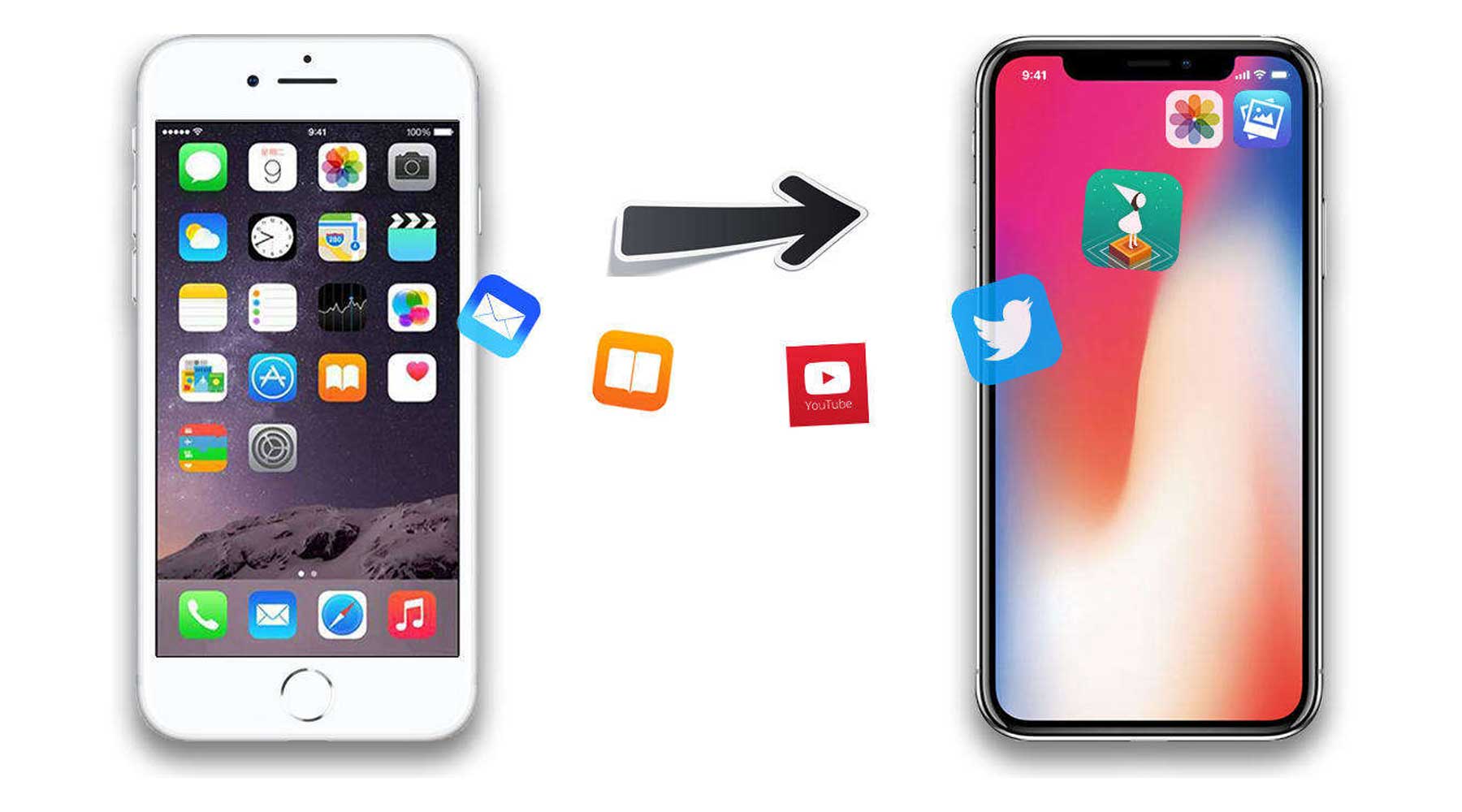
انتقال داده ها از آیفون قدیمی به آیفون جدید از طریق quick start
انتقال اطلاعات از یک گوشی به گوشی دیگر می تواند برای بسیاری از افراد سخت و زمان بر باشد، اما با شروع سریع، این فرآیند بسیار آسان تر و سریعتر می شود. در این قسمت به بررسی این موضوع و نحوه استفاده از Quick Start برای انتقال اطلاعات از ما یک آیفون قدیمی را با آیفون جدیدی که خریداری می کنید، مبادله می کنیم.
quick start چیست؟
Quick Start یک ویژگی جدید برای iOS 11 به بعد است که به کاربران اجازه می دهد به راحتی اطلاعات و تنظیمات خود را از یک گوشی به گوشی دیگر منتقل کنند. این ویژگی باعث می شود تا اطلاعات شما به سرعت و بدون مشکل منتقل شود.
چگونه از Quick Start استفاده کنیم؟
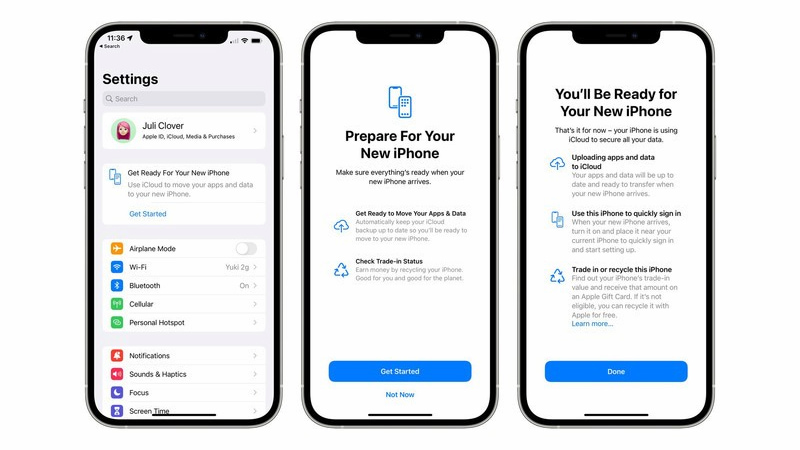
برای استفاده از Quick Start برای انتقال داده از یک آیفون قدیمی به یک آیفون جدید، ابتدا مطمئن شوید که هر دو گوشی شما از iOS 11 یا جدیدتر پشتیبانی می کنند.
پس از آن، فقط این مراحل را دنبال کنید:
- آیفون جدید را روشن کنید و آن را نزدیک آیفون قدیمی قرار دهید.
- هنگامی که آیفون جدید شما به دستگاه قدیمی شما متصل می شود، صفحه شروع سریع در هر دو گوشی شما نمایش داده می شود.
- روی دکمه “شروع” کلیک کنید تا انتقال داده ها شروع شود.
- در صفحه بعدی، آیفون جدید شما یک کد را نمایش می دهد. این کد را در آیفون قدیمی خود نیز وارد کنید.
- پس از وارد کردن کد، شروع به انتقال اطلاعات کنید. این فرآیند ممکن است چند دقیقه طول بکشد و بسته به حجم داده شما متفاوت است.
- پس از تکمیل فرآیند انتقال، آیفون جدید شما تمام اطلاعات و تنظیمات آیفون قدیمی شما را اجرا می کند و تمام
نکاتی برای استفاده بهتر از Quick Start
برای استفاده بهتر و ایمن از Quick Start به چند نکته توجه کنید:
- مطمئن شوید که هر دو گوشی شما از iOS 11 یا بالاتر پشتیبانی می کنند.
- هر دو گوشی شما به وای فای متصل هستند.
- باتری هر دو گوشی شما باید به اندازه کافی شارژ شود (مثلاً باید بیش از 50 درصد ظرفیت داشته باشند)
- اگر حجم اطلاعات شما بسیار زیاد است، بهتر است از iTunes یا iCloud برای انتقال اطلاعات استفاده کنید.
انتقال اطلاعات میان دو آیفون با Wi-Fi
آیفون ها به دلیل سیستم عامل عالی و روان iOS و امکانات فراوانی که دارند مورد استفاده بسیاری از کاربران قرار می گیرند. یکی از عملکردهایی که بسیاری از کاربران آیفون به دنبال آن هستند، انتقال اطلاعات بین دو دستگاه آیفون با استفاده از شبکه وای فای است.
برای انتقال داده بین دو آیفون با استفاده از Wi-Fi، ابتدا باید مطمئن شوید که هر دو دستگاه به یک شبکه Wi-Fi متصل هستند. سپس برای انتقال اطلاعات می توانید از چند روش استفاده کنید که در ادامه به آن می پردازیم.
با استفاده از قابلیت AirDrop
با استفاده از قابلیت AirDrop با استفاده از این قابلیت می توانید فایل ها، عکس ها، فیلم ها و سایر اطلاعات را بین دو دستگاه آیفون انتقال دهید. برای به کار بردن از این ویژگی اول حتما آن را فعال نمایید.
برای فعال کردن AirDrop، به Settings > General > AirDrop بروید، وضعیت آن را روی “All” تنظیم کنید و سپس روی فایلی که می خواهید انتقال دهید کلیک کنید و گزینه AirDrop را انتخاب کنید. سپس نام دستگاه دیگری را که به تازگی خریداری کرده اید برای انتقال فایل انتخاب کنید.
از برنامه های انتقال فایل استفاده کنید
راه دوم برای انتقال اطلاعات بین دو آیفون با وای فای استفاده از برنامه های انتقال فایل است. برنامه هایی مانند SHAREit، Xender و Zapya می توانند به شما در انتقال فایل ها بین دو دستگاه آیفون کمک کنند. این برنامه ها علاوه بر انتقال فایل، امکان انتقال موسیقی، عکس و فیلم را نیز فراهم می کنند.
برای استفاده از این برنامه ها باید آنها را از اپ استور دانلود کرده و روی هر دو دستگاه نصب کنید. سپس از طریق برنامه فایل مورد نظر را انتخاب کرده و به سادگی برای دستگاه دیگر ارسال کنید.
انتقال داده با iCloud
برای انتقال داده بین دو آیفون با وای فای از آیکلود استفاده می شود. با استفاده از این روش می توانید اطلاعاتی مانند عکس ها، مخاطبین، تقویم و سایر اطلاعات را بین دو دستگاه آیفون انتقال دهید.
برای استفاده از این روش، باید وارد حساب iCloud خود شوید و داده هایی را که می خواهید انتقال دهید ذخیره کنید. سپس، در دستگاه دیگر خود، به حساب iCloud خود وارد شوید و داده ها را بازیابی کنید.
برای انتقال اطلاعات بین دو آیفون با وای فای، مطمئن شوید که هر دو دستگاه به یک شبکه وای فای متصل هستند و همچنین از نرم افزارهای مطمئن و ایمن برای انتقال اطلاعات استفاده کنید.
همچنین اگر فایل هایی که می خواهید انتقال دهید بیش از حد مجاز وای فای است، بهتر است از روش های دیگری مانند ارسال از طریق ایمیل خودتان یا استفاده از نرم افزار انتقال فایلی که معرفی کرده ایم استفاده کنید.
حذف اپل آیدی کارتی، ریکاوری اپل آیدی کارتی، ریکاوری پسورد اپل آیدی کارتی، بازیابی پسورد اپل آیدی کارتی، آنلاک آیفون، حذف آیکلود، رفع مشکل نات اکتیو اپل آیدی، برطرف کردن مشکل نات اکتیو اپل آیدی، رفع ارور نات اکتیو اپل آیدی، رفع ارور اکتیو نبودن اپل آیدی
- تهران خیابان ولیعصر، ابتدای خیابان میرداماد، پاساژ پایتخت
- 09392050217
- 021-28421215
- info@officeunlock.ir
- ساعت کاری 8 الی 23شنبه تا پنج شنبه









