
ما در این مطلب به مبحث انتقال اطلاعات Apple ID می پردازیم. سایت officeunlock با شش سال سابقه اولین سایت های آنلاک در ایران می باشد، تمامی آنلاک های انجام شده توسط ما دائمی و به صورت رسمی میباشد. خدمات حذف اپل آیدی کارتی، ریکاوری اپل آیدی کارتی، ریکاوری پسورد اپل آیدی کارتی، بازیابی پسورد اپل آیدی کارتی، آنلاک آیفون، حذف آیکلود، رفع مشکل نات اکتیو اپل آیدی، برطرف کردن مشکل نات اکتیو اپل آیدی، رفع ارور نات اکتیو اپل آیدی، رفع ارور اکتیو نبودن اپل آیدی و …… در آفیس آنلاک انجام میشود جهت هرگونه مشاوره با ما در ارتباط باشید.
فهرست مطالب
انتقال اطلاعات Apple ID
آموزش انتقال اطلاعات Apple ID به اپل آیدی دیگر با روش های آسان را در این مقاله مشاهده می کنید. جایی که می توانید اطلاعات خود را انتقال دهید، خوشحال خواهیم شد که در ادامه این مقاله با ما همراه باشید.
اپل آیدی چیست؟
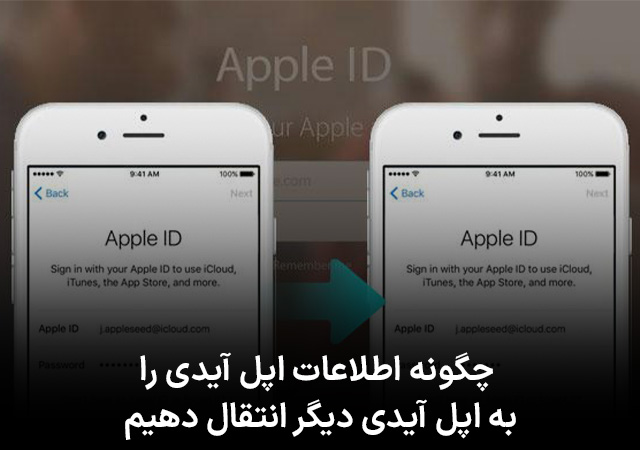
Apple ID یک حساب کاربری برای شرکت اپل است که به کاربران این شرکت اجازه می دهد تا از امکانات و خدمات مختلفی که این شرکت ارائه می دهد استفاده کنند.
برای استفاده از Apple ID، کاربران باید یک آدرس ایمیل و رمز عبور برای حساب کاربری خود ایجاد کنند. با ورود به اپل آیدی، کاربران می توانند به اپ استور، آیتونز، آیکلود و سایر سرویس های اپل که برای آیفون ضروری هستند دسترسی داشته باشند.
همچنین برای آشنایی بیشتر با سرویس اپل آیدی می توانید از مقاله اپل آیدی چیست در پروژه رایا استفاده کنید.
اپل آیدی چه ویژگی هایی دارد؟
Apple ID دارای ویژگی های بسیاری است که برای کاربران اپل بسیار خوب است.
این ویژگی ها عبارتند از:
1. Apple ID با امنیت بالا
Apple ID از امنیت بالایی برخوردار است و به کاربران این امکان را می دهد تا با اطمینان بیشتری از بسیاری از سرویس های اپل مانند iTunes، iCloud و غیره استفاده کنند.
2. داده ها را با سایر دستگاه های اپل همگام سازی کنید
Apple ID به کاربران این امکان را می دهد که داده های خود را بین دستگاه های مختلف اپل خود (مانند iPhone، iPad و MacBook) همگام کنند. این به کاربران امکان می دهد بدون نیاز به انتقال دستی داده ها از یک دستگاه به دستگاه دیگر حرکت کنند.
3. دسترسی به تمام خدمات اپل
Apple ID به کاربران اجازه می دهد تا به خدمات مختلف اپل دسترسی داشته باشند. این خدمات عبارتند از iTunes، iCloud، Apple Music و سایر سرویس های اپل.
نحوه استفاده از اپل آیدی
برای استفاده از Apple ID، کاربران باید ابتدا یک حساب کاربری اپل ایجاد کنند. برای این کار کافیست یک آدرس ایمیل و رمز عبور معتبر وارد کنید. پس از ایجاد یک حساب کاربری اپل، کاربران می توانند با استفاده از این حساب به سرویس های مختلف اپل دسترسی داشته باشند.
برای وارد کردن اپل آیدی کاربران می توانند از دو روش استفاده کنند. اولین روش این است که از طریق وب سایت اپل وارد شوید. در این روش باید به وب سایت اپل رفته و با استفاده از آدرس ایمیل و رمز عبور وارد اکانت اپل خود شوید. روش دوم استفاده از اپلیکیشن اپل است. به این ترتیب کاربران می توانند از طریق اپلیکیشن اپل وارد حساب کاربری خود شوند.
کاربران پس از ورود به حساب کاربری اپل خود می توانند از سرویس های مختلف اپل مانند iTunes، iCloud و … استفاده کنند که برای استفاده از این سرویس ها کاربران باید از طریق Apple ID خود به سرویس های مورد نظر خود دسترسی داشته باشند.
انتقال اطلاعات Apple ID به Apple ID دیگر
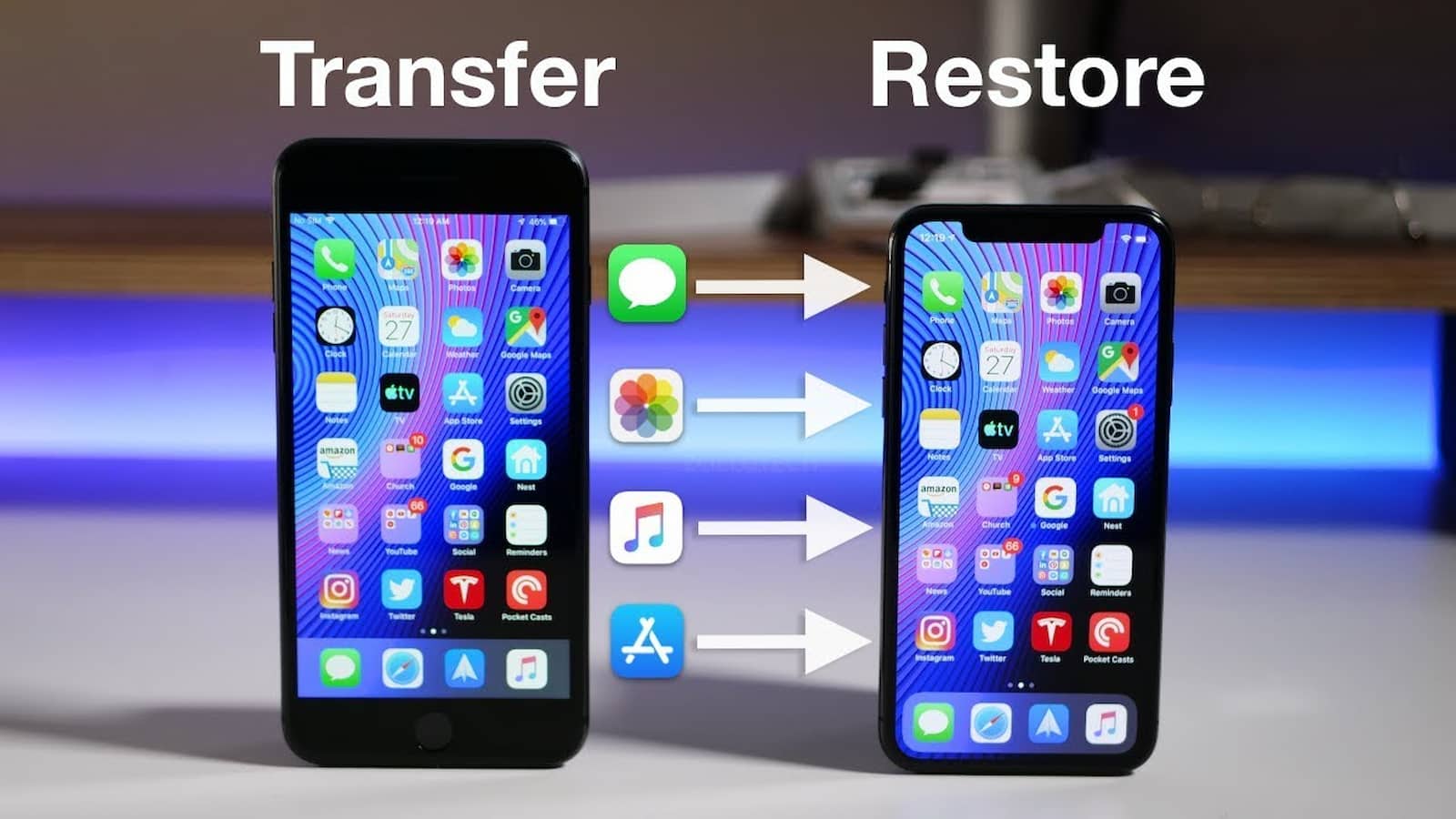
انتقال اطلاعات از یک Apple ID به دیگری یکی از موضوعاتی است که برای بسیاری از کاربران اپل بسیار مهم است. این موضوع زمانی بسیار مهم می شود که کاربران نیاز به تغییر دستگاه خود یا داشتن رمز عبور داشته باشند. در این قسمت از مقاله می خواهیم نحوه انتقال اطلاعات از یک اپل آیدی به اپل آیدی دیگر را به طور کامل برای شما توضیح دهیم.
ابتدا برای انتقال اطلاعات از یک Apple ID به دیگری، باید از طریق تنظیمات دستگاه خود به قسمت iCloud گوشی خود بروید. سپس با استفاده از Apple ID و رمز عبور وارد حساب iCloud خود شوید. در این مرحله باید از گزینه Backup برای انتقال اطلاعات استفاده کنید.
در گزینه Backup می توانید تمامی اطلاعات دستگاه خود را به عنوان فایل پشتیبان ذخیره کنید. علاوه بر اطلاعات ذخیره شده در دستگاه شما، این فایل پشتیبان شامل تنظیمات، پیام ها، تصاویر و فیلم ها، برنامه ها و غیره نیز می شود.
پس از ایجاد فایل پشتیبان، باید آن را در رایانه خود باز کرده و از طریق iTunes به دستگاه جدید خود منتقل کنید. برای انتقال فایل پشتیبان از گزینه Restore Backup در iTunes استفاده کنید. با انتخاب این گزینه فایل پشتیبان شما به دستگاه جدید شما منتقل می شود و تمامی اطلاعات شما در دستگاه جدید شما موجود خواهد بود.
همچنین، می توانید از پشتیبان گیری iCloud برای انتقال اطلاعات از یک Apple ID به دیگری استفاده کنید. به این ترتیب با فعال کردن پشتیبان گیری در iCloud، اطلاعات شما در آن ذخیره می شود و به راحتی می توانید با ورود به اپل آیدی جدید، آن ها را بازیابی کنید.
در نهایت برای اطمینان از انتقال صحیح اطلاعات باید از دقت و دقت بالا در انجام این عملیات اطمینان حاصل کنید. همچنین مطمئن شوید که به طور منظم از اطلاعات خود نسخه پشتیبان تهیه کنید تا در صورت بروز مشکل بتوانید به راحتی اطلاعات خود را بازیابی کنید.
با توجه به اهمیت حفظ اطلاعات خود، پیشنهاد می کنیم همیشه قبل از هر گونه انتقال، از جمله تغییر دستگاه خود به تلفن جدید یا رمز عبور جدید، از اطلاعات خود نسخه پشتیبان تهیه کنید.
نحوه انتقال Apple ID به گوشی جدید
هر زمان که یک گوشی جدید خریداری می کنید، یکی از اولین کارهایی که باید انجام دهید این است که Apple ID خود را به گوشی جدید خود منتقل کنید. در این مقاله نحوه انتقال اپل آیدی به گوشی جدید را به شما آموزش می دهیم.
انتقال با استفاده از iCloud
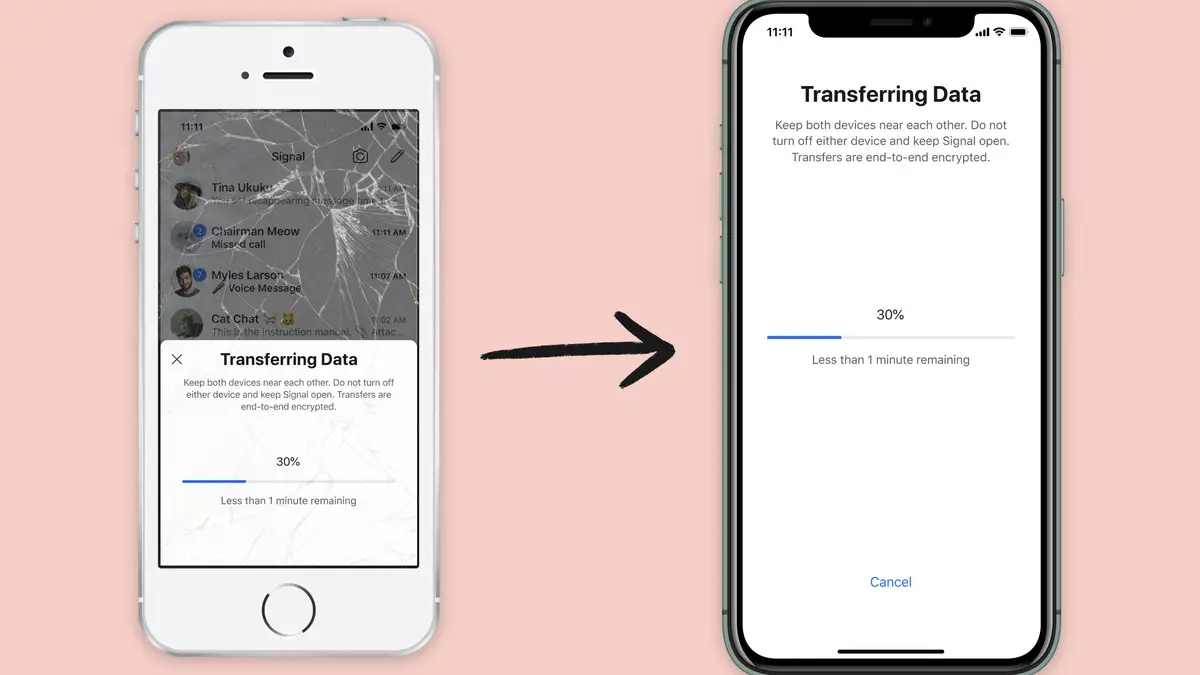
انتقال Apple ID یک انتقال با استفاده از iCloud است. برای این کار ابتدا باید از گوشی قدیمی خود در iCloud بک آپ بگیرید و یک نسخه پشتیبان تهیه کنید. برای این کار به تنظیمات گوشی قبلی خود رفته و به قسمت iCloud and backup و روش پشتیبان گیری از طریق iCloud بروید.
اکنون با استفاده از iCloud نسخه پشتیبان خود را از تلفن قدیمی خود به تلفن جدید خود بازیابی کنید. پس از بازیابی نسخه پشتیبان، اپل آیدی شما به همین ترتیب به گوشی جدید شما منتقل می شود.
انتقال با iTunes
برای انتقال Apple ID از iTunes استفاده کنید. برای این کار ابتدا باید گوشی قدیمی خود را به کامپیوتر متصل کرده و از طریق iTunes یک نسخه پشتیبان تهیه کنید.
اکنون گوشی جدید خود را با استفاده از کابل USB به رایانه خود متصل کرده و نسخه پشتیبان خود را از طریق iTunes بر روی گوشی جدید خود بازیابی کنید. پس از بازیابی نسخه پشتیبان، Apple ID شما به گوشی مورد نظر شما منتقل می شود.
حذف اپل آیدی کارتی، ریکاوری اپل آیدی کارتی، ریکاوری پسورد اپل آیدی کارتی، بازیابی پسورد اپل آیدی کارتی، آنلاک آیفون، حذف آیکلود، رفع مشکل نات اکتیو اپل آیدی، برطرف کردن مشکل نات اکتیو اپل آیدی، رفع ارور نات اکتیو اپل آیدی، رفع ارور اکتیو نبودن اپل آیدی
- تهران خیابان ولیعصر، ابتدای خیابان میرداماد، پاساژ پایتخت
- 09392050217
- 021-28421215
- info@officeunlock.ir
- ساعت کاری 8 الی 23شنبه تا پنج شنبه









