
ما در این مطلب به مبحث حل مشکل نات اکتیو می پردازیم. سایت officeunlock با شش سال سابقه اولین سایت های آنلاک در ایران می باشد، تمامی آنلاک های انجام شده توسط ما دائمی و به صورت رسمی میباشد. خدمات حذف اپل آیدی کارتی،ریکاوری اپل آیدی کارتی،ریکاوری پسورد اپل آیدی کارتی،بازیابی پسورد اپل آیدی کارتی،آنلاک آیفون،حذف آیکلود،رفع مشکل نات اکتیو اپل آیدی،برطرف کردن مشکل نات اکتیو اپل آیدی،رفع ارور نات اکتیو اپل آیدی،رفع ارور اکتیو نبودن اپل آیدی و …… در آفیس آنلاک انجام میشود جهت هرگونه مشاوره با ما در ارتباط باشید.
فهرست مطالب
- مشکل نات اکتیو چیست و چگونه آن را حل کنیم؟
- انواع حالت های NAT و تفاوت آن ها
- دلایل اصلی بروز مشکل نات اکتیو و راه های شناسایی آن
- تنظیمات نادرست مودم یا روتر
- محدودیت های اعمال شده توسط شرکت های ارائه دهنده اینترنت
- فایروال یا نرم افزارهای امنیتی
- عدم باز بودن پورت های لازم
- عدم تطابق IP داخلی با پورت تنظیم شده
- راهکارهای عملی و تست شده برای حل مشکل نات اکتیو
- بررسی و اصلاح تنظیمات مودم
- تنظیم دستی پورت ها
- استفاده از DMZ برای آی پی دستگاه
- به روزرسانی Firmware مودم یا روتر
- تماس با پشتیبانی شرکت اینترنتی
- استفاده از وی پی ان یا تغییر مسیر اتصال
- تاثیر وی پی ان بر NAT
- مزایا و معایب استفاده از وی پی ان
- راهکارهای مشترک برای انواع کنسول ها
- بررسی دوره ای تنظیمات شبکه
- معرفی ابزارهای تست NAT
- سوالات متداول درباره حل مشکل نات اکتیو
- حل مشکل نات اکتیو
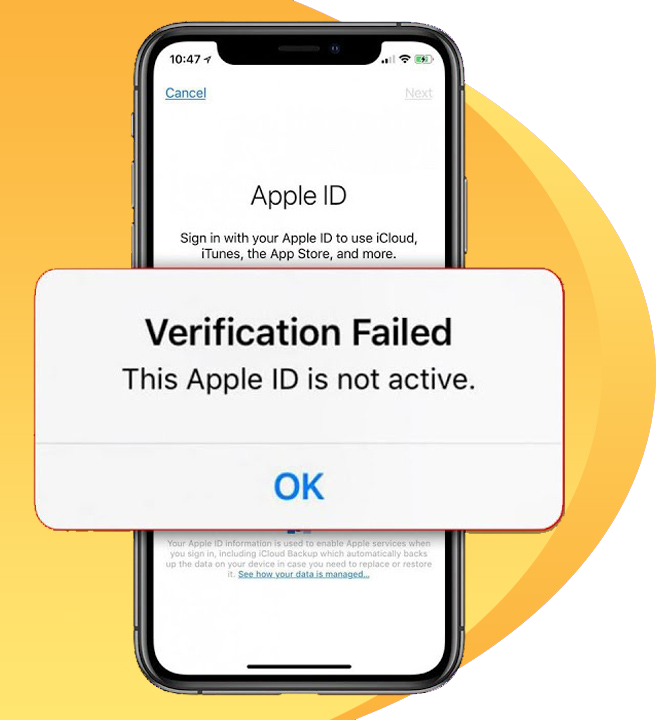
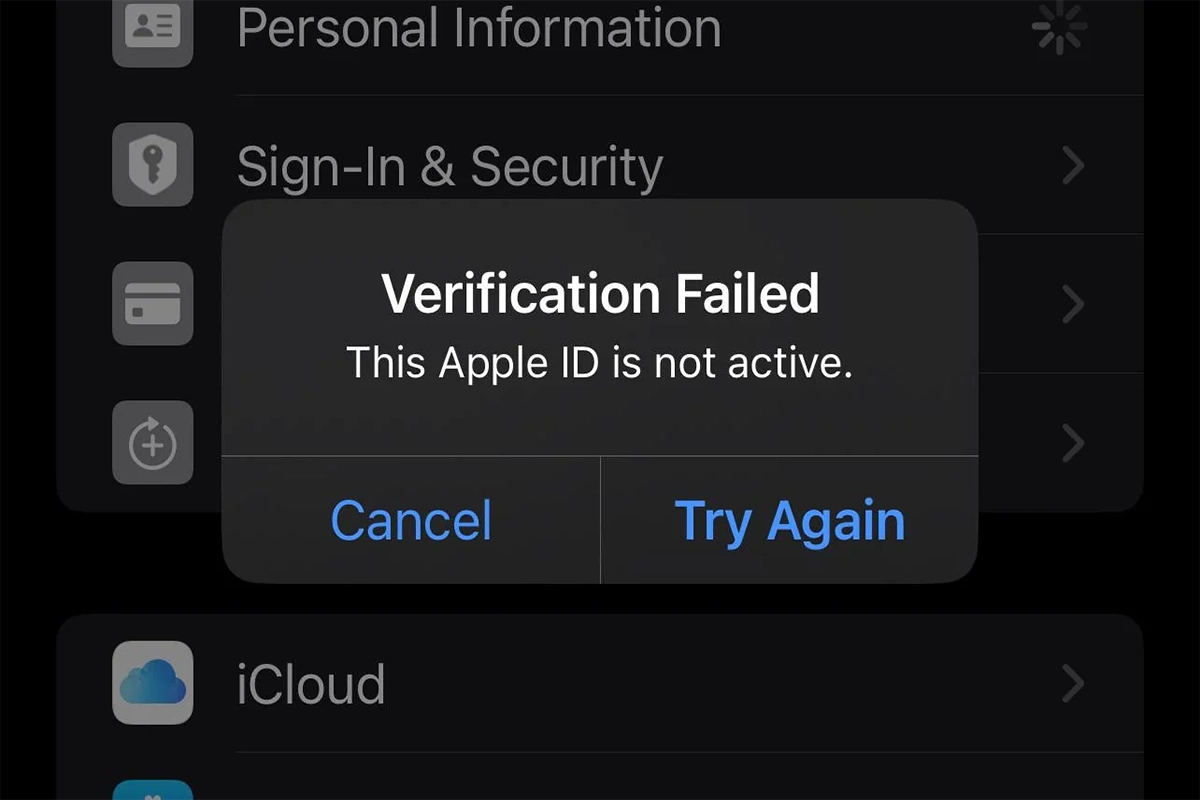
- بر طرف کردن نات اکتیو اپل آیدی
- نات اکتیو اپل آیدی چگونه پیش می آید؟
- نات اکتیو اپل آیدی چه محدودیت هایی ایجاد می کند
- مراحل رفع مشکل نات اکتیو اپل آیدی
- راهکار های رفع خطای نات اکتیو اپل آیدی
- حذف اپل آیدی کارتی،ریکاوری اپل آیدی کارتی،ریکاوری پسورد اپل آیدی کارتی،بازیابی پسورد اپل آیدی کارتی،آنلاک آیفون،حذف آیکلود،رفع مشکل نات اکتیو اپل آیدی،برطرف کردن مشکل نات اکتیو اپل آیدی،رفع ارور نات اکتیو اپل آیدی،رفع ارور اکتیو نبودن اپل آیدی
- تماس با ما
مشکل نات اکتیو چیست و چگونه آن را حل کنیم؟
نات اکتیو یکی از مهم ترین و بنیادی ترین مفاهیم در دنیای شبکه های کامپیوتری است. این فناوری به مودم یا روتر این امکان را می دهد که چندین دستگاه را از طریق یک آدرس IP عمومی به اینترنت متصل کند. این ویژگی برای صرفه جویی در تعداد IP ها و همچنین مدیریت بهتر اتصال ها طراحی شده است. اما در صورتی که NAT به درستی پیکربندی نشده باشد یا به دلایل فنی در حالت غیرفعال قرار گیرد، مشکلات جدی در اتصال به اینترنت به وجود می آید. مشکلاتی مانند ناتوانی در اتصال به سرورهای بازی، قطع تماس های تصویری، کندی شدید در اتصال و عدم امکان ارتباط مستقیم بین کاربران.
انواع حالت های NAT و تفاوت آن ها
NAT در سه حالت کلی تنظیم می شود که هر کدام تاثیر مستقیمی بر عملکرد اتصال اینترنتی دارند:
- باز Network Address Translation: این مورد به منعنی اتصال بدون محدودیت است. در این حالت پورت های لازم برای ارتباط باز هستند و دستگاه شما می تواند بدون مشکل با سرور ها و سایر کاربران ارتباط برقرار کند. این بهترین حالت برای بازی های آنلاین و تماس های ویدیویی است.
- متوسط Network Address Translation: در این حالت برخی از پورت ها باز هستند و برخی بسته. اتصال به برخی از سرورها امکان پذیر است اما ممکن است با محدودیت هایی مواجه شوید.
- نات اکتیو: این بدترین حالت ممکن برای Network Address Translation است. در این وضعیت، پورت های لازم برای ارتباط باز نیستند و اتصال به اکثر سرور ها یا کاربران ممکن نیست. این همان مشکلی است که به عنوان “نات اکتیو” شناخته می شود.
دلایل اصلی بروز مشکل نات اکتیو و راه های شناسایی آن
تنظیمات نادرست مودم یا روتر
یکی از شایع ترین دلایل بروز مشکل نات اکتیو، تنظیمات نادرست مودم یا روتر است. بسیاری از مودم ها به صورت پیش فرض قابلیت هایی مانند UPnP را غیرفعال دارند. این قابلیت به صورت خودکار پورت های مورد نیاز را برای برنامه ها و بازی ها باز می کند. اگر این قابلیت فعال نباشد،Network Address Translationبه حالت محدود یا غیرفعال درمی آید.
محدودیت های اعمال شده توسط شرکت های ارائه دهنده اینترنت
برخی شرکت های ارائه دهنده اینترنت (ISP) با استفاده از فناوری CGNAT (Carrier Grade NAT) آدرس آی پی عمومی را بین چندین کاربر به اشتراک می گذارند. این نوع اشتراک گذاری باعث می شود تا کاربران نتوانند از NAT Open بهره مند شوند و در نتیجه با مشکل نات اکتیو روبرو می شوند.
فایروال یا نرم افزارهای امنیتی
برخی از نرم افزارهای آنتی ویروس یا فایروال ها، برای افزایش امنیت، اتصال های ورودی به دستگاه شما را مسدود می کنند. این محدودیت مستقیما باعث نات اکتیو شدن NAT می شود و مانع از عملکرد صحیح بسیاری از اپلیکیشن ها می گردد.
عدم باز بودن پورت های لازم
بسیاری از بازی های آنلاین و نرم افزارهای ارتباطی از پورت های خاصی برای اتصال استفاده می کنند. اگر این پورت ها بسته باشند یا از سمت ISP مسدود شده باشند، NAT به حالت نات اکتیو می رود.
عدم تطابق IP داخلی با پورت تنظیم شده
در صورتی که آدرس آی پی داخلی دستگاه شما تغییر کند اما پورت ها هنوز روی آی پی قبلی تنظیم شده باشند، Network Address Translation کار نخواهد کرد. به همین دلیل استفاده از آی پی ثابت داخلی توصیه می شود.
راهکارهای عملی و تست شده برای حل مشکل نات اکتیو
بررسی و اصلاح تنظیمات مودم
برای شروع حل مشکل نات اکتیو، ابتدا باید وارد پنل تنظیمات مودم یا روتر شوید.
تنظیم دستی پورت ها
در صورتی که مودم شما از UPnP پشتیبانی نمی کند یا این قابلیت کار نمی کند، باید به صورت دستی پورت ها را برای IP دستگاه باز کنید. لیست پورت های مورد نیاز برنامه یا بازی را بررسی کرده و به دقت در پنل مودم وارد کنید.
استفاده از DMZ برای آی پی دستگاه
قرار دادن IP دستگاه مورد نظر (مثل کنسول بازی یا کامپیوتر) در بخش DMZ مودم باعث می شود تمام پورت ها برای آن باز شوند. این روش برای بازی های آنلاین و ارتباط های P2P بسیار مفید است.
به روزرسانی Firmware مودم یا روتر
در بعضی مواقع، نسخه های قدیمی سیستم عامل مودم باعث به وجود آمدن خطا در عملکرد Network Address Translation می شوند. با رجوع به سایت شرکت سازنده مودم، آخرین نسخه Firmware را دانلود و نصب کنید.
تماس با پشتیبانی شرکت اینترنتی
اگر هیچ یک از روش های فوق جواب نداد، ممکن است مشکل از سمت ISP باشد. در این حالت با پشتیبانی تماس بگیرید و درخواست آی پی اختصاصی بدهید.
استفاده از وی پی ان یا تغییر مسیر اتصال
در برخی شرایط استفاده از وی پی ان می تواند باعث عبور از محدودیت های Network Address Translation شود. البته باید وی پی ان مناسبی انتخاب شود که سرورهای سریع و با کیفیت داشته باشد.
تاثیر وی پی ان بر NAT
برخی وی پی ان ها با ایجاد تونل ارتباطی جدید، باعث می شوند محدودیت های Network Address Translation دور زده شوند. این راهکار موقتی و مناسب برای مواقع اضطراری است.
مزایا و معایب استفاده از وی پی ان
از مزایای وی پی ان می توان به افزایش امنیت، دور زدن فیلترها و پنهان کردن آی پی اشاره کرد. اما از معایب آن نیز می توان به کاهش سرعت اتصال و گاهی ناپایداری اشاره کرد.
راهکارهای مشترک برای انواع کنسول ها
- استفاده از آدرس آی پی ثابت
- فعال سازی UPnP
- تنظیم دستی پورت ها
- بررسی اتصال اینترنت و ریست مودم به صورت منظم
بررسی دوره ای تنظیمات شبکه
حتی پس از رفع مشکل نات اکتیو، بررسی دوره ای تنظیمات مودم، فایروال و آنتی ویروس به منظور جلوگیری از بازگشت مشکل بسیار مهم است.
معرفی ابزارهای تست NAT
- سایت CanYouSeeMe.org برای بررسی باز بودن پورت ها
- تست شبکه در کنسول های بازی برای مشاهده وضعیت Network Address Translation
- استفاده از ابزارهایی مانند Port Checker برای ویندوز
سوالات متداول درباره حل مشکل نات اکتیو
چگونه بفهمم که مشکل نات اکتیو دارم؟ با تست اتصال در کنسول یا برنامه، اگر پیغام NAT Type Failed یا NAT Strict نمایش داده شود، دستگاه شما با مشکل نات اکتیو مواجه است.
آیا نات اکتیو باعث کندی اتصال در بازی ها می شود؟ بله. Network Address Translation غیرفعال باعث افزایش پینگ، قطع اتصال و عدم امکان بازی با سایر کاربران می شود.
چقدر زمان لازم است تا مشکل نات اکتیو حل شود؟ در ساده ترین حالت با فعال کردن UPnP در عرض چند دقیقه. در موارد پیچیده تر، بسته به نیاز به تماس با ISP، ممکن است چند روز زمان ببرد.
آیا VPN همیشه مشکل نات اکتیو را حل می کند؟ خیر. برخی وی پی ان ها توانایی عبور از محدودیت NAT را دارند اما همه آن ها این قابلیت را ندارند و نباید به عنوان راه حل قطعی به آن نگاه کرد.
آیا بدون پورت فورواردینگ هم می توان NAT اکتیو داشت؟ بله. اگر UPnP فعال باشد، پورت ها به صورت خودکار باز شده و نیاز به تنظیم دستی نیست.
حل مشکل نات اکتیو
میتوانید مشکل نات اکتیو را با روش های مختلفی حل کنید. این مشکل معمولاً به مشکل اتصال به اینترنت یا محدودیت هایی که توسط فایروال یا آنتی ویروس شما اعمال شده است، مربوط است. در ادامه چند راهنمای کلی برای رفع این مشکل آورده شده است:
- بررسی اتصال اینترنت: مطمئن شوید که اتصال اینترنت شما فعال است و به مشکلی بر نمیخورد.
- غیرفعالسازی فایروال و آنتی ویروس: گاهی اوقات فایروال یا آنتی ویروس ممکن است اتصال به سرورهای نات اکتیو را مسدود کنند. برای اطمینان، آنها را غیرفعال کرده و دوباره تلاش کنید.
- استفاده از VPN: استفاده از یک VPN میتواند به شما کمک کند تا از تحریم های فایروال یا آنتی ویروس خود عبور کنید و به سرورهای نات اکتیو وصل شوید.
- تغییر DNS: ممکن است تغییر DNS شما را به سرورهای نات اکتیو وصل کند. میتوانید DNS خود را به 8.8.8.8 یا 8.8.4.4 (DNS گوگل) تغییر دهید و دوباره تلاش کنید.
- استفاده از سرویس VPN یا پروکسی: استفاده از یک سرویس VPN یا پروکسی میتواند به شما کمک کند تا به سرورهای نات اکتیو متصل شوید.
- بررسی تنظیمات فایروال و آنتی ویروس: مطمئن شوید که فایروال یا آنتی ویروس شما تنظیماتی ندارد که اتصال به سرورهای نات اکتیو را مسدود کند.
بر طرف کردن نات اکتیو اپل آیدی
برای برطرف کردن مشکل نات اکتیو در اپل آیدی، می توانید اقدامات زیر را انجام دهید:
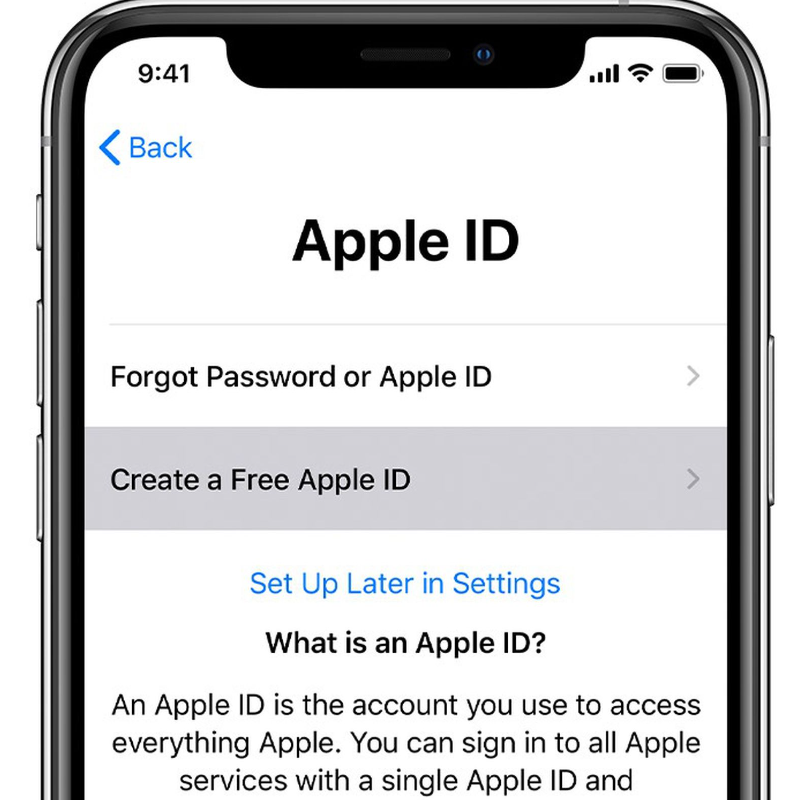
- تلاش مجدد برای ورود: ابتدا از قسمت “ورود به اپل آیدی، سعی کنید دوباره وارد اپل آیدی خود شوید. گاهی اوقات این مشکل به صورت موقتی رخ میدهد و با تلاش مجدد قابل حل است.
- بررسی اتصال اینترنت: اطمینان حاصل کنید که دستگاه شما به اینترنت متصل است و مشکلی در اتصال به سرورهای اپل وجود ندارد.
- بازنشانی رمز عبور: اگر مشکل همچنان پابرجاست، میتوانید رمز عبور اپل آیدی خود را بازنشانی کنید. برای این کار، میتوانید به تنظیمات اپل آیدی خود در دستگاه مراجعه کرده و گزینه “بازیابی رمز عبور” را انتخاب کنید.
- تماس با پشتیبانی اپل: اگر هیچکدام از راه حل های فوق به مشکل شما کمک نکرد، بهتر است با پشتیبانی اپل تماس بگیرید. آنها ممکن است بتوانند به شما کمک کنند تا مشکل شما را حل کنید.
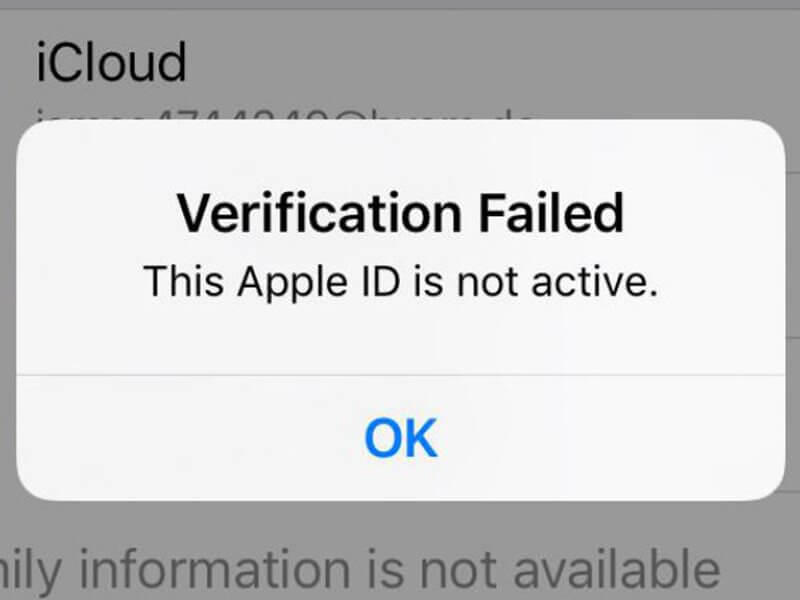
نات اکتیو اپل آیدی چگونه پیش می آید؟
مشکل نات اکتیو در اپل آیدی ممکن است به دلایل مختلفی رخ دهد، از جمله:
- عدم اتصال به اینترنت: اگر دستگاه شما به اینترنت متصل نیست، اپل آیدی نمی تواند با سرورهای اپل ارتباط برقرار کند و وضعیت نات اکتیو را نشان میدهد.
- مشکل در سرورهای اپل: گاهی اوقات سرورهای اپل ممکن است با مشکلاتی مواجه شوند که باعث نات اکتیو شدن اپل آیدیها شود. در این صورت، مشکل از سمت سرورهای اپل است و باید توسط آنها برطرف شود.
- محدودیتهای امنیتی: برخی تنظیمات امنیتی در دستگاه یا شبکه شما ممکن است از ارتباط با سرورهای اپل جلوگیری کنند و باعث نات اکتیو شدن اپل آیدی شوند.
- مشکل در اطلاعات اپل آیدی: اگر اطلاعات وارد شده برای ورود به اپل آیدی شما نادرست یا قدیمی باشند، ممکن است اپل آیدی شما نات اکتیو شود.
- مشکل در نرمافزار: برخی اوقات ممکن است نرم افزار اپل آیدی خود دچار مشکل شود که باعث نات اکتیو شدن آن شود. در این صورت، بروزرسانی یا تعمیر نرم افزار ممکن است مشکل را حل کند.
نات اکتیو اپل آیدی چه محدودیت هایی ایجاد می کند
وقتی اپل آیدی شما نات اکتیو است، ممکن است با محدودیت هایی مواجه شوید که میتواند تجربه استفاده از دستگاه شما را تحت تاثیر قرار دهد. برخی از محدودیت های احتمالی عبارتند از:
- دانلود و بروزرسانی برنامه ها: ممکن است نتوانید برنامه ها را دانلود کنید یا آنها را بروزرسانی کنید تا زمانی که اپل آیدی شما نات اکتیو است.
- دسترسی به خدمات اپل: اگر اپل آیدی شما نات اکتیو است، ممکن است نتوانید از برخی از خدمات اپل مانند iCloud، iMessage، FaceTime و … استفاده کنید یا به طور کامل از آنها استفاده نکنید.
- دریافت پیامها و اعلانها: ممکن است نتوانید پیام ها و اعلان های جدیدی که به اپل آیدی شما مربوط هستند را دریافت کنید.
- استفاده از برنامه های مرتبط با اپل: برخی برنامه ها و خدماتی که نیاز به اپل آیدی دارند، ممکن است بهطور موقت برای شما قفل شوند.
مراحل رفع مشکل نات اکتیو اپل آیدی
برای رفع مشکل نات اکتیو در اپل آیدی، میتوانید اقدامات زیر را انجام دهید:
- بررسی اتصال اینترنت: اطمینان حاصل کنید که دستگاه شما به اینترنت متصل است و اتصال به سرورهای اپل مشکلی ندارد.
- ورود مجدد به اپل آیدی: اگر اطمینان دارید که اتصال به اینترنت مشکلی ندارد، ابتدا از قسمت “ورود به اپل آیدی”، سعی کنید دوباره وارد اپل آیدی خود شوید.
- بازنشانی رمز عبور: اگر مشکل همچنان پابرجاست، میتوانید رمز عبور اپل آیدی خود را بازنشانی کنید. برای این کار، میتوانید به تنظیمات اپل آیدی خود در دستگاه مراجعه کرده و گزینه “بازیابی رمز عبور” را انتخاب کنید.
- تغییر DNS: ممکن است تغییر DNS شما را به سرورهای اپل وصل کند. میتوانید DNS خود را به 8.8.8.8 یا 8.8.4.4 (DNS گوگل) تغییر دهید و دوباره تلاش کنید.
- استفاده از VPN: استفاده از یک VPN میتواند به شما کمک کند تا از تحریم های فایروال یا آنتی ویروس خود عبور کنید و به سرورهای اپل وصل شوید.
- تماس با پشتیبانی اپل: اگر هیچکدام از راه حل های فوق کارساز نبودند، بهتر است با پشتیبانی اپل تماس بگیرید. آنها ممکن است بتوانند به شما کمک کنند تا مشکل شما را حل کنید.
راهکار های رفع خطای نات اکتیو اپل آیدی
- اطمینان از اتصال به اینترنت: مطمئن شوید که دستگاه شما به اینترنت متصل است و اتصال به سرورهای اپل مشکلی ندارد.
- ورود مجدد به اپل آیدی: از قسمت “ورود به اپل آیدی”، سعی کنید دوباره وارد اپل آیدی خود شوید.
- تلاش برای دانلود یا بروزرسانی برنامهها: اگر میخواهید برنامه هایی را دانلود یا بروزرسانی کنید، این کار را انجام دهید و مشکل را بررسی کنید.
- استفاده از شبکه دیگر: اگر مشکل همچنان ادامه دارد، از یک شبکه دیگر برای اتصال به اینترنت استفاده کنید، ممکن است مشکل از شبکه فعلی شما باشد.
- بازنشانی رمز عبور: در صورت نیاز، رمز عبور اپل آیدی خود را بازنشانی کنید.
- بررسی تنظیمات امنیتی: اطمینان حاصل کنید که تنظیمات امنیتی دستگاه یا شبکه شما از اتصال به سرورهای اپل جلوگیری نمیکند.
- تماس با پشتیبانی اپل: اگر همه راهکارهای بالا نتیجه نداد، بهتر است با پشتیبانی اپل تماس بگیرید تا به شما کمک کنند.









