
ما در این مطلب به مبحث حذف اپل آیدی بدون داشتن پسورد می پردازیم. سایت officeunlock با شش سال سابقه اولین سایت های آنلاک در ایران می باشد، تمامی آنلاک های انجام شده توسط ما دائمی و به صورت رسمی میباشد. خدمات حذف اپل آیدی کارتی،ریکاوری اپل آیدی کارتی،ریکاوری پسورد اپل آیدی کارتی،بازیابی پسورد اپل آیدی کارتی،آنلاک آیفون، حذف آیکلود و …… در آفیس آنلاک انجام میشود جهت هرگونه مشاوره با ما در ارتباط باشید.
فهرست مطالب
- حذف اپل آیدی بدون داشتن پسورد
- سرویس حل مشکل نات اکتیو اپل آیدی
- مراحل حذف اپل ایدی بدون داشتن پسورد
- حذف اپل آیدی از طریق تغییر اطلاعات آن
- سرویس دریافت SN کلین برای حذف آیکلود iPad/iPod
- حذف اپل ایدی از طریق تنظیمات دستگاه
- سوالات متداول
- چطور اپل آیدی شخص دیگری را از آیفون خودمان حذف نمائیم؟
- روش حذف کردن اپل آیدی از آیفون بدون پسورد
- سرویس حذف جهانی آیکلود و اپل آیدی iCloud
- حذف اپل آیدی کارتی،ریکاوری اپل آیدی کارتی،ریکاوری پسورد اپل آیدی کارتی،بازیابی پسورد اپل آیدی کارتی،آنلاک آیفون،حذف آیکلود
- تماس با ما
حذف اپل آیدی بدون داشتن پسورد
سرویس حل مشکل نات اکتیو اپل آیدی
مراحل حذف اپل ایدی بدون داشتن پسورد
در صورتی که رمز عبور اپل آیدی خودتان را فراموش نموده اید نگرانی نداشته باشید؛ با استفاده کردن از شیوه های زیر قادر هستید حتی بدون دارا بودن پسورد اقدام به حذف کردن حساب اپل آیدی خودتان نمائید.
شما می بایست وارد تنظیمات گردید و ردیابی آیفون (Find my iPhone) را از روی گوشی خود غیر فعال کنید. در این حالت برخی از خصوصیات مرتبط با اپل آیدی تان غیر فعال خواهند گردید. جهت انجام دادن این کار مرحله های زیر را طی نمائید:
- وارد بخش Settings شوید و iCloud را انتخاب کنید.
- گزینه Find my iPhone را غیر فعال کنید.
حالا شما باید در تنظیمات موبایل تان بگردید و در این بخش از تمامی قسمت ها خارج بشوید. با کلیک بر روی گزینه Sign Out می توانید این کار را در تمامی قسمت ها انجام دهید؛ گزینه Sign Out را بزنید.
پس از حذف همه فایل های تان، دوباره به Settings رفته و گزینه General را فشار دهید و سپس گزینه Reset را انتخاب نمایید.
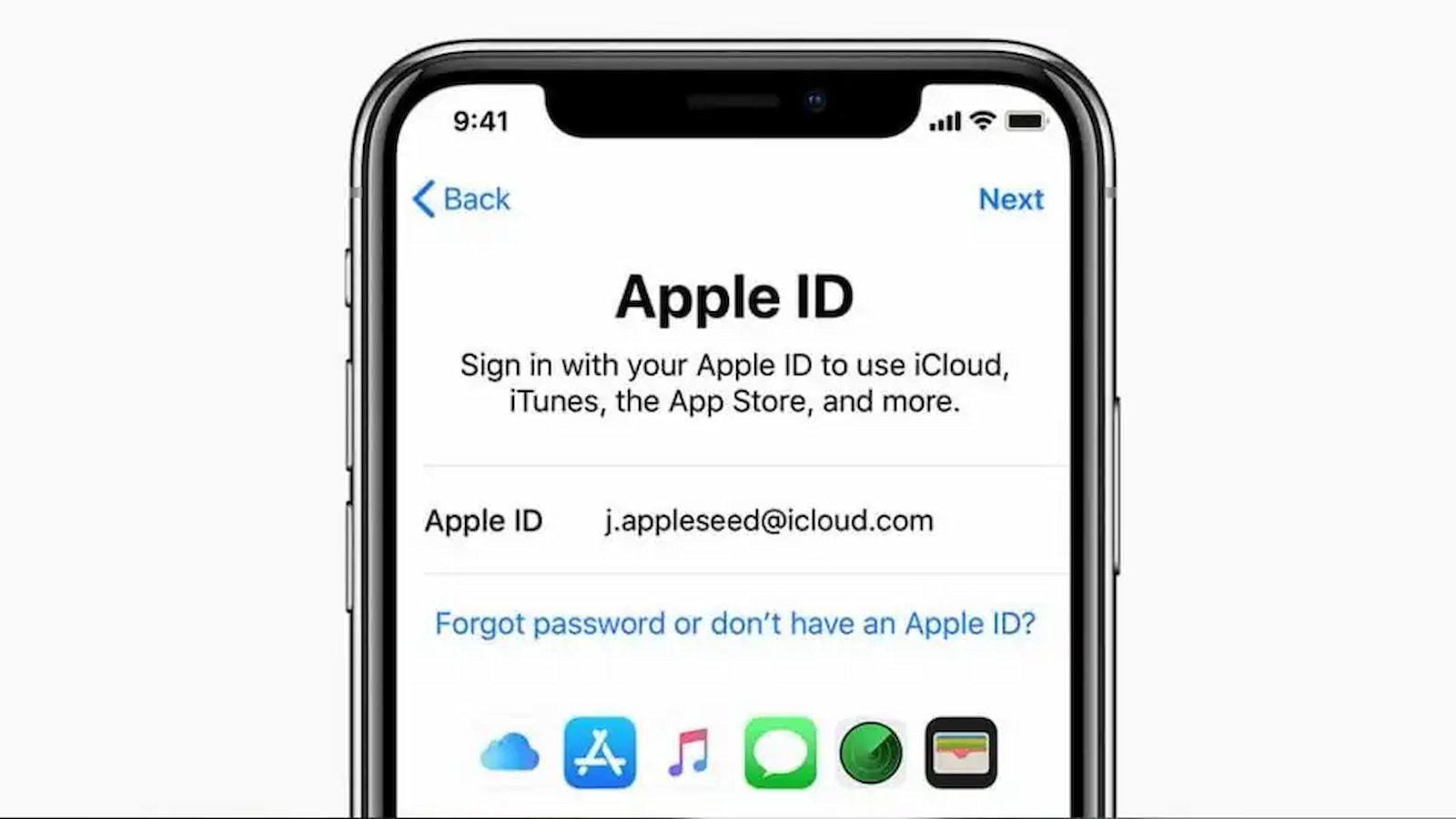
حذف اپل آیدی از طریق تغییر اطلاعات آن
تغییر اطلاعات اپل آیدی، یکی از روش های حذف اپل آیدی فراموش شده به صورت غیر مستقیم می باشد که منجر به غیر فعال شدن حساب اپل آیدی میشود. در این روش باید ابتدا نرم افزار آیتونز خود را از دسترس خارج کنید. جهت این کار مطابق با مرحله های زیر اقدام نمائید:
- ابتدا نرم افزار آیتونز را باز کنید.
- در صورتی که تا به کنون در این برنامه لاگین ننموده اید با استفاده کردن از اپل آیدی خود لاگین نمائید.
- از منو حساب دستگاه خودتان گزینه View My Account را یافته و بر روی آن کلیک نمائید.
- در ادامه رمز عبور خودتان را وارد کنید.
- بر روی گزینه Reauthorize All کلیک نمائید و همه ی دستگاه هایی که با این اپل آیدی در تعامل هستند را حذف نمائید.
- گزینه ی auto-renew را برای تمام اشتراک های خودتان غیرفعال نمائید.
با انجام مراحل فوق ارتباط آیفون شما با برنامه آیتونز قطع شده است. حال نوبت به Sign out کردن دستگاه ها می رسد. مرحله های زیر را به طور دقیق دنبال نمائید:
- در ادامه وارد تنظیمات آیفون شوید.
- روی اپل ایدی خود بزنید و گزینه Sign out را انتخاب نمایید. به همین روش همه دستگاه هایی که از این اپل ایدی استفاده میکنند را Sign out کنید.
- اپل ایدی خود را لاگین کنید.
- روی گزینه Edit بزنید تا صفحه ویرایش حساب باز شود.
- همه اطلاعات این صفحه را ویرایش کنید و اطلاعات جعلی وارد کنید. ضمنا در خاطر داشته باشید همه ی ایمیل های وصل شده به این حساب را پاک نمائید.
- تغییرها را ذخیره نمائید و بر روی گزینه Sign Out کلیک کنید.
- در انتها شما با موفقیت از اپل آیدی خود خارج گردید.
سرویس دریافت SN کلین برای حذف آیکلود iPad/iPod
حذف اپل ایدی از طریق تنظیمات دستگاه
پاک نمودن اکانت اپل آیدی با مراجعه کردن به تنظیمات دستگاه خودتان به مراتب ساده تر از کار با نرم افزار آیتونز می باشد؛ مخصوصا در صورتی که رمز عبور خودتان را در خاطر داشته باشید.
این روش مشابه با خروج از حساب کاربری شبکه های اجتماعی می باشد و با طی مراحل زیر میتوانید اپل ایدی را از دستگاه تان حذف کنید. قبل از این کارها از بکاپ گیری اطلاعات تان اطمینان حاصل کنید.
- ابتدا برنامه Settings را باز کنید.
- بر روی نام تان کلیک نموده و به بخش «iTunes and App store» روید.
- در ادامه بر روی اپل آیدی خودتان کلیک نمائید.
- به پایین لیست بروید تا به گزینه «Remove This Device» برسید و با کلیک روی این گزینه بلافاصله از حساب اپل ایدی خود خارج شوید. با حذف دیوایس، نوتیفیکیشنی برای ورود با اپل ایدی جدید دستگاه برای شما نمایش داده می شود .
سوالات متداول
- آیا می توانم روی یک آیپد دو حساب اپل ایدی داشته باشم؟بله شما میتوانید از چندین حساب اپل ایدی هم زمان استفاده کنید اما تنها با یکی از آن ها، قابلیت ورود به دیوایس را دارید. به این جهت قادر هستید خرید اپل آیدی تازه ی خودتان را از سایت های معتبر تهیه ی اپل آیدی انجام بدهید.
- چگونه اطلاعات آیفون را بدون اپل ایدی حذف کنم؟بله شما با کمک برنامه iMyFone LockWiper میتوانید اطلاعات روی گوشی تان را بدون اپل ایدی یا پسورد پاک بکنید.
- آیا می توانم از اپل ایدی حذف شده ام دوباره استفاده کنم؟متاسفانه شما نمی توانید از اپل ایدی حذف شده استفاده کنید. چون اپل اجازه استفاده مجدد از اپل ایدی های حذف شده را به شما نخواهد داد و بایستی یک اپل ایدی جدید بسازید تا بتوانید دوباره از سرویس های اپل بهره ببرید.
چطور اپل آیدی شخص دیگری را از آیفون خودمان حذف نمائیم؟
جهت پاک نمودن اپل آیدی اگر آیفونی را از شخص دیگری تهیه یا دریافت نموده اید و هنوز با Apple ID او وارد گردیده اید، بهترین کار این می باشد که از او درخواست کنید از حساب دستگاه خارج گردد. اما اگر این یک گزینه نیست، نگران نباشید، هنوز چند چیز وجود دارد که میتوانید امتحان کنید.

روش حذف کردن اپل آیدی از آیفون بدون پسورد
تا زمانی که ویژگی Find My iPhone خاموش باشد، همچنان میتوانید به راحتی از Apple ID بدون داشتن رمز عبور خارج شوید. برای حذف اپل آیدی بدون رمز در ایفون خود، موارد زیر را انجام دهید:
- برنامه تنظیمات را باز کنید.
- روی حساب Apple ID ضربه بزنید.
- به انتها اسکرول نموده و Sign Out را لمس کنید.
- خروج از سیستم را تأیید کنید.
سرویس حذف جهانی آیکلود و اپل آیدی iCloud









