
ما در این مطلب به مبحث حذف اپل آیدی را از آیفون با ۶ روش می پردازیم. سایت officeunlock با شش سال سابقه اولین سایت های آنلاک در ایران می باشد، تمامی آنلاک های انجام شده توسط ما دائمی و به صورت رسمی میباشد. خدمات حذف اپل آیدی کارتی، ریکاوری اپل آیدی کارتی، ریکاوری پسورد اپل آیدی کارتی، بازیابی پسورد اپل آیدی کارتی، آنلاک آیفون، حذف آیکلود، رفع مشکل نات اکتیو اپل آیدی، برطرف کردن مشکل نات اکتیو اپل آیدی، رفع ارور نات اکتیو اپل آیدی، رفع ارور اکتیو نبودن اپل آیدی و …… در آفیس آنلاک انجام میشود جهت هرگونه مشاوره با ما در ارتباط باشید.
فهرست مطالب
- حذف اپل آیدی را از آیفون با ۶ روش
- روش 1. اپل آیدی را از آیفون بدون رمز عبور چگونه حذف کنیم
- مرحله 1. Passvers iPhone Unlocker را در رایانه دانلود کنید
- مرحله 2. روی Remove Apple ID کلیک کنید
- روش 2. چگونه اپل آیدی را از راه دور از آیفون حذف کنیم
- روش 3. نحوه حذف Apple ID از iPhone با جدا کردن دستگاه از حساب
- روش 4. حذف اپل آیدی در آیفون بدون کامپیوتر
- روش 5. Apple ID را از آیفون با iTunes حذف کنید
- روش 6. حذف Apple ID از iPhone از طریق Recovery Mode
- نکته اضافی: چگونه اپل آیدی را در آیفون برای همیشه حذف کنیم
- حذف اپل آیدی کارتی، ریکاوری پسورد اپل آیدی کارتی، بازیابی پسورد اپل آیدی کارتی، آنلاک آیفون، حذف آیکلود، رفع مشکل نات اکتیو اپل آیدی، برطرف کردن مشکل نات اکتیو اپل آیدی، رفع ارور نات اکتیو اپل آیدی، رفع ارور اکتیو نبودن اپل آیدی،رفع ارور اپل آیدی، حل ارور نات اکتیو، رفع مشکل نات اکتیو شدن اپل ایدی، حذف اپل آیدی نات اکتیو، حل مشکل نات اکتیو اپل آیدی کارتی و شخصی، حذف آیکلود از اپل آیدی ریجکت شده، حذف سریع و آسان اپل آیدی نات اکتیو
- تماس با ما
حذف اپل آیدی را از آیفون با ۶ روش
برای حذف راحت اپل آیدی از آیفون، این وبلاگ 6 روش مفید برای حذف اپل آیدی از آیفون حتی بدون رمز عبور جمع آوری کرده است. در مرحله بعد، ما با ساده ترین روش شروع می کنیم و روش های دیگری را بر اساس نیازهای مختلف به اشتراک می گذاریم تا به شما کمک کند از شر Apple ID خلاص شوید و آیفون را واقعاً متعلق به خودتان کنید.
روش 1. اپل آیدی را از آیفون بدون رمز عبور چگونه حذف کنیم
مهم نیست که آیا می خواهید Apple ID را حذف کنید اما نمی توانید رمز عبور آن را به خاطر بیاورید یا می خواهید Apple ID شخص دیگری را بدون رمز عبور از آیفون خود حذف کنید، روش 1 می تواند با کمک یک بازکننده حرفه ای Apple ID شما را از مشکل خلاص کند.
Passvers iPhone Unlocker که برای حذف Apple ID طراحی شده است، Apple ID موجود در آیفون را بدون رمز عبور حذف می کند. پس از 5 مرحله آسان ، نرم افزار سریع Apple ID را که وارد سیستم شده اید از iPhone در رایانه حذف می کند. تنها کاری که باید انجام دهید این است که دستگاه خود را به رایانه متصل کنید و Passvers iPhone Unlocker حذف Apple ID را بدون وارد کردن رمز عبور شروع می کند .
به عنوان یک آنلاک کننده موثر، این نرم افزار روند را شکست نمی دهد و به شما کمک می کند قفل Apple ID را در دستگاه های مختلف آیفون (از آیفون 4 تا آخرین نسخه 16) و سیستم های iOS باز کنید.
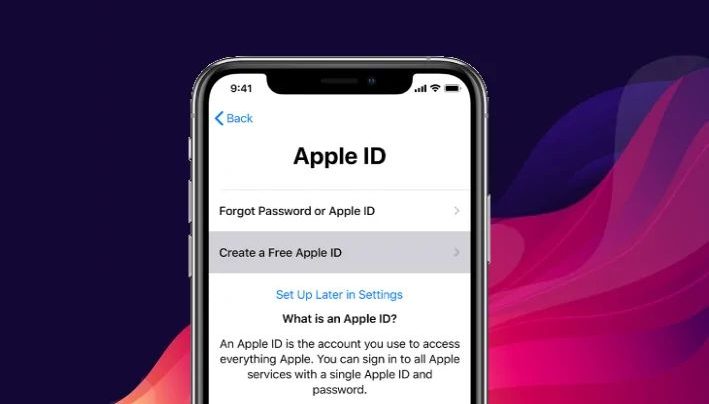
مرحله 1. Passvers iPhone Unlocker را در رایانه دانلود کنید
هنگامی که Passvers iPhone Unlocker را روی رایانه خود نصب کردید، نرم افزار را باز کنید و سپس عملکرد ” Remove Apple ID ” را از صفحه اصلی انتخاب کنید.
مرحله 2. روی Remove Apple ID کلیک کنید
روش 2. چگونه اپل آیدی را از راه دور از آیفون حذف کنیم
اگر آیفونی را به برخی از خریداران در اینترنت می فروشید اما فراموش کرده اید که از حساب خود خارج شوید، می توانید Apple ID را از راه دور از طریق iCloud از آیفون حذف کنید. به این ترتیب، شما مجبور نیستید اطلاعات ورود خود را به آنها بدهید و آنها به اطلاعات شما دسترسی نخواهند داشت.
به یاد داشته باشید که عملکرد “Find My iPhone” را خاموش کنید و مطمئن شوید که آیفون به شبکه متصل است. در اینجا نحوه حذف Apple ID از راه دور از آیفون آورده شده است.
مرحله 1. از وب سایت iCloud در یک مرورگر بازدید کنید . بر روی ” ورود به سیستم ” ضربه بزنید و Apple ID و رمز عبور خود را وارد کنید.
مرحله 2. روی ” همه دستگاه ها ” در بالا سمت چپ کلیک کنید. از لیست All Devise، دستگاه آیفونی را که می خواهید حذف کنید انتخاب کنید و روی « Remove This Device » کلیک کنید. یک گفتگوی تایید ظاهر می شود. با ” حذف ” بروید.
اگر آیفون همچنان داده ها را ذخیره می کند، به یاد داشته باشید که ابتدا روی ” Erase This Device ” کلیک کنید تا همه داده ها و تنظیمات پاک شوند. سپس، ” Remove This Device ” را حذف کنید تا ارتباط دستگاه با حساب شما لغو شود.
مرحله 3. اکنون Apple ID از دستگاه حذف می شود. کاربران می توانند با اپل آیدی خود وارد شوند و از آیفون به عنوان آیفون خود استفاده کنند.
روش 3. نحوه حذف Apple ID از iPhone با جدا کردن دستگاه از حساب
راه دیگری برای دارندگان آیفون برای حذف اپل آیدی از آیفون این است که آیفون را از حساب خود جدا کنند. دستگاه های iOS که با همان Apple ID مرتبط هستند به همگام سازی و اشتراک گذاری اطلاعات، مانند پیام های متنی و عکس ها ادامه می دهند.
روش 4. حذف اپل آیدی در آیفون بدون کامپیوتر
برای کسانی که یک آیفون دست دوم خریداری کرده اند و می خواهند اپل آیدی مالک سابق را بدون وارد کردن رمز عبور حذف کنند، با کاربر قبلی تماس بگیرید تا Find My iPhone را از راه دور خاموش کنید. سپس، می توانید از سیستم خارج شوید تا اپل آیدی آیفون را مستقیماً بدون رمز عبور حذف کنید.
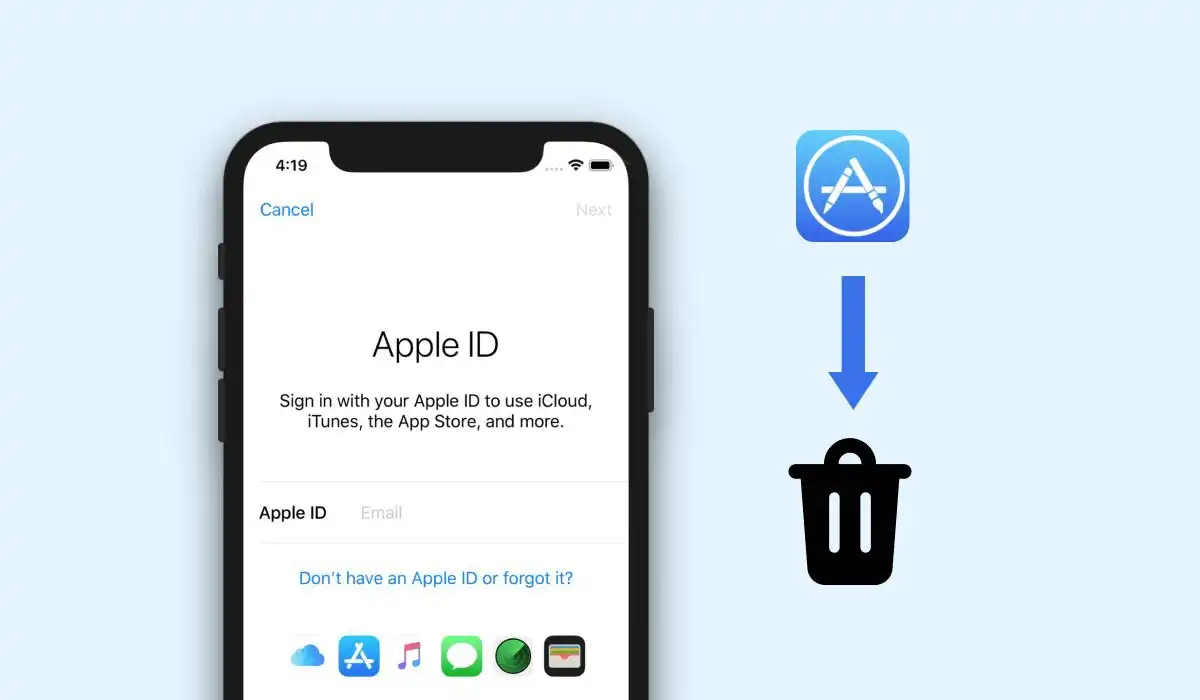
روش 5. Apple ID را از آیفون با iTunes حذف کنید
اتصال آیفون به iTunes برای حذف اپل آیدی نیز روشی آسان برای درک است که نباید از دست بدهید. با این حال، باید توجه داشته باشید که این روش سه محدودیت دارد:
- قبل از پردازش حذف Apple ID، باید رمز عبور را وارد کنید تا قفل صفحه آیفون باز شود.
- عملکرد بازیابی آیتونز مانند ریست فکتوری آیفون است که Apple ID و سایر اطلاعات آیفون شما را پاک می کند.
- پس از بازیابی دستگاه، آیفون شما به آخرین نسخه سیستم آپدیت می شود.
روش 6. حذف Apple ID از iPhone از طریق Recovery Mode
تنها زمانی که رمز عبور قفل صفحه را بدانید می توانید از iTunes برای حذف Apple ID از آیفون استفاده کنید، اما در مورد کسانی که دقیقاً آن را نمی دانند چطور؟ در واقع، اگر بدون اطلاع دقیق از رمز عبور قفل صفحه، یک آیفون دست دوم تهیه می کنید، می توانید از ویژگی «Recovery Mode» آیفون برای کمک به پردازش حذف Apple ID استفاده کنید.
به همین ترتیب، این عملیات تمام داده های تلفن همراه شما را پاک می کند و سیستم آن را به آخرین نسخه به روز می کند. بنابراین، به یاد داشته باشید که از داده ها از قبل نسخه پشتیبان تهیه کنید.
نکته اضافی: چگونه اپل آیدی را در آیفون برای همیشه حذف کنیم
اگر فقط میخواهید Apple ID قدیمی را با حساب جدید جایگزین کنید و دیگر از قبلی استفاده نمی کنید، می توانید مراحل ارائه شده در اینجا را برای غیرفعال کردن یا حذف آن دنبال کنید.
مرحله 1. یک مرورگر وب را در دستگاه خود باز کنید و به privacy.apple.com بروید .
مرحله 2. از Apple ID قدیمی برای ورود استفاده کنید.
مرحله 3. برای بستن شناسه برای غیرفعال کردن آن، ” Request to Delete Your Account ” را انتخاب کنید.
حذف اپل آیدی کارتی، ریکاوری پسورد اپل آیدی کارتی، بازیابی پسورد اپل آیدی کارتی، آنلاک آیفون، حذف آیکلود، رفع مشکل نات اکتیو اپل آیدی، برطرف کردن مشکل نات اکتیو اپل آیدی، رفع ارور نات اکتیو اپل آیدی، رفع ارور اکتیو نبودن اپل آیدی،رفع ارور اپل آیدی، حل ارور نات اکتیو، رفع مشکل نات اکتیو شدن اپل ایدی، حذف اپل آیدی نات اکتیو، حل مشکل نات اکتیو اپل آیدی کارتی و شخصی، حذف آیکلود از اپل آیدی ریجکت شده، حذف سریع و آسان اپل آیدی نات اکتیو
سایت officeunlock با شش سال سابقه اولین سایت های آنلاک در ایران می باشد، تمامی آنلاک های انجام شده توسط ما دائمی و به صورت رسمی میباشد. خدمات حذف اپل آیدی کارتی، ریکاوری اپل آیدی کارتی، ریکاوری پسورد اپل آیدی کارتی، بازیابی پسورد اپل آیدی کارتی، آنلاک آیفون، حذف آیکلود و …… در آفیس آنلاک انجام میشود جهت هرگونه مشاوره با ما در ارتباط باشید.
تماس با ما
- تهران خیابان ولیعصر، ابتدای خیابان میرداماد، پاساژ پایتخت
- 09392050217
- 021-28421215
- info@officeunlock.ir
- ساعت کاری 8 الی 23شنبه تا پنج شنبه









