
ما در این مطلب به مبحث حذف کردن اپل آیدی قفل شده می پردازیم. سایت officeunlock با شش سال سابقه اولین سایت های آنلاک در ایران می باشد، تمامی آنلاک های انجام شده توسط ما دائمی و به صورت رسمی میباشد. خدمات حذف اپل آیدی کارتی،ریکاوری اپل آیدی کارتی،ریکاوری پسورد اپل آیدی کارتی،بازیابی پسورد اپل آیدی کارتی،آنلاک آیفون،حذف آیکلود،رفع مشکل نات اکتیو اپل آیدی،برطرف کردن مشکل نات اکتیو اپل آیدی،رفع ارور نات اکتیو اپل آیدی،رفع ارور اکتیو نبودن اپل آیدی و …… در آفیس آنلاک انجام میشود جهت هرگونه مشاوره با ما در ارتباط باشید.
فهرست مطالب
- اپل آیدی چیست؟
- حذف کردن اپل آیدی قفل شده
- ضرورت حذف اپل آیدی چیست؟
- حذف اپل آیدی با گوشی آیفون
- حذف اپل آیدی از طریق مرورگر
- حذف اپل آیدی بدون دسترسی به رمز عبور
- حذف اپل آیدی قفل شده
- مراحل حذف کردن اپل آیدی قفل شده از طریق کامپیوتر
- حذف کردن اپل آیدی قفل شده،ریکاوری اپل آیدی کارتی،ریکاوری پسورد اپل آیدی کارتی،بازیابی پسورد اپل آیدی کارتی،آنلاک آیفون،حذف آیکلود،رفع مشکل نات اکتیو اپل آیدی،برطرف کردن مشکل نات اکتیو اپل آیدی،رفع ارور نات اکتیو اپل آیدی،رفع ارور اکتیو نبودن اپل آیدی،
- تماس با ما
اپل آیدی چیست؟
اپل آیدی یک شناسه یکتا است که برای دسترسی به خدمات اپل استفاده میشود، از جمله آپ استور، آی تیونز، آیکلود، iMessage و دیگر خدمات. این شناسه ارتباط شما با دستگاه های اپل و خدمات آن ها را فراهم میکند.
حذف کردن اپل آیدی قفل شده
برای حذف Apple ID از آیفون، میتوانید به تنظیمات دستگاهتان بروید، به بخش “پروفایل” یا “حساب ها و رمزها” بروید، سپس Apple ID خود را انتخاب کنید و گزینه “خروج” یا “حذف حساب” را بزنید. این کار باعث حذف اطلاعات Apple ID از آیفون شما میشود. توجه داشته باشید که این عملیات ممکن است اطلاعات شخصی شما را از دست دهید، بنابراین اطمینان حاصل کنید که قبل از این کار، اطلاعات مهم خود را پشتیبان گیری کرده اید.
ضرورت حذف اپل آیدی چیست؟
حذف اپل آیدی ممکن است در مواردی مفید باشد از جمله:
تغییر مالکیت: اگر دستگاهی را به شخص دیگری می فروشید یا از دست می دهید، ممکن است بخواهید اپل آیدی خود را از آن حذف کنید.
حفاظت از حریم خصوصی: اگر قصد دارید دستگاه خود را به فروش برسانید یا به کاربر دیگری بدهید، حذف اپل آیدی از دستگاه میتواند اطمینان از حفظ اطلاعات شخصی شما را فراهم کند.
تغییر حساب: ممکن است بخواهید از حساب اپل آیدی جدیدی استفاده کنید یا حساب فعلی خود را با یک حساب جدید جایگزین کنید.
مشکلات فنی: در برخی موارد، ممکن است بخواهید اپل آیدی را به دلایل فنی حذف کنید، مثلاً اگر با مشکلات احراز هویت یا مشکلات دیگری روبرو شده اید.
همچنین، باید توجه داشت که حذف اپل آیدی میتواند منجر به از دست رفتن دسترسی به محتواها و خدمات مربوط به آن شود، بنابراین قبل از انجام این کار، اطمینان حاصل کنید که تمامی اطلاعات مهم شما پشتیبان گیری شده اند و از اهمیت این مسئله آگاه باشید.
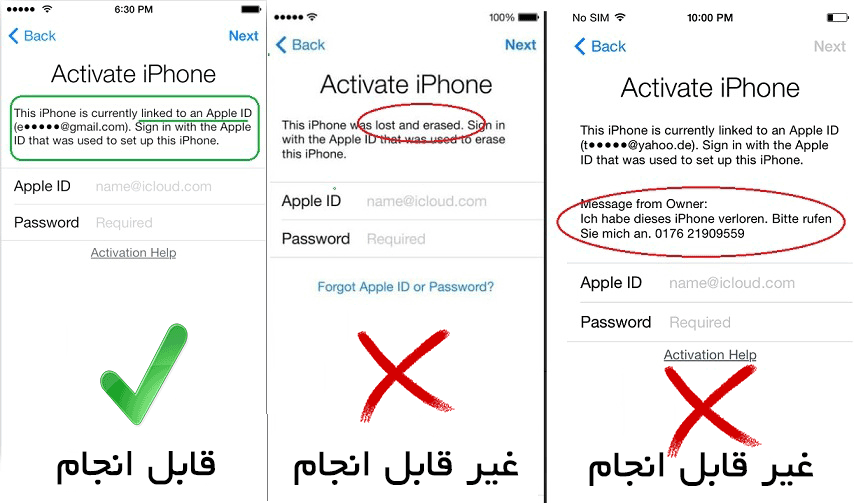
حذف اپل آیدی با گوشی آیفون
برای حذف اپل آیدی از گوشی آیفون خود، مراحل زیر را دنبال کنید:
بروید به “تنظیمات” در گوشی آیفونتان.
پایین صفحه، روی “پروفایل” یا “حساب ها و رمزها” یا نام مدیریت آیفونتان بزنید.
روی “آیکلود” کلیک کنید.
اگر از iOS 10.3 یا بالاتر استفاده میکنید، برای تأیید هویت، رمز عبور Apple ID خود را وارد کنید.
سپس، روی “خروج” یا “حذف حساب” کلیک کنید و تأیید کنید.
در انتها، اطلاعات خود را انتخاب کنید که آیا میخواهید آن ها را روی دستگاه ذخیره کنید یا حذف شوند.
با انجام این مراحل، اپل آیدی از گوشی آیفون شما حذف میشود.
حذف اپل آیدی از طریق مرورگر
متأسفانه نمیتوانید مستقیماً از طریق مرورگر وب اپل آیدی خود را حذف کنید. برای حذف اپل آیدی، شما باید از تنظیمات دستگاه خود استفاده کنید. به طور کلی، این کارها را از طریق گوشی یا دستگاه خود انجام دهید.
حذف اپل آیدی بدون دسترسی به رمز عبور
حذف اپل آیدی بدون دسترسی به رمز عبور معمولاً غیرممکن است. برای حذف اپل آیدی، شما نیاز به ورود به حساب خود و تأیید هویت دارید. اما در صورتی که رمز عبور خود را فراموش کرده اید، میتوانید از گزینه های بازیابی رمز عبور استفاده کنید که به طور معمول شامل ارسال یک لینک بازیابی به ایمیل یا شماره تلفن شما است. اگر اطلاعات لازم برای بازیابی را ندارید، ممکن است نیاز به تماس با پشتیبانی اپل داشته باشید.
حذف اپل آیدی قفل شده
اگر اپل آیدی شما قفل شده است، احتمالاً به دلایل امنیتی مانند ورود اشتباهی به حساب یا فعالیت مشکوک است. برای حل این مشکل، میتوانید به راه های زیر اقدام کنید:
بازیابی رمز عبور: اگر اپل آیدی شما قفل شده است، ابتدا سعی کنید رمز عبور خود را بازیابی کنید. به صفحه بازیابی رمز عبور اپل مراجعه کنید و دستورالعملهای داده شده را دنبال کنید.
تماس با پشتیبانی اپل: اگر قادر به بازیابی رمز عبور نیستید، باید با پشتیبانی اپل تماس بگیرید. آنها ممکن است شما را راهنمایی کرده و یا روش های دیگری را برای حل این مشکل ارائه دهند.
فراموشی پرسش امنیتی: اگر به پرسش های امنیتی خود هم دسترسی ندارید، ممکن است نیاز به تماس با پشتیبانی اپل باشد تا راهنمایی شما را دریافت کنید.
اطمینان حاصل کنید که هویت شما تأیید شده و اطلاعات حساب شما در اختیار شماست.
مراحل حذف کردن اپل آیدی قفل شده از طریق کامپیوتر
برای حذف اپل آیدی از طریق کامپیوتر، میتوانید از برنامه iTunes یا Finder (بر روی macOS Catalina یا بالاتر) استفاده کنید. در زیر، مراحل حذف اپل آیدی را با استفاده از iTunes/Finder برای کامپیوتر راهنمایی میکنم:
باز کردن iTunes یا Finder: با وصل کردن آیفون به کامپیوتر خود، iTunes یا Finder باید به طور خودکار باز شود. اگر این اتفاق نیافتاد، مطمئن شوید که نرم افزار iTunes/Finder را اجرا کرده اید.
انتخاب دستگاه: در iTunes یا Finder، دستگاه آیفون خود را انتخاب کنید. این کار با کلیک بر روی آیکون دستگاه شما در پنجره iTunes یا Finder انجام میشود.
پشتیبانگیری اطلاعات (اختیاری): قبل از حذف اپل آیدی، توصیه میشود که اطلاعات مهم خود را پشتیبان گیری کنید. این کار را میتوانید از طریق گزینه “پشتیبانگیری به طور کامل” در iTunes/Finder انجام دهید.
پاک کردن دستگاه: در پنجره اطلاعات دستگاه، به تب “خلاصه” بروید و در قسمت “گزینه ها” یا “تنظیمات” روی “تنظیمات دستگاه” یا “پاک کردن” کلیک کنید.
تأیید عملیات: وقتی از شما خواسته شد، اطلاعات حساب اپل آیدی خود را وارد کرده و عملیات حذف را تأیید کنید.
با انجام این مراحل، اپل آیدی از آیفون شما حذف خواهد شد.









