
ما در این مطلب به مبحث بازیابی اپل آی دی فراموش شده از طریق sn می پردازیم. سایت officeunlock با شش سال سابقه اولین سایت های آنلاک در ایران می باشد، تمامی آنلاک های انجام شده توسط ما دائمی و به صورت رسمی میباشد. خدمات حذف اپل آیدی کارتی،ریکاوری اپل آیدی کارتی،ریکاوری پسورد اپل آیدی کارتی،بازیابی پسورد اپل آیدی کارتی،آنلاک آیفون،حذف آیکلود،رفع مشکل نات اکتیو اپل آیدی،برطرف کردن مشکل نات اکتیو اپل آیدی،رفع ارور نات اکتیو اپل آیدی،رفع ارور اکتیو نبودن اپل آیدی و …… در آفیس آنلاک انجام میشود جهت هرگونه مشاوره با ما در ارتباط باشید.
فهرست مطالب
بازیابی اپل آی دی فراموش شده از طریق sn
بازیابی اپل آی دی (Apple ID) فراموش شده از طریق شماره سریال دستگاه (SN) به طور مستقیم امکانپذیر نیست. شماره سریال به تنهایی نمیتواند برای بازیابی اپل آی دی استفاده شود. اما شما میتوانید از روشهای زیر برای بازیابی اپل آی دی خود استفاده کنید:
۱. استفاده از وبسایت اپل:
- به صفحه Apple ID بروید.
- روی گزینه “Forgot Apple ID or password?” کلیک کنید.
- آدرس ایمیل مرتبط با اپل آی دی خود را وارد کنید و مراحل را دنبال کنید.
۲. استفاده از دستگاههای اپل:
- در دستگاه اپل خود به تنظیمات (Settings) بروید.
- روی نام خود در بالای صفحه کلیک کنید.
- گزینه “Password & Security” و سپس “Change Password” را انتخاب کنید.
- اگر از شما خواسته شد، رمز عبور دستگاه خود را وارد کنید و سپس مراحل تغییر رمز عبور را دنبال کنید.
۳. استفاده از پشتیبانی اپل:
- با پشتیبانی اپل تماس بگیرید.
- اطلاعاتی مانند شماره سریال دستگاه، نام و دیگر اطلاعات مرتبط را ارائه دهید تا به شما کمک کنند.
۴. استفاده از حسابهای ایمیل قدیمی:
- به یاد بیاورید که آیا قبلاً ایمیلهایی از اپل دریافت کردهاید. ایمیلهای خوشامدگویی یا خرید ممکن است شامل اطلاعات اپل آی دی شما باشند.
- در صندوق پستی ایمیلهای خود جستجو کنید.
اگر هیچکدام از این روشها کار نکردند، ممکن است نیاز باشد تا به طور حضوری به یک فروشگاه اپل مراجعه کنید یا از طریق تماس با پشتیبانی اپل راهنمایی بیشتری بگیرید.
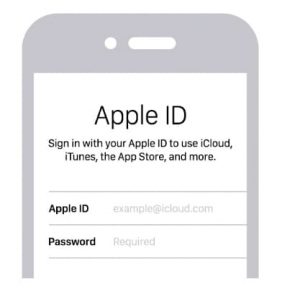
نحوه بازیابی رمز فراموش شده اپل آیدی
برای بازیابی رمز عبور فراموش شده اپل آی دی، میتوانید از یکی از روشهای زیر استفاده کنید:
۱. بازیابی از طریق وبسایت اپل:
- به صفحه Apple ID بروید.
- آدرس ایمیل مربوط به اپل آی دی خود را وارد کنید.
- دستورالعملهای روی صفحه را دنبال کنید تا رمز عبور خود را بازنشانی کنید. این شامل دریافت یک ایمیل حاوی یک لینک برای بازنشانی رمز عبور است.
۲. استفاده از دستگاههای اپل:
در آیفون، آیپد یا آیپاد تاچ:
- به تنظیمات (Settings) بروید.
- روی نام خود در بالای صفحه کلیک کنید.
- گزینه “Password & Security” را انتخاب کنید.
- روی “Change Password” کلیک کنید.
- اگر از شما خواسته شد، رمز عبور دستگاه خود را وارد کنید و سپس دستورالعملها را برای بازنشانی رمز عبور دنبال کنید.
در مک:
- به منوی اپل بروید و “System Preferences” را انتخاب کنید.
- روی “Apple ID” کلیک کنید.
- به قسمت “Password & Security” بروید.
- روی “Change Password” کلیک کنید.
- رمز عبور دستگاه خود را وارد کنید و سپس دستورالعملها را برای بازنشانی رمز عبور دنبال کنید.
۳. استفاده از تأیید دو مرحلهای (Two-Factor Authentication):
- اگر تأیید دو مرحلهای را فعال کردهاید، میتوانید از یک دستگاه مورد اعتماد (Trusted Device) استفاده کنید.
- کد تأیید ارسال شده به دستگاه مورد اعتماد را وارد کنید و سپس رمز عبور جدید را تنظیم کنید.
۴. استفاده از ایمیل بازیابی:
- اگر آدرس ایمیل بازیابی را تنظیم کردهاید، اپل به آن ایمیل یک لینک برای بازنشانی رمز عبور ارسال خواهد کرد.
- به ایمیل بازیابی خود مراجعه کنید و روی لینک ارسال شده کلیک کنید و مراحل بازنشانی رمز عبور را دنبال کنید.
۵. تماس با پشتیبانی اپل:
- اگر هیچکدام از روشهای بالا کار نکردند، میتوانید با پشتیبانی اپل تماس بگیرید.
- اطلاعات هویتی خود را ارائه دهید تا به شما کمک کنند.
با این روشها میتوانید رمز عبور اپل آی دی خود را بازنشانی و دوباره به حساب خود دسترسی پیدا کنید.
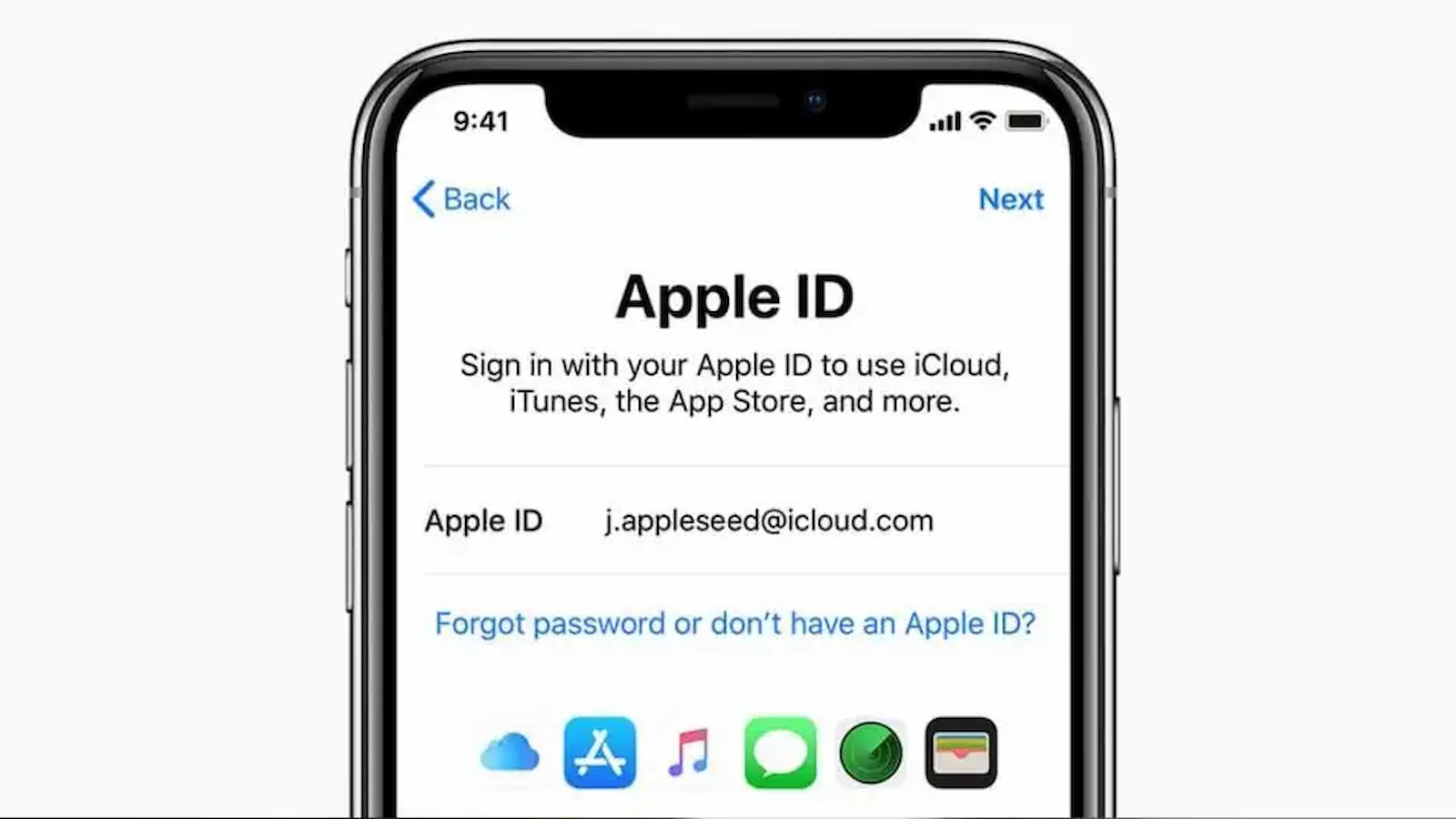
بازیابی رمز عبور فراموش شده اپل آیدی در نسخه مک
برای بازیابی رمز عبور فراموش شده اپل آی دی در مک، میتوانید از مراحل زیر پیروی کنید:
۱. استفاده از System Preferences:
- روی منوی اپل در گوشه بالا سمت چپ صفحه کلیک کنید.
- “System Preferences” را انتخاب کنید.
- روی “Apple ID” کلیک کنید.
- به قسمت “Password & Security” بروید.
- روی “Forgot Apple ID or password?” کلیک کنید.
- دستورالعملهای روی صفحه را دنبال کنید. این شامل وارد کردن Apple ID و سپس پاسخ به سوالات امنیتی یا دریافت کد تأیید در دستگاههای مورد اعتماد شما است.
- پس از تأیید، میتوانید رمز عبور جدید خود را وارد و تایید کنید.
۲. استفاده از iCloud:
- مرورگر خود را باز کنید و به iCloud.com بروید.
- روی “Forgot Apple ID or password?” کلیک کنید.
- آدرس ایمیل مربوط به Apple ID خود را وارد کنید.
- دستورالعملهای روی صفحه را دنبال کنید تا رمز عبور خود را بازنشانی کنید. این شامل دریافت یک ایمیل حاوی یک لینک برای بازنشانی رمز عبور است.
۳. استفاده از تأیید دو مرحلهای (Two-Factor Authentication):
- اگر تأیید دو مرحلهای را فعال کردهاید، میتوانید از یک دستگاه مورد اعتماد استفاده کنید.
- روی دستگاه مورد اعتماد خود کد تأیید را دریافت کنید و آن را وارد کنید.
- پس از تأیید، میتوانید رمز عبور جدید را تنظیم کنید.
۴. تماس با پشتیبانی اپل:
- اگر هیچکدام از روشهای بالا کار نکردند، میتوانید با پشتیبانی اپل تماس بگیرید.
- اطلاعات هویتی خود را ارائه دهید تا به شما کمک کنند.
با این روشها میتوانید رمز عبور اپل آی دی خود را در مک بازنشانی و دوباره به حساب خود دسترسی پیدا کنید.
حذف اپل آیدی کارتی،ریکاوری اپل آیدی کارتی،ریکاوری پسورد اپل آیدی کارتی،بازیابی پسورد اپل آیدی کارتی،آنلاک آیفون،حذف آیکلود،رفع مشکل نات اکتیو اپل آیدی،برطرف کردن مشکل نات اکتیو اپل آیدی،رفع ارور نات اکتیو اپل آیدی،رفع ارور اکتیو نبودن اپل آیدی
- تهران خیابان ولیعصر، ابتدای خیابان میرداماد، پاساژ پایتخت
- 09392050217
- 021-28421215
- info@officeunlock.ir
- ساعت کاری 8 الی 23شنبه تا پنج شنبه









