
ما در این مطلب به مبحث بازیابی رمز فراموش شده اپل آیدی می پردازیم. سایت officeunlock با شش سال سابقه اولین سایت های آنلاک در ایران می باشد، تمامی آنلاک های انجام شده توسط ما دائمی و به صورت رسمی میباشد. خدمات حذف اپل آیدی کارتی، ریکاوری اپل آیدی کارتی، ریکاوری پسورد اپل آیدی کارتی، بازیابی پسورد اپل آیدی کارتی، آنلاک آیفون، حذف آیکلود، رفع مشکل نات اکتیو اپل آیدی، برطرف کردن مشکل نات اکتیو اپل آیدی، رفع ارور نات اکتیو اپل آیدی، رفع ارور اکتیو نبودن اپل آیدی و …… در آفیس آنلاک انجام میشود جهت هرگونه مشاوره با ما در ارتباط باشید.
فهرست مطالب
بازیابی رمز فراموش شده اپل آیدی
اپل آیدی در دو نوع کارتی و شخصی ارائه می شود و پس از خرید هر یک از این دو نوع اکانت باید مراقب حفاظت از اطلاعات مهم مانند سوالات امنیتی، ایمیل و به خصوص رمز عبور اکانت اپل آیدی بود. اما سوال اصلی پیش می آید که اگر رمز اکانت اپل آیدی خود را فراموش کنیم از کجا می توانیم دوباره به حساب خود دسترسی پیدا کنیم؟
پاسخ این سوال مثبت است اما باید چندین مرحله را طی کرده و توسط شرکت اپل تایید شود تا بتوانید دوباره به حساب اپل آیدی خود دسترسی پیدا کنید. در این مقاله از آریاپی قصد داریم مراحل بازیابی پسورد فراموش شده اپل آیدی را با چند روش به صورت گام به گام و با آموزش های تصویری برای هر مرحله بیان کنیم.
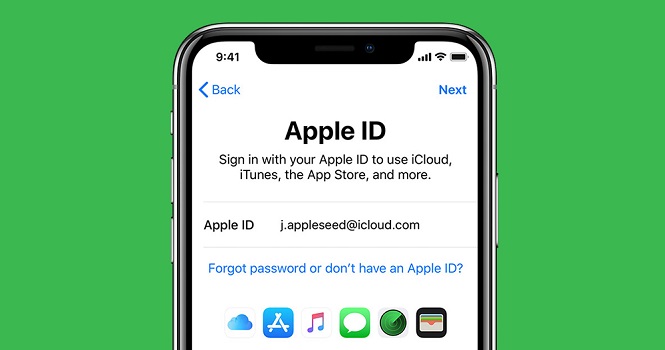
نحوه بازیابی پسورد فراموش شده اپل آیدی
در بیشتر موارد، فراموشی رمز عبور اپل آیدی بیشتر از خود حساب و سوالات امنیتی اپل آیدی اتفاق می افتد. اگر به هر دلیلی رمز عبور حساب Apple ID خود را فراموش کردید، نگران نباشید. زیرا راه های مختلفی برای بازنشانی و ایجاد رمز عبور جدید برای حساب کاربری اپل آیدی وجود دارد. این راه حل ها برای بازیابی رمز عبور فراموش شده Apple ID به شرح زیر است:
تغییر رمز عبور Apple ID در دستگاه متصل به حساب کاربری
اگر دستگاهی به حساب Apple ID خود متصل هستید، راه آسان تری برای بازنشانی رمز عبور حساب Apple ID خود دارید. به عنوان مثال، اگر iPad یا iPhone شما به حساب Apple ID شما متصل است و قبلاً احراز هویت دو مرحله ای را فعال کرده اید.
می توانید رمز عبور را با مراحل زیر تغییر دهید:
- ابتدا قسمت تنظیمات را در دستگاه آیفون یا آیپد باز کنید و سپس روی نمایه در قسمت بالای صفحه کلیک کنید.
- حال در صفحه باز شده روی گزینه Password & Security کلیک کرده و سپس Change Password را انتخاب کنید.
- پس از آن رمز عبور آیفون و آیپد را برای ادامه وارد کنید.
- در مرحله بعد در مقابل عنوان New به جای رمز فراموش شده قبلی رمز جدید را وارد کنید و سپس در کادر پایینی مقابل Verify رمز جدید را وارد کنید تا تایید شود. به خاطر داشته باشید که رمز عبور جدید باید حداقل از 8 کاراکتر شامل حروف بزرگ و کوچک و اعداد انگلیسی تشکیل شده باشد.
- پس از وارد کردن رمز عبور جدید، روی تغییر در بالا و گوشه صفحه کلیک کنید تا تغییرات در حساب اپل آیدی اعمال شود. به این ترتیب رمز عبور حساب کاربری اپل آیدی شما با مراحل ساده و آسان بازیابی می شود.
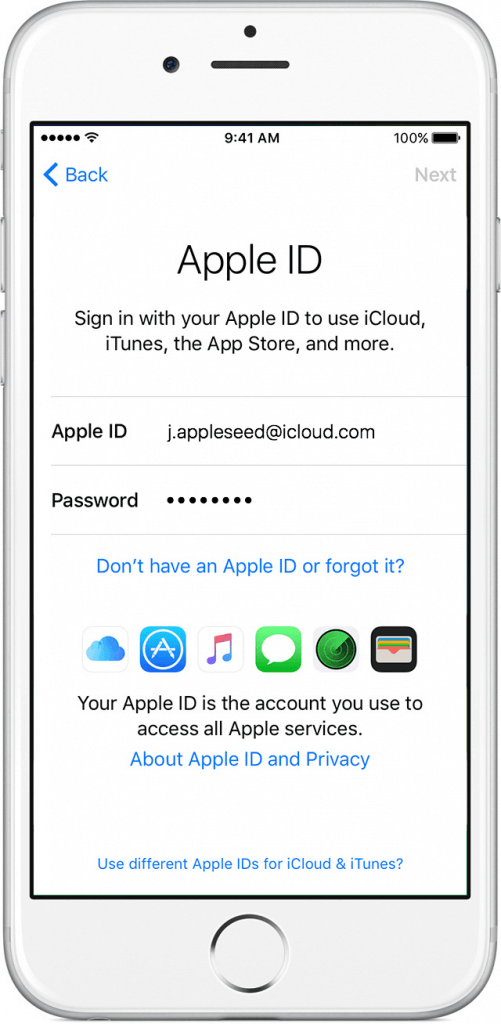
رمز عبور فراموش شده Apple ID را در نسخه مک بازیابی کنید
اگر در روش قبلی احراز هویت دو مرحله ای را تأیید نکردید.
می توانید رمز عبور Apple ID را با رایانه مک یا لپ تاپ به صورت زیر بازنشانی کنید:
- مرورگر مک را روی لپ تاپ یا رایانه خود باز کنید و سپس به صفحه ورود به سیستم اپل آیدی بروید.
- حالا روی Sign in در بالای صفحه سمت راست کلیک کنید.
- در پایین صفحه Apple ID، گزینه کوچکی به نام Forgot Apple ID یا رمز عبور وجود دارد. روی آن کلیک کنید. این گزینه برای اطلاع اپل به منظور فراموش کردن حساب یا رمز عبور Apple ID است.
- در مرحله بعد اپل آیدی خود را در صفحه جدید وارد کنید. اگر به هر دلیلی Apple ID خود را فراموش کرده اید، روی گزینه Look it up در این صفحه کلیک کنید تا حساب Apple ID خود را پیدا کنید. پس از یافتن حساب کاربری، روی Continue کلیک کنید.
- در فیلد جدید، شماره تلفن را وارد کرده و دوباره Continue را فشار دهید.
- در این قسمت شما دو گزینه دارید. یکی این است که انتخاب کنید که قصد دارید پسورد Apple ID را از طریق دستگاه متصل به حساب Apple ID بازیابی کنید و گزینه دیگر این است که از شماره تلفن مورد اعتماد خود برای حساب استفاده کنید. در ادامه این مرحله بر روی گزینه اول یعنی Reset from other device کلیک می کنیم و دوباره بر روی Continue کلیک می کنیم.
- اکنون در وب سایت اپل به شما اطلاع داده می شود که اعلان بازیابی رمز عبور به دستگاه Apple ID (iPhone، iPad و غیره) ارسال شده است.
- در مرحله بعد به دستگاه اعلام شده توسط سایت رفته و بر روی اعلان ارسالی اپل کلیک کنید. پس از آن، روی Allow کلیک کنید تا مجوز تغییر مجدد رمز عبور صادر شود.
- پس از اجازه دادن به تغییر رمز اپل آیدی در دستگاه، باید قفل دستگاه را با رمز عبور خود دستگاه باز کنید.
- حالا رمز جدید دلخواه خود را مانند راه حل اول در مقابل Password and Verify وارد کنید و سپس در بالای صفحه روی Next کلیک کنید. این یک رمز عبور جدید برای حساب Apple ID شما ایجاد می کند. اما این بار مراقب باشید که دوباره فراموش نکنید.

رمز عبور فراموش شده Apple ID را با ایمیل و سوالات امنیتی بازیابی کنید
در دو روش بالا، برای بازیابی پسورد اپل آیدی به یک دستگاه متصل به حساب اپل آیدی نیاز داشتید. اما در این قسمت توضیح می دهیم که نه نیازی به دستگاه متصل به اپل آیدی دارید و نه نیازی به فعال سازی لاگین دو مرحله ای دارید. برای این منظور از ایمیل اپل آیدی یا سوالات امنیتی آن کمک می گیریم.
- برای شروع فرآیند بازیابی، iforgot.apple.com را در مرورگر تایپ کنید و آدرس را وارد کنید.
- اکنون ایمیل مربوط به حساب Apple ID خود را در قسمت مشخص شده تایپ کرده و روی Continue کلیک کنید.
- پس از آن روی گزینه I need to reset my password کلیک کنید و دوباره ادامه دهید.
در قسمت جدید دو گزینه Get an Email (بازیابی رمز فراموش شده با ایمیل) و پاسخ به سوالات امنیتی (بازیابی رمز فراموش شده با سوالات امنیتی) ظاهر می شود. در این مرحله بسته به اینکه کدام گزینه را انتخاب کنید.
برای تغییر رمز اکانت اپل آیدی با یکی از این دو حالت وارد خواهید شد:
- اگر در قسمت قبل روی دریافت ایمیل کلیک کنید، فقط باید صندوق ورودی خود را وارد کنید. در این ایمیل عبارت “How to reset your Apple ID password” را مشاهده خواهید کرد. اگر این ایمیل را با این عنوان نمی بینید، پوشه اسپم خود را بررسی کنید. اگر ایمیل را در پوشه اسپم ندیدید، احتمالاً لینک غیرفعال شده است و باید دوباره مراحل قبلی را تکرار کنید. همچنین اگر ایمیل در پوشه اسپم بود، حتما آن را به صندوق ورودی منتقل کنید.
- پس از آن روی لینک Reset now در ایمیل دریافتی کلیک کنید و در صفحه باز شده رمز عبور جدید را وارد کنید و مجددا در کادر پایین برای تایید رمز عبور را تکرار کنید و در نهایت Confirm را بزنید.
- در نهایت بر روی دکمه Reset Password کلیک کنید تا تغییرات اعمال شده در حساب اپل آیدی و رمز عبور آن نهایی شود. به این ترتیب می توانید با رمز عبور جدید به اکانت اپل آیدی دسترسی پیدا کنید.
حذف اپل آیدی کارتی، ریکاوری اپل آیدی کارتی، ریکاوری پسورد اپل آیدی کارتی، بازیابی پسورد اپل آیدی کارتی، آنلاک آیفون، حذف آیکلود، رفع مشکل نات اکتیو اپل آیدی، برطرف کردن مشکل نات اکتیو اپل آیدی، رفع ارور نات اکتیو اپل آیدی، رفع ارور اکتیو نبودن اپل آیدی
- تهران خیابان ولیعصر، ابتدای خیابان میرداماد، پاساژ پایتخت
- 09392050217
- 021-28421215
- info@officeunlock.ir
- ساعت کاری 8 الی 23شنبه تا پنج شنبه









