
ما در این مطلب به مبحث بازیابی پسورد آیفون می پردازیم. سایت officeunlock با شش سال سابقه اولین سایت های آنلاک در ایران می باشد، تمامی آنلاک های انجام شده توسط ما دائمی و به صورت رسمی میباشد. خدمات حذف اپل آیدی کارتی،ریکاوری اپل آیدی کارتی،ریکاوری پسورد اپل آیدی کارتی،بازیابی پسورد اپل آیدی کارتی،آنلاک آیفون، حذف آیکلود و …… در آفیس آنلاک انجام میشود جهت هرگونه مشاوره با ما در ارتباط باشید.
فهرست مطالب
- بازیابی رمز عبور آیفون
- چرا رمز عبور آیفون اهمیت دارد؟
- چه زمانی نیاز به بازیابی رمز عبور داریم؟
- روش های مختلف بازیابی پسورد آیفون
- استفاده از iTunes برای ریست کردن آیفون
- مراحل استفاده از iTunes
- نکاتی که باید قبل از استفاده از iTunes بدانید
- استفاده از iCloud و قابلیت Find My iPhone
- شرایط لازم برای استفاده از iCloud
- مراحل ریست کردن رمز عبور از طریق iCloud
- استفاده از Recovery Mode
- چه زمانی باید از Recovery Mode استفاده کنیم؟
- نحوه قرار دادن آیفون در حالت ریکاوری و بازیابی
- استفاده از نرم افزارهای جانبی (Third-party Tools)
- مزایا و معایب نرم افزارهای بازیابی رمز عبور
- معرفی چند ابزار محبوب بازیابی رمز آیفون
- نکات مهم قبل و بعد از بازیابی پسورد
- تهیه نسخه پشتیبان قبل از ریست
- بازیابی اطلاعات پس از ریست رمز عبور
- جلوگیری از فراموشی مجدد رمز عبور در آینده
- سوالات متداول درباره بازیابی پسورد آیفون
- آیا بدون پاک شدن اطلاعات می توان رمز را بازیابی کرد؟
- چه تفاوتی بین Apple ID و رمز عبور آیفون وجود دارد؟
- اگر آیفون قفل شده باشد و Find My iPhone فعال نباشد، چه باید کرد؟
- نتیجه گیری
- بهترین روش پیشنهادی بر اساس شرایط مختلف
- توصیه هایی برای افزایش امنیت دستگاه
- بازیابی پسورد آیفون
- سرویس حل مشکل نات اکتیو اپل آیدی ( AppleID is not Active )
- نحوه بازیابی پسورد اپل آیدی از طریق سایت اپل
- حذف دائم آیکلود گوشیهای آیفون داخل منو
- روش تغییر پرسش های امنیتی اپل آیدی از راه وبسایت اپل
- جمع بندی
- سرویس حل مشکل نات اکتیو اپل آیدی ( AppleID is not Active )
- حذف اپل آیدی کارتی،ریکاوری اپل آیدی کارتی،ریکاوری پسورد اپل آیدی کارتی،بازیابی پسورد اپل آیدی کارتی،آنلاک آیفون،حذف آیکلود
- تماس با ما
بازیابی رمز عبور آیفون
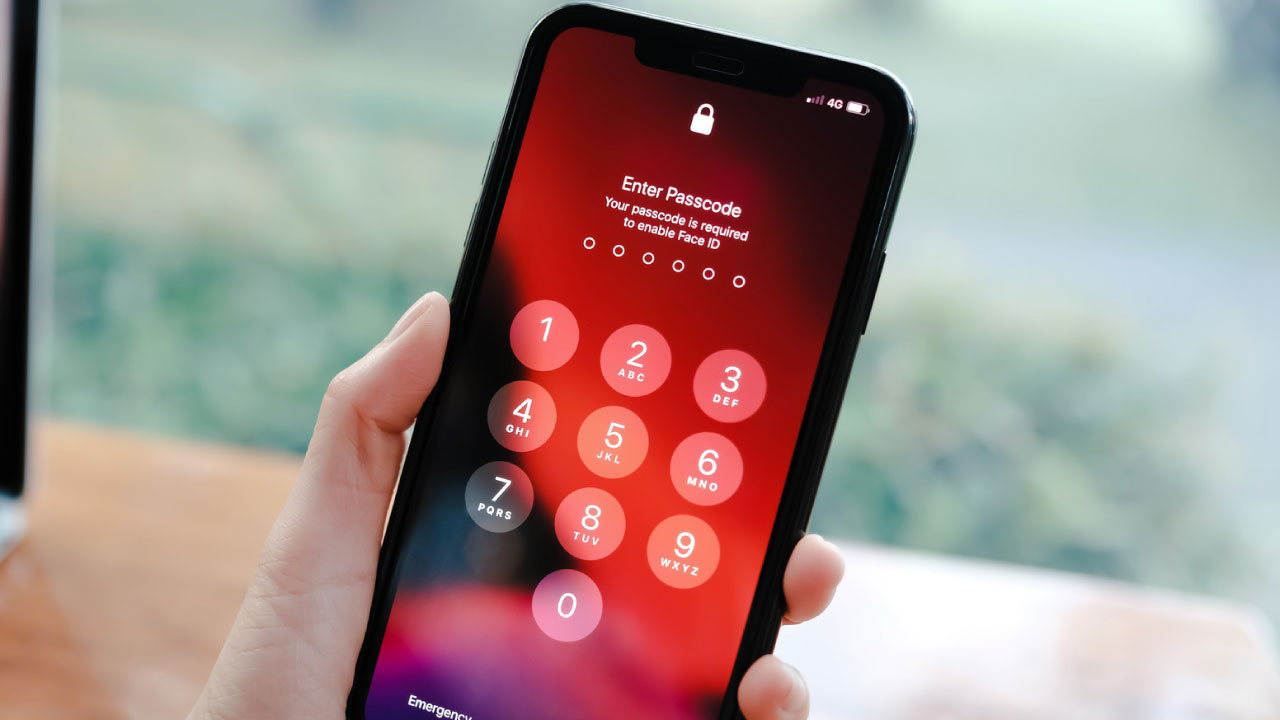
فراموشی رمز عبور آیفون یکی از مشکلات رایجی است که بسیاری از کاربران با آن مواجه می شوند. اگر شما نیز رمز عبور دستگاه خود را فراموش کرده اید، نگران نباشید! روش های متعددی برای بازیابی پسورد آیفون وجود دارد که می تواند به شما در بازگشت به اطلاعات و استفاده مجدد از دستگاه کمک کند. در این مقاله، به بررسی تمامی روش های موجود برای بازیابی رمز عبور آیفون می پردازیم و نکاتی را مطرح می کنیم که دانستن آن ها ضروری است.
چرا رمز عبور آیفون اهمیت دارد؟
رمز عبور آیفون نه تنها از اطلاعات شخصی شما محافظت می کند بلکه دسترسی به تنظیمات، اپلیکیشن ها و حتی اطلاعات Apple ID را نیز محدود می سازد. در دنیای امروز که اطلاعات دیجیتال اهمیت بالایی دارند، حفاظت از دستگاه با رمز عبور قوی، ضرورتی انکارناپذیر است.

چه زمانی نیاز به بازیابی رمز عبور داریم؟
ممکن است رمز عبور خود را به دلایل مختلفی فراموش کرده باشید: تغییر مکرر رمز، عدم استفاده طولانی مدت از دستگاه یا خرید آیفون دست دوم. در چنین مواقعی، نیاز به بازیابی پسورد آیفون کاملاً طبیعی است.
روش های مختلف بازیابی پسورد آیفون
استفاده از iTunes برای ریست کردن آیفون
یکی از روش های کلاسیک و رسمی برای بازیابی رمز عبور، استفاده از نرم افزار iTunes است.
مراحل استفاده از iTunes
- آیفون خود را به کامپیوتر وصل کنید.
- برنامه iTunes را اجرا کنید.
- منتظر بمانید تا iTunes دستگاه شما را شناسایی کند.
- گزینه “Restore iPhone” را انتخاب کنید.
- منتظر بمانید تا فرآیند بازیابی کامل شود.
نکاتی که باید قبل از استفاده از iTunes بدانید
- مطمئن شوید نسخه iTunes شما به روز است.
- این روش باعث پاک شدن تمامی اطلاعات گوشی می شود؛ اگر بکاپ ندارید، ممکن است داده ها را از دست بدهید.
استفاده از iCloud و قابلیت Find My iPhone
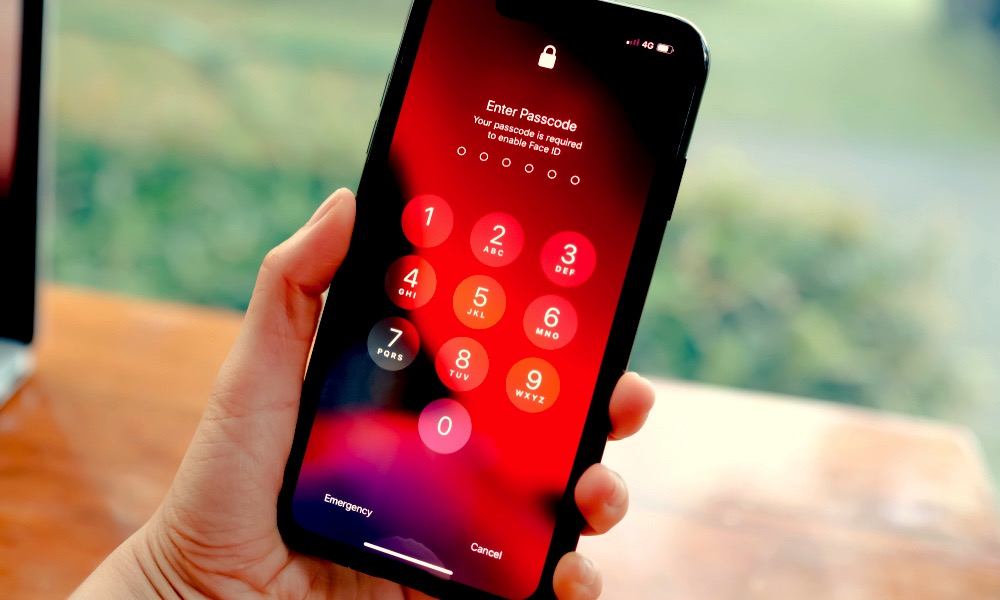
اگر قابلیت Find My iPhone روی دستگاه فعال است، می توانید از طریق iCloud رمز عبور را بازیابی کنید.
شرایط لازم برای استفاده از iCloud
- آیفون باید به اینترنت متصل باشد.
- قابلیت Find My iPhone باید پیش تر فعال شده باشد.
مراحل ریست کردن رمز عبور از طریق iCloud
- به سایت icloud.com بروید.
- وارد حساب Apple ID خود شوید.
- روی گزینه Find iPhone کلیک کنید.
- دستگاه موردنظر را انتخاب کرده و روی “Erase iPhone” بزنید.
- پس از اتمام فرآیند، می توانید آیفون را بدون رمز عبور راه اندازی مجدد کنید.
استفاده از Recovery Mode
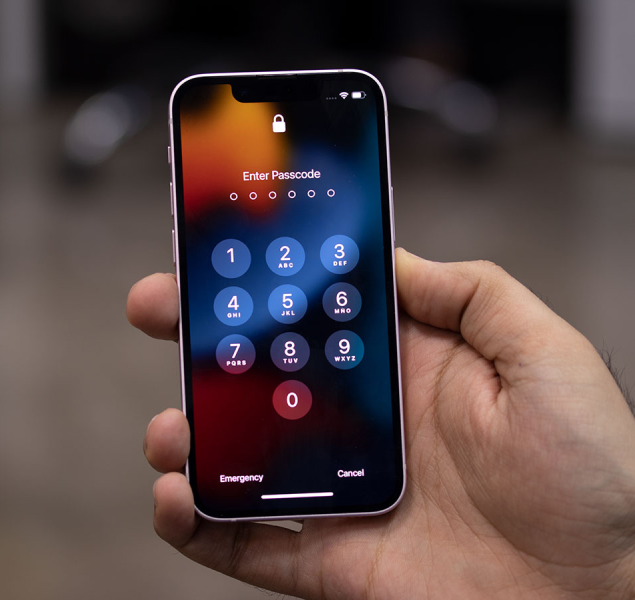
اگر iTunes یا iCloud جوابگو نبود، Recovery Mode راه حل بعدی شماست.
چه زمانی باید از Recovery Mode استفاده کنیم؟
- هنگامی که آیفون غیرفعال شده و به iTunes متصل نمی شود.
- زمانی که رمز عبور را چندین بار اشتباه وارد کرده اید.
نحوه قرار دادن آیفون در حالت ریکاوری و بازیابی
- آیفون را خاموش کنید.
- دکمه مناسب برای مدل دستگاه (مثلاً Volume Down یا Home) را نگه دارید.
- همزمان آیفون را به کامپیوتر وصل کنید.
- پس از ظاهر شدن لوگوی iTunes یا کابل، دستگاه وارد Recovery Mode می شود.
- از طریق iTunes یا Finder، گزینه Restore را انتخاب کنید.
استفاده از نرم افزارهای جانبی (Third-party Tools)
نرم افزارهایی مانند Tenorshare 4uKey یا iMyFone LockWiper می توانند گزینه هایی سریع تر و کاربرپسندتر برای بازیابی پسورد آیفون باشند.
مزایا و معایب نرم افزارهای بازیابی رمز عبور
مزایا:
- رابط کاربری ساده و مناسب برای کاربران غیر فنی
- سرعت بالا در ریست کردن دستگاه معایب:
- برخی از نرم افزارها پولی هستند
- احتمال عدم سازگاری با برخی نسخه های iOS
معرفی چند ابزار محبوب بازیابی رمز آیفون
- Tenorshare 4uKey: بدون نیاز به رمز عبور، آیفون را آنلاک می کند.
- iMyFone LockWiper: مناسب برای حذف Apple ID و قفل صفحه.
- Dr.Fone – Screen Unlock: یکی از نرم افزارهای معروف در این زمینه.
نکات مهم قبل و بعد از بازیابی پسورد
تهیه نسخه پشتیبان قبل از ریست
قبل از اقدام به بازیابی پسورد آیفون، توصیه می شود همیشه از اطلاعات مهم خود نسخه پشتیبان تهیه کنید. استفاده از iCloud یا iTunes برای این کار بهترین گزینه ها هستند.
بازیابی اطلاعات پس از ریست رمز عبور
در صورت داشتن بکاپ، می توانید پس از ریست رمز، اطلاعات خود را بازیابی کنید. پس از راه اندازی مجدد آیفون، در مراحل اولیه، گزینه Restore from iCloud یا iTunes را انتخاب کنید.
جلوگیری از فراموشی مجدد رمز عبور در آینده
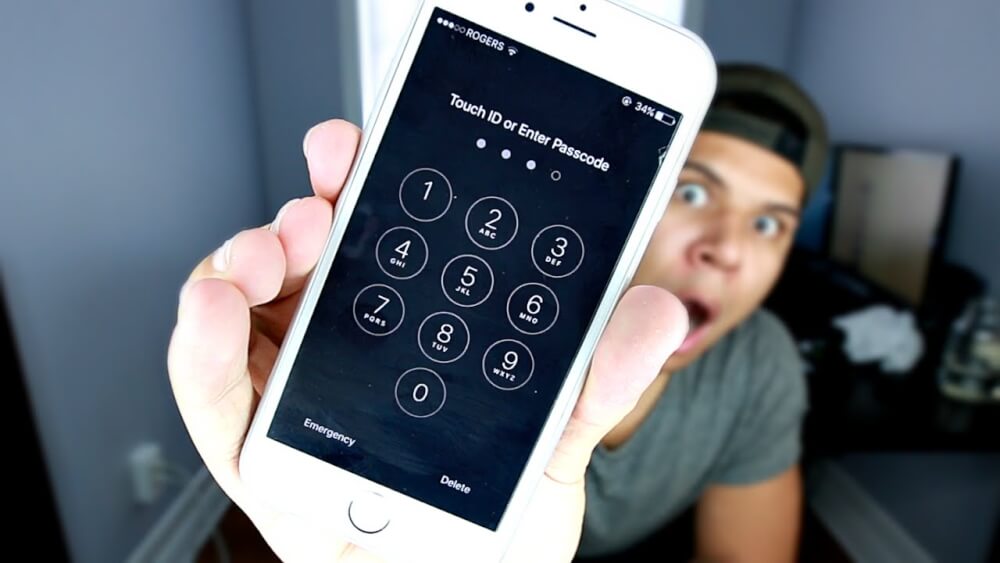
- استفاده از رمز عبور ساده اما ایمن
- فعال سازی قابلیت Face ID یا Touch ID
- نوشتن رمز در محلی امن یا استفاده از برنامه های مدیریت رمز عبور
سوالات متداول درباره بازیابی پسورد آیفون
آیا بدون پاک شدن اطلاعات می توان رمز را بازیابی کرد؟
خیر، در اکثر روش ها برای بازیابی پسورد آیفون، نیاز به پاک کردن اطلاعات و سپس راه اندازی مجدد دستگاه وجود دارد؛ مگر آنکه دستگاه قبلاً جیلبریک شده باشد یا روش های خاصی پیاده سازی شده باشد.
چه تفاوتی بین Apple ID و رمز عبور آیفون وجود دارد؟
رمز عبور آیفون برای باز کردن قفل صفحه است، در حالی که Apple ID برای دسترسی به سرویس های اپل مانند App Store، iCloud و iMessage استفاده می شود.
اگر آیفون قفل شده باشد و Find My iPhone فعال نباشد، چه باید کرد؟
در این حالت تنها راه، استفاده از Recovery Mode یا نرم افزارهای جانبی برای بازیابی رمز عبور است. البته در برخی موارد اپل ممکن است از شما مدارک مالکیت دستگاه را بخواهد.
نتیجه گیری
بهترین روش پیشنهادی بر اساس شرایط مختلف
اگر به اینترنت و Apple ID دسترسی دارید، روش iCloud ساده ترین گزینه است. اگر دسترسی ندارید، Recovery Mode یا نرم افزارهای جانبی را امتحان کنید. در هر صورت، بسته به شرایط شما، یکی از این روش ها برای بازیابی پسورد آیفون مناسب خواهد بود.

توصیه هایی برای افزایش امنیت دستگاه
- رمز عبور پیچیده و غیرقابل حدس انتخاب کنید
- قابلیت Two-Factor Authentication را فعال کنید
- مرتباً از اطلاعات خود نسخه پشتیبان تهیه نمایید
با رعایت این نکات، نه تنها می توانید رمز عبور خود را به راحتی بازیابی کنید، بلکه امنیت آیفون خود را نیز تضمین خواهید کرد.
بازیابی پسورد آیفون
در صورتی که یکی از کاربرهای اپل می باشید، قطعا در جریان ارزش و اهمیت اپل آیدی و رمز عبور آن هستید. بدون اپل آیدی و پسورد قادر نیستید از سرویس هایی مانند آی مسیج، آیکلود و اپ استور استفاده نمائید.
همینطور پس از تهیه و جهت راهاندازی دستگاه های تازه ی اپل به اپل آیدی و پسورد احتیاج دارید. با این حال، بعضی اوقات امکان دارد رمز عبور خودتان را فراموش نمائید و حساب کاربری اپل آیدی شما دچار انسداد گردد.
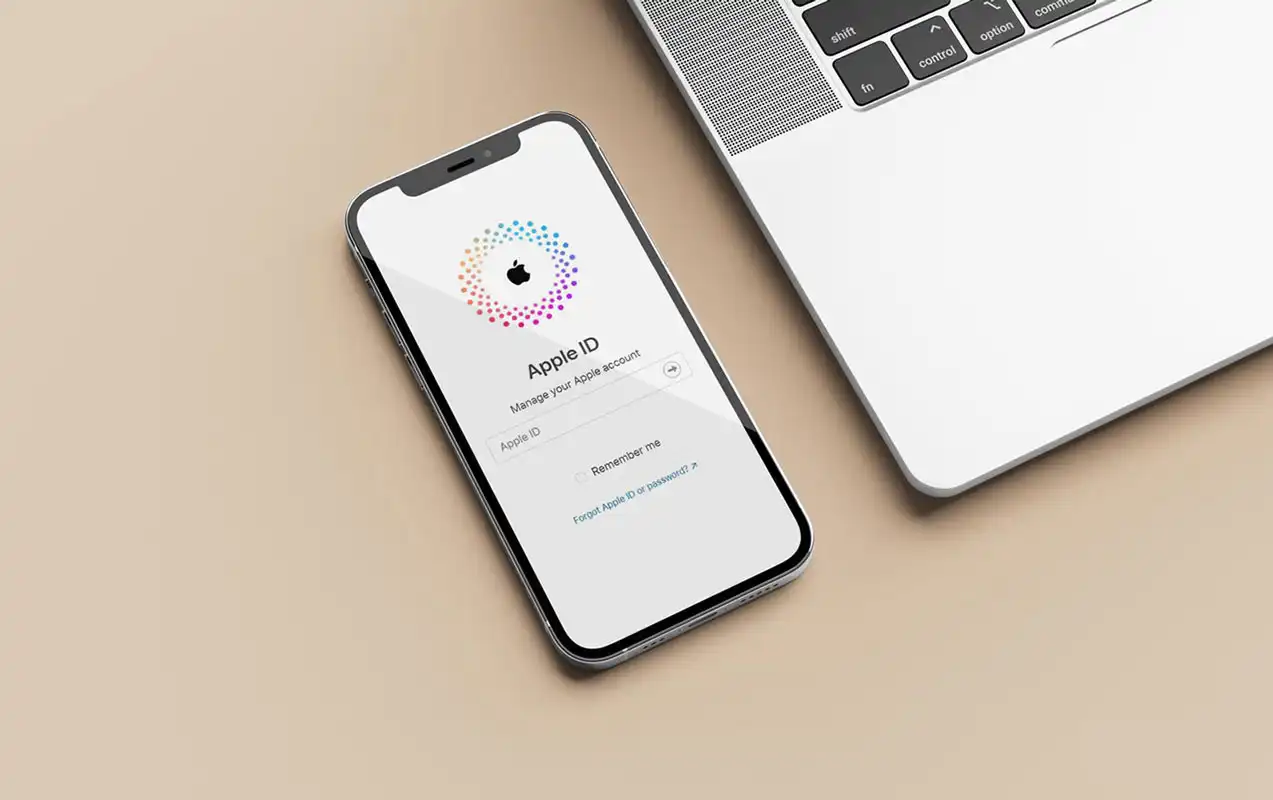
امروز در آفیس آنلاک آموزش ریکاوری پسورد اپل آیدی و پرسش های امنیتی از راه سایت اپل را دنبال نمائید تا قادر باشید به سادگی اپل آیدی خودتان را ریکاوری یا بازیابی نمائید.
همچنین شما میتوانید برای خرید و اطلاع از قیمت اپل آیدی به صفحه لینک شده در آفیس آنلاک مراجعه کنید.
اغلب کاربرها ریست پسورد اپل ایدی از راه آیفون و مک را بلد بوده و انجام می دهند. ولی در این مقاله درمورد ریست پسورد اپل آیدی از راه وبسایت اپل با شما صحبت می نمائیم و روش ریکاوری و تغییرات پرسش های امنیتی را نیز بررسی می نمائیم…
سرویس حل مشکل نات اکتیو اپل آیدی ( AppleID is not Active )
نحوه بازیابی پسورد اپل آیدی از طریق سایت اپل
جهت ریکاوری پسورد اپل آیدی روش های بسیاری وجود دارد، ولی امروز شیوه ی بازیابی نمودن اکانت از راه وبسایت اپل را با یکدیگر مرور می نمائیم. اپل در وبسایت رسمی خودش صفحه ای ویژه برای این کار در نظر دارد که اطلاعات شما را گرفته و پس از اینکه تأیید گردید شما صاحب اصلی حساب کاربری می باشید، اجازه ی ریست پسورد را به شما خواهد داد.
- وارد Apple ID Recovery شوید.
- اپل آیدی و اطلاعات درخواستی دیگر را وارد و روی Continue کلیک کنید.
شماره تلفنی که هنگام ساخت اپل آیدی استفاده کردید وارد کنید. (توجه! اگر از افیس آنلاک اپل آیدی خریدهاید یا احراز هویت دومرحلهای را فعال نکردهاید، این گزینه با سوالات امنیتی جایگزین میشود و باید به سوالات امنیتی پاسخ دهید.)
اگر بیش از یک دیوایس اپل دارید، پیامی روی صفحه ظاهر میشود و به شما میگوید درخواست تغییر یا ریست پسورد دادهاید.
- اگر فقط یک دیوایس اپل دارید و یا در لحظه به دیوایسهای دیگر خود دسترسی ندارید، گزینه «?Don’t have access to any of your Apple devices» را انتخاب کنید.
در صفحه بعد با سه روش میتوانید پسورد اپل آیدی خود را بازیابی کنید.
- با یک دستگاه تازه برای وارد شدن به حساب کاربری خودتان اقدام و مرحله های ریکاوری پسورد را طی نمائید.
- از یکی از اعضای خانواده یا دوستان بخواهید دیوایس اپل خودش را در اختیار شما بگذارد و با استفاده از آن اقدام به بازیابی پسورد کنید.
- این گزینه در ایران کاربرد ندارد، اما اگر امکانش را دارید به یکی از اپل استورها مراجعه و از کارشناسان بخواهید دیوایسی در اختیار شما قرار بدهند تا بتوانید پسورد خود را بازیابی کنید.
- در صورتی که هیچ یک از گزینه های بالا برای شما استفاده کردنی نمی باشد می بایست گزینه «?Can’t use any of these options» را انتخاب کنید و وارد فرآیند ریکاوری اپل آیدی توسط اپل شوید. توجه داشته باشید این فرآیند ۱۵ تا ۲۰ روز کاری زمان میبرد و اگر عجله دارید بهتر است این روش را انتخاب نکنید.
در ادامه آموزش بازیابی پسورد اپل آیدی و سوالات امنیتی از طریق سایت اپل یادآوری کنیم که گفتیم اگر دیوایس دیگری داشته باشید، اعلانی مبنی بر ریست پسورد دریافت میکنید.
برای بازیابی و ریست پسورد کافی است روی اعلان ضربه بزنید، رمز عبور آیفون، آیپد یا مکبوک را وارد کنید و منتظر بمانید پنجره تغییر پسورد باز شود. پسورد جدید را وارد کنید و تمام!
حذف دائم آیکلود گوشیهای آیفون داخل منو
روش تغییر پرسش های امنیتی اپل آیدی از راه وبسایت اپل
در صورتی که احراز هویت دو مرحلهای را در اپل آیدی خود فعال ننمودید، حساب کاربری شما با پرسش های امنیتی که خودتان آنها را انتخاب می نمائید محافظت می گردند.
احراز هویت دو مرحلهای امنترین راه برای محافظت از اپل آیدی است. اگر این لایه امنیتی را فعال ننمودید، اپل از پرسش های امنیتی استفاده می نماید تا لایه ثانویه امنیتی را جهت اپل آیدی شما فعال نماید.
پرسش های امنیتی به گونه ای طراحی گردیده اند که جواب آن ها برای صاحب اکانت در خاطر ماندنی و حدس آن برای بقیه دشوار باشد.
هنگامی که به این سوالها به درستی پاسخ دهید و اطلاعات شناسایی خود را وارد کنید، هویت شما به عنوان مالک اصلی حساب کاربری تأیید میشود و قادر هستید به اطلاعات کاربری خودتان دسترسی یافته و پسورد خودتان را تغییر بدهید.
پس از آموزش ریکاوری پسورد اپل آیدی و پرسش های امنیتی از راه سایت اپل برای تغییرات پرسش های امنیتی اپل آیدی مرحله های زیر را دنبال نمائید.
- وارد صفحه ریکاوری اپل آیدی شوید.
- اپل آیدی و سایر اطلاعات درخواستی را وارد کنید.
- در صفحه بعد گزینه «I need to reset my security questions» را انتخاب کنید.
- پسورد اپل آیدی خود را وارد کنید.
- جهت تأیید هویت، یکی از پرسش های امنیتی قبلی از شما سوال می گردد، آن را جواب دهید.
- در پرسش های امنیتی تازه جواب های آنها را انتخاب نمائید و در ادامه بر روی Continue کلیک نمائید.
- هنگامی که پیام موفقیت آمیز بودن تغییر پرسش های امنیتی را بر روی صفحه مشاهده نمودید، بر روی Done کلیک نمائید.
جمع بندی
خیلی اهمیت دارد که جواب پرسش های امنیتی را در خاطر داشته باشید تا از انسداد حساب کاربری خود پیشگیری نمائید. همچنین حتما آدرس ایمیل ثانویهای برای اپل آیدی خود در نظر بگیرید و آن را تأیید کنید تا در صورت لزوم اپل بتواند از طریق این ایمیل ریکاوری با شما در تماس باشد.
اگر پاسخ سوالات امنیتی خود را فراموش کرده باشید، اپل به ایمیل ریکاوری شما پیام میدهد تا در بازنشانی آنها به شما کمک کند. آموزش بازیابی پسورد اپل آیدی و سوالات امنیتی از طریق سایت اپل برای زمانی است که از قبل اقدامات امنیتی لازم را انجام نداده باشید.









