
ما در این مطلب به مبحث بکاپ و ریستور آیفون با آیتیونز و آیکلود می پردازیم. سایت officeunlock با شش سال سابقه اولین سایت های آنلاک در ایران می باشد، تمامی آنلاک های انجام شده توسط ما دائمی و به صورت رسمی میباشد. خدمات حذف اپل آیدی کارتی، ریکاوری اپل آیدی کارتی، ریکاوری پسورد اپل آیدی کارتی، بازیابی پسورد اپل آیدی کارتی، آنلاک آیفون، حذف آیکلود، رفع مشکل نات اکتیو اپل آیدی، برطرف کردن مشکل نات اکتیو اپل آیدی، رفع ارور نات اکتیو اپل آیدی، رفع ارور اکتیو نبودن اپل آیدی و …… در آفیس آنلاک انجام میشود جهت هرگونه مشاوره با ما در ارتباط باشید.
فهرست مطالب
- بکاپ و ریستور آیفون با آیتیونز و آیکلود
- حذف اپل آیدی کارتی، ریکاوری اپل آیدی کارتی، ریکاوری پسورد اپل آیدی کارتی، بازیابی پسورد اپل آیدی کارتی، آنلاک آیفون، حذف آیکلود، رفع مشکل نات اکتیو اپل آیدی، برطرف کردن مشکل نات اکتیو اپل آیدی، رفع ارور نات اکتیو اپل آیدی، رفع ارور اکتیو نبودن اپل آیدی
- تماس با ما
بکاپ و ریستور آیفون با آیتیونز و آیکلود
پشتیبان گیری و بازیابی اطلاعات در آیفون های اپل فرآیندی است که باعث می شود همیشه از امنیت اطلاعات ذخیره شده در دستگاه احساس راحتی کنید. در این مقاله می خواهیم نحوه بکاپ و ریستور آیفون با آیتیونز و آیکلود را بیاموزیم.
منظور از پشتیبان گیری و بازیابی آیفون چیست؟
تهیه نسخه پشتیبان که در فارسی به آن تهیه فایل پشتیبان نیز می گویند، فرآیندی است که طی آن یک فایل خاص به عنوان پشتیبان از اطلاعات یک گجت یا درایو تهیه می شود و این فایل حاوی تمامی اطلاعات ذخیره شده آن گجت یا درایو خواهد بود.
به عنوان مثال، اگر در حال حاضر از آیفون های اپل استفاده می کنید، اطلاعات خاصی در آیفون شما ذخیره می شود که برخی از آنها شامل تنظیمات دستگاه، برنامه های نصب شده روی دستگاه و اطلاعات آنها، عکس ها، فیلم ها و غیره می شود. هنگامی که از آیفون خود نسخه پشتیبان تهیه می کنید، فایلی ایجاد می کنید که حاوی تمام این اطلاعات است و می تواند بعداً مورد استفاده قرار گیرد.
بنابراین پشتیبان گیری از آیفون به معنای تهیه یک فایل پشتیبان برای اطلاعات آن است. اما تصور کنید بعد از مدتی نیاز به بارگذاری مجدد اطلاعات یک فایل پشتیبان در آیفون خود دارید. در چنین مواردی باید از ویژگی Restore استفاده شود.
بازیابی در واقع فرآیندی است که در آن اطلاعات بازیابی می شوند. بدانید که بکاپ و ریستور مختص آیفون های اپل نیست و گوشی های اندرویدی، کامپیوترهای ویندوزی و … هم این قابلیت را دارند. امکان بکاپ و ریستور آیفون به دو تکنیک مختلف وجود دارد.

پشتیبان گیری از آیفون با iCloud
ابتدا نحوه پشتیبان گیری از آیفون با استفاده از سرویس iCloud را توضیح خواهیم داد. استفاده از سرویس iCloud یکی از بهترین و آسان ترین راه های پشتیبان گیری و بازیابی آیفون است، اما متاسفانه به دلیل دو محدودیت در بین کاربران ایرانی محبوبیت چندانی ندارد.
این دو دلیل به شرح زیر است:
- مصرف بسته اینترنت: سرویس iCloud یک سرویس ذخیره سازی ابری است، بنابراین زمانی که از این سرویس برای پشتیبان گیری و بازیابی آیفون استفاده می شود، بسته اینترنت کاربر برای آپلود و دانلود داده ها مصرف می شود. از آنجایی که قیمت بسته های اینترنت در کشور ما بالاست و از طرفی بسته های اینترنتی سرعت و ثبات چندانی ندارند، استفاده از آیکلود برای بک آپ گیری از آیفون کمی سخت می شود.
- محدودیت حجمی سرویس iCloud: سرویس iCloud تنها 5 گیگابایت فضای ذخیره سازی اطلاعات را در حالت عادی و رایگان در اختیار کاربران قرار می دهد. این فضا برای پشتیبان گیری و ریستور آیفون چندان مناسب نیست. اگر کاربر بخواهد این مقدار فضای آزاد و محدود را افزایش دهد باید هزینه ای بپردازد که متاسفانه برای ما ایرانی ها امکان پذیر نیست.
اگر دو مورد بالا برای شما محدودیت خاصی ندارند و به هر دلیلی برای آنها راه حلی دارید، مطمئن باشید که iCloud گزینه بهتری نسبت به iTunes برای پشتیبان گیری و بازیابی آیفون است.

برای پشتیبان گیری از اطلاعات آیفون خود با استفاده از سرویس iCloud، به صورت زیر عمل کنید:
- تنظیمات را از آیفون خود انتخاب کنید.
- Apple ID خود را از بالای صفحه لمس کنید.
توجه: اگر Apple ID در آیفون شما فعال نیست، نمی توانید از سرویس iCloud برای پشتیبان گیری و بازیابی آیفون خود استفاده کنید.
- گزینه iCloud را انتخاب کنید.
- گزینه iCloud Backup را انتخاب کنید.
- اسلایدر کنار گزینه iCloud Backup را بزنید تا به حالت فعال و سبز رنگ انتقال داده شود.
- در پنجره باز شده OK را انتخاب کنید.
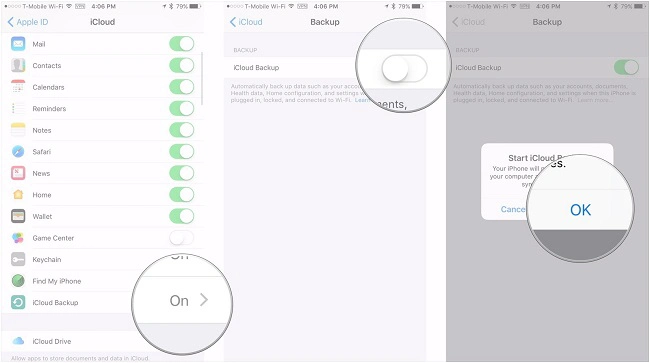
به این ترتیب قابلیت پشتیبان گیری از طریق سرویس iCloud در آیفون شما فعال می شود. توجه داشته باشید که سرویس iCloud به طور خودکار سعی می کند هر 24 ساعت یک نسخه پشتیبان از اطلاعات آیفون ذخیره کند.
پشتیبان گیری خودکار iCloud تنها زمانی انجام می شود که آیفون به شارژر و شبکه Wi-Fi متصل باشد. اگر نمی خواهید در شرایط ذکر شده منتظر بمانید تا بک آپ گیری آیفون به صورت خودکار انجام شود، می توانید یک بک آپ سریع از آیفون خود در آیکلود نیز سفارش دهید.
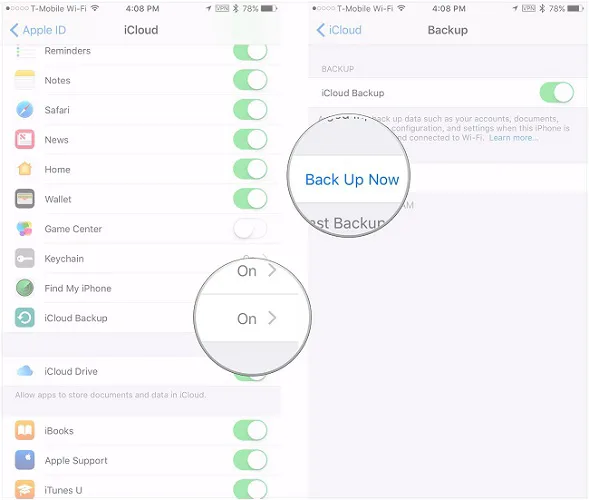
برای این منظور فقط موارد زیر را انجام دهید:
- وارد قسمت تنظیمات شوید.
- اپل آیدی خود را از بالای صفحه انتخاب نمایید.
- گزینه iCloud را انتخاب کرده و ویژگی iCloud Backup را فعال کنید.
- گزینه Back up Now را انتخاب کنید.
به این ترتیب دستور تهیه فایل پشتیبان از اطلاعات آیفون در سرویس iCloud به صورت آنی صادر می شود. شاید برای شما جالب باشد که بدانید اپل همچنین به کاربر اجازه می دهد اطلاعات دقیقی را که در پشتیبان iCloud ذخیره می شود را مشخص کند. به عبارت دیگر، می توانید دقیقا مشخص کنید که چه اطلاعاتی از آیفون شما در پشتیبان گیری iCloud ذخیره شود و چه اطلاعاتی ذخیره نشوند.

برای این کار به شکل زیر انجام دهید:
- وارد قسمت تنظیمات شوید.
- اپل آیدی خود را از بالای صفحه انتخاب نمایید.
- گزینه iCloud را انتخاب کنید.
- گزینه Manage Storage را انتخاب کنید.
- گزینه Backups را انتخاب کنید.
- آیفون مورد نظر خود را از لیست گجت های موجود انتخاب کنید.
- روی Show All Apps ضربه بزنید.
- خواهید دید که لیستی از برنامه های مختلف گوشی ظاهر می شود. در این لیست میتوانید نوار لغزنده را در کنار هر برنامه و قسمتی که نمیخواهید از اطلاعات آن نسخه پشتیبان تهیه شود، غیرفعال (خاکستری) ببرید.
بنابراین تقریباً با تمام جزئیات مورد نیاز برای پشتیبان گیری از آیفون با استفاده از سرویس iCloud آشنا شدید. در مرحله بعدی نحوه بکاپ گیری و بازیابی آیفون و نحوه بکاپ گیری از اطلاعات آیفون از طریق iTunes را توضیح خواهیم داد.

پشتیبان گیری از آیفون با iTunes
آیتونز نرم افزار انحصاری است که اپل برای کاربران آیفون و آیپد منتشر کرده است تا بتوانند به راحتی از طریق کامپیوتر آیفون و آیپد را پشتیبان گیری و بازیابی کنند. این نرم افزار با هر دو سیستم عامل ویندوز و macOS سازگار هستند.
استفاده از این روش در داخل ایران و حتی از دید بسیاری از کاربران خارجی در مقایسه با سرویس iCloud روش بهتری است. تنها نقطه ضعف این روش مربوط به نیاز به یک کامپیوتر واسطه برای پشتیبان گیری از اطلاعات آیفون است.
مراحلی که برای کپی کردن از آیفون در برنامه iTunes باید طی شود به شرح زیر است:
- ابتدا باید نرم افزار iTunes را روی کامپیوتر یا لپ تاپ نصب کنید.
- برنامه iTunes را اجرا کنید.
- آیفون خود را با کابل مناسب به کامپیوتر وصل کنید.
- کمی صبر کنید تا آیفون توسط برنامه iTunes شناسایی شود. سپس از منوی سمت چپ برنامه بر روی گزینه Summary کلیک کنید.
- گزینه This Computer را در وسط صفحه علامت بزنید.
- تیک گزینه Encrypt iPhone Backup را بزنید.
- بر روی گزینه Backup Now کلیک کنید.
- منتظر بمانید تا فرآیند پشتیبان گیری کامل شود. سپس بر روی Done کلیک کنید.
به این ترتیب پشتیبان گیری از آیفون با استفاده از نرم افزار iTunes بر روی کامپیوتر انجام می شود. در این روش نیازی به اتصال به اینترنت و مصرف حجم بسته اینترنت نیست و از نظر فضای ذخیره سازی اطلاعات نیز مانند iCloud محدودیت ندارند. در مرحله بعدی آموزش پشتیبان گیری و بازیابی آیفون در مورد نحوه بازیابی اطلاعات آیفون از طریق iCloud و iTunes صحبت خواهیم کرد.
حذف اپل آیدی کارتی، ریکاوری اپل آیدی کارتی، ریکاوری پسورد اپل آیدی کارتی، بازیابی پسورد اپل آیدی کارتی، آنلاک آیفون، حذف آیکلود، رفع مشکل نات اکتیو اپل آیدی، برطرف کردن مشکل نات اکتیو اپل آیدی، رفع ارور نات اکتیو اپل آیدی، رفع ارور اکتیو نبودن اپل آیدی
- تهران خیابان ولیعصر، ابتدای خیابان میرداماد، پاساژ پایتخت
- 09392050217
- 021-28421215
- info@officeunlock.ir
- ساعت کاری 8 الی 23شنبه تا پنج شنبه









