
ما در این مطلب به مبحث فضای آیکلود می پردازیم. سایت officeunlock با شش سال سابقه اولین سایت های آنلاک در ایران می باشد، تمامی آنلاک های انجام شده توسط ما دائمی و به صورت رسمی میباشد. خدمات حذف اپل آیدی کارتی،ریکاوری اپل آیدی کارتی،ریکاوری پسورد اپل آیدی کارتی،بازیابی پسورد اپل آیدی کارتی،آنلاک آیفون، حذف آیکلود و …… در آفیس آنلاک انجام میشود جهت هرگونه مشاوره با ما در ارتباط باشید.
فهرست مطالب
- فضای آیکلود چیست؟
- چقدر فضای آیکلود به صورت پیشفرض در دسترس است؟
- نحوه استفاده از فضای آیکلود
- نکات امنیتی و حفظ حریم خصوصی در آیکلود
- فضای آیکلود پر شده؟ چه کار باید کرد؟
- فضای آیکلود
- انتقال عکس از ایکلود به حافظه گوشی چگونه است؟
- حذف اپل آیدی کارتی،ریکاوری اپل آیدی کارتی،ریکاوری پسورد اپل آیدی کارتی،بازیابی پسورد اپل آیدی کارتی،آنلاک آیفون،حذف آیکلود
- تماس با ما
فضای آیکلود چیست؟
سرویس “فضای آیکلود” یکی از کاربردی ترین امکانات شرکت اپل است که به کاربران اجازه می دهد اطلاعات خود را به صورت امن و ابری ذخیره کنند. فضای آیکلود در واقع بستری آنلاین برای نگهداری فایل ها، عکس ها، مخاطبین، پیام ها، و حتی بکاپ کامل از دستگاه های اپل است. این سرویس به صورت خودکار با دستگاه های شما همگام سازی می شود و تجربه ای روان و بدون دغدغه از مدیریت داده ها فراهم می آورد.
سرویس iCloud اپل
اپل در سال ۲۰۱۱ برای اولین بار سرویس آیکلود را معرفی کرد. این سرویس با تمرکز بر سادگی، امنیت و یکپارچگی با سیستم عامل های iOS و macOS، امکان دسترسی به اطلاعات از هر کجا را برای کاربران فراهم کرد. فضای آیکلود نهتنها برای ذخیره سازی بلکه برای همگام سازی داده ها بین دستگاه های مختلف اپل استفاده می شود.

مزایای استفاده از فضای ابری
فضای ابری به ویژه در قالب آیکلود، به کاربران کمک می کند تا بدون نیاز به حافظه فیزیکی، اطلاعات خود را همیشه همراه داشته باشند. بکاپ گیری خودکار، همگام سازی بی وقفه، امنیت بالا و دسترسی سریع از جمله مزایای این سرویس است.
تفاوت فضای آیکلود با سایر فضای های ابری
در مقایسه با Google Drive یا Dropbox، فضای آیکلود کاملاً با دستگاه های اپل یکپارچه است و نیازی به نصب برنامه های جانبی ندارد. همچنین با امکاناتی مثل Find My iPhone و iCloud Photos، خدماتی فراتر از صرفاً ذخیره سازی ارائه می دهد.
چقدر فضای آیکلود به صورت پیشفرض در دسترس است؟
هر کاربر اپل در ابتدای استفاده از آیکلود، ۵ گیگابایت فضای رایگان دریافت می کند. این فضای اولیه برای بکاپ گیری های جزئی یا ذخیره عکس و اسناد کافی است، اما با افزایش استفاده از دستگاه ها و داده ها، اغلب نیاز به ارتقاء احساس می شود.
فضای رایگان اولیه
فضای آیکلود در حالت پایه، ۵ گیگابایت فضای رایگان ارائه می دهد. این میزان برای ذخیره بکاپ پیام ها، مخاطبین و چند عکس کافی است. اما اگر بخواهید از بکاپ کامل دستگاه یا ذخیره سازی ویدیو استفاده کنید، به فضای بیشتری نیاز خواهید داشت.
پلن های ارتقاء فضای آیکلود
اپل پلن های متنوعی برای ارتقاء فضای آیکلود ارائه کرده که متناسب با نیاز کاربران مختلف است.

پلن ۵۰ گیگابایت
مناسب برای کاربران معمولی که قصد دارند فقط از عکس ها، فایل ها و پیام های خود بکاپ بگیرند. این پلن با قیمت مناسبی در اختیار کاربران قرار می گیرد.
پلن ۲۰۰ گیگابایت
برای خانواده ها یا افرادی که نیاز به فضای بیشتر دارند، پلن ۲۰۰ گیگابایتی گزینه مناسبی است. این پلن قابلیت اشتراک گذاری با Family Sharing را نیز دارد.
پلن ۲ ترابایت
اگر حجم زیادی از عکس، ویدیو یا پروژه های حرفه ای دارید، پلن ۲ ترابایت فضای کافی برای تمام نیازهای شما فراهم می کند. این گزینه برای کاربران حرفه ای و کسبوکارها بسیار کاربردی است.
نحوه استفاده از فضای آیکلود
استفاده از فضای آیکلود بسیار ساده و کاربرپسند است. کافی است Apple ID خود را فعال کرده و به تنظیمات دستگاه مراجعه کنید.
فعال سازی و تنظیمات اولیه
برای فعال سازی فضای آیکلود، به بخش Settings > iCloud بروید و با وارد کردن Apple ID، فضای آیکلود شما فعال خواهد شد. سپس می توانید انتخاب کنید کدام داده ها در آیکلود ذخیره شوند.
مدیریت فایل ها، عکس ها و پشتیبان گیری
با استفاده از اپلیکیشن Files و iCloud Photos، می توانید فایل ها و عکس های خود را در فضای آیکلود مدیریت کنید.
بکاپ گیری از آیفون یا آیپد
برای فعال سازی بکاپ خودکار، به مسیر Settings > iCloud > iCloud Backup بروید و گزینه Backup Now را فعال کنید. از این پس، دستگاه به صورت روزانه و خودکار بکاپ خواهد گرفت.

استفاده از iCloud Drive
iCloud Drive به شما امکان می دهد اسناد، فایل ها و فولدرهای خود را در فضای آیکلود ذخیره و به راحتی بین دستگاه ها جابجا کنید.
اشتراک گذاری فایل ها
با استفاده از لینک های اشتراک گذاری آیکلود، می توانید فایل های خود را به صورت امن با دیگران به اشتراک بگذارید.
نکات امنیتی و حفظ حریم خصوصی در آیکلود
اپل همواره امنیت و حریم خصوصی کاربران را در اولویت قرار داده است.
رمزگذاری داده ها
تمام داده های ذخیره شده در فضای آیکلود رمزگذاری می شوند. این رمزگذاری هم در مسیر انتقال و هم در فضای ذخیره سازی فعال است.
احراز هویت دو مرحله ای
برای محافظت بیشتر، کاربران می توانند احراز هویت دو مرحله ای را فعال کنند تا هیچ شخصی بدون اجازه نتواند به اطلاعات دسترسی پیدا کند.
بازیابی اطلاعات حذف شده
اگر اطلاعاتی به اشتباه حذف شود، تا ۳۰ روز فرصت بازیابی آن ها از فضای آیکلود وجود دارد. این ویژگی از بروز مشکلات ناشی از حذف ناخواسته جلوگیری می کند.
فضای آیکلود پر شده؟ چه کار باید کرد؟
اگر با پیغام پر شدن فضای آیکلود مواجه شدید، چند راهکار ساده وجود دارد.
بررسی مصرف فضا
در بخش iCloud Settings، می توانید ببینید کدام اپلیکیشن ها یا داده ها بیشترین فضا را اشغال کرده اند.
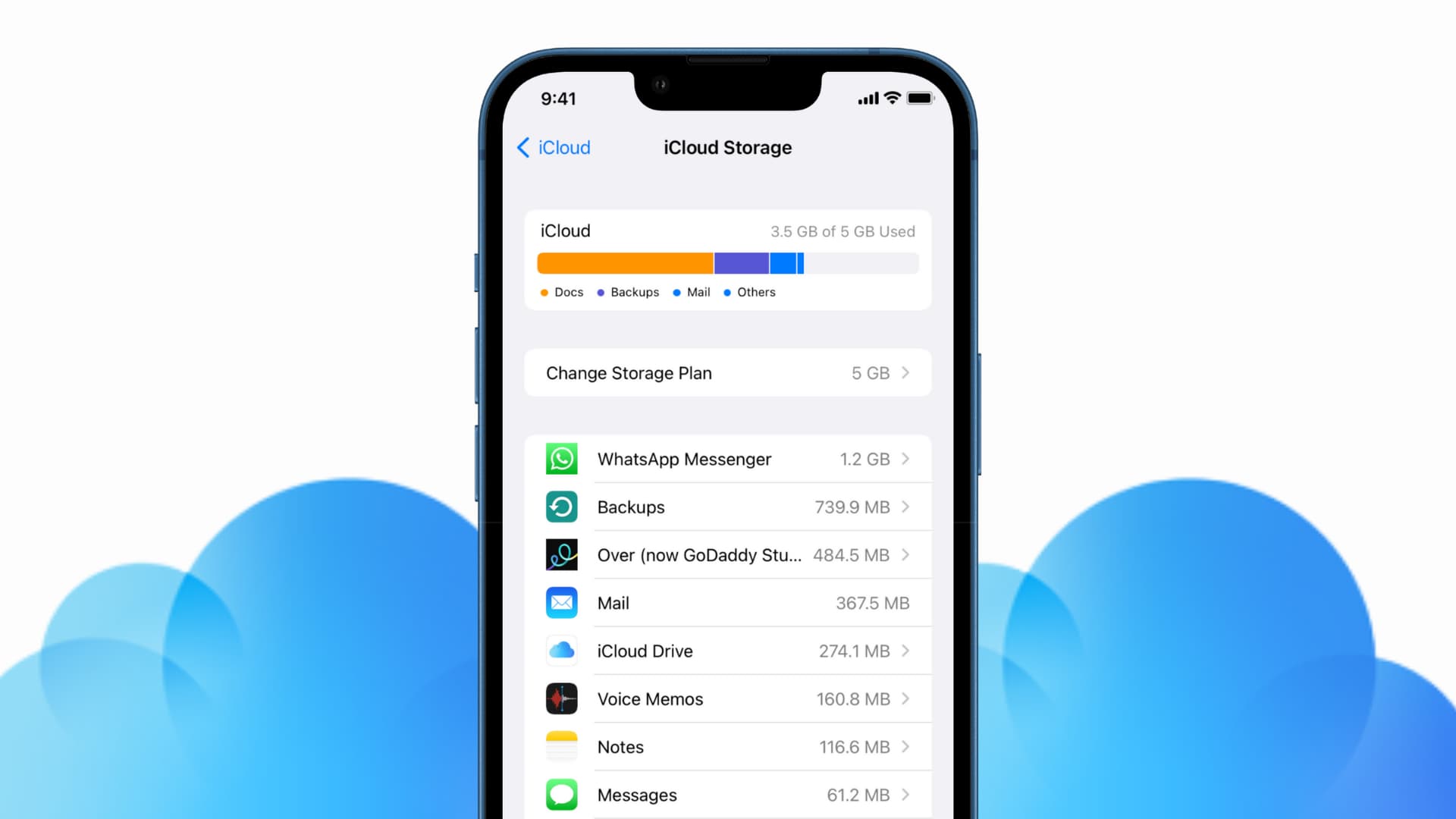
حذف یا انتقال فایل های غیرضروری
عکس های قدیمی، ویدیوهای سنگین یا بکاپ های دستگاه های قبلی را حذف یا به حافظه محلی منتقل کنید.
ارتقاء فضای ذخیره سازی
در صورت نیاز، ارتقاء به یکی از پلن های بالاتر آیکلود می تواند راه حل بلندمدتی باشد.
نتیجه گیری
استفاده از “فضای آیکلود” نه تنها یک انتخاب هوشمندانه برای مدیریت اطلاعات است، بلکه امنیت، سهولت دسترسی و آرامش ذهنی را نیز برای کاربران فراهم می کند.
آیا فضای آیکلود ارزش خرید دارد؟
با توجه به امکانات، امنیت و یکپارچگی با محصولات اپل، پاسخ مثبت است. ارتقاء فضای آیکلود سرمایه گذاری کوچکی در مقابل مزایای بزرگ آن است.
برای چه کسانی مناسب است؟
از کاربران معمولی گرفته تا حرفه ای هایی که به داده های خود اهمیت می دهند، همه می توانند از فضای آیکلود بهره مند شوند و از تجربه ای یکپارچه و مطمئن لذت ببرند.
فضای آیکلود
در عصر دیجیتال امروز، یکی از چالشهای مهم کاربران دستگاههای هوشمند، مدیریت فضای ذخیرهسازی ابری است.
اپل با ارائه خدمات iCloud، یک راهکار انعطافپذیر برای ذخیرهسازی دادههای کاربران خود فراهم کرده است. با این حال، با افزایش رزولوشن دوربین گوشیها، بزرگتر شدن حجم برنامهها و افزایش استفاده از فایلهای صوتی و تصویری، بسیاری از کاربران با پیام هشدار “iCloud Storage is Full” مواجه میشوند.
این پیام نه تنها نشاندهنده پر شدن فضای ذخیرهسازی است، بلکه آغازی برای جستجوی راهکارهای مؤثر برای خالی کردن فضای ایکلود و مدیریت بهتر دادههاست.
در این مقاله، قصد داریم به بررسی رویکردها و ترفندهایی بپردازیم که به کاربران امکان میدهد فضای iCloud خود را بهینه سازی کنند.

روش های خالی کردن فضای آیکلود
مدیریت محیط ذخیره سازی در دستگاه های اپل و iCloud یکی از دغدغه های اساسی کاربران می باشد. با بالا رفتن میزان استفاده از فایل های با حجم زیاد و برنامه های زیادتر، محیط آیفون و آیکلود سریعا پر می گردد. در ادامه، شیوه هایی برای آزاد نمودن فضای آیفون و iCloud ارائه گردیده است که به کاربرها کمک می نماید تا به صورت تاثیرگذار فضای زیادتری برای ذخیره سازی داده های خود داشته باشند:
- شناسایی عامل اصلی اشغال فضا: ابتدا باید تشخیص دهید که چه مواردی فضای ذخیرهسازی شما را اشغال کردهاند. با استفاده کردن از قسمت Manage Storage در تنظیمات iCloud، قادر هستید مشاهده نمائید که کدام برنامه ها و فایل ها فضای زیادتری را اشغال نموده اند.
- پاک نمودن بکاپ های آیفون: بکاپ های قدیمی iCloud قادر هستند محیط بسیاری از حساب iCloud شما را اشغال نمایند. پاک کردن این بکاپهای غیر ضروری میتواند فضای قابل توجهی را آزاد کند.
- حذف پیامها و پیوستهای قدیمی iMessage: پیامها، مخصوصا پیوستهای بزرگ مثل عکسها و ویدیوها، قادر هستند فضای بسیاری را اشغال نمایند. حذف به صورت دستی پیام ها و پیوست ها یا تنظیم کردن خودکار آیفون جهت حذف پیام های قدیمی قادر است به صرفهجویی در محیط کمک نماید.
- حذف کردن پیوست های ایمیل: پیوست های ایمیل، مخصوصا در حساب های iCloud که سال ها استفاده گردیده اند، قادر هستند حجم بسیاری از محیط را اشغال نمایند. حذف این پیوستها میتواند فضای زیادی را آزاد کند.
- مدیریت عکسها و ویدیوها: عکسها و ویدیوها، به ویژه با کیفیت بالای دوربینهای امروزی، میتوانند فضای زیادی را اشغال کنند. چک و حذف کردن فایل های تکراری یا ناخواسته، بریدن ویدیوها جهت کم کردن حجم و استفاده از سایر راه ها جهت ذخیره سازی به جای iCloud قادر است به آزادسازی فضا کمک نماید.
- غیرفعال نمودن گرفتن بکاپ اتوماتیک iCloud: در صوریت که نمیخواهید فضای آیکلود فورا پر گردد، قادر هستید بکاپ گیری اتوماتیک را غیرفعال نمائید. این کار به شما اجازه میدهد که به طور دستی تصمیم بگیرید کدام دادهها باید بکاپ گرفته شوند.
- حذف و غیرفعال سازی iCloud Drive: در صورت عدم نیاز به فایلهای ذخیره شده در iCloud Drive، میتوانید آنها را حذف کرده و این قابلیت را غیرفعال کنید تا فضای بیشتری آزاد شود.
اگر آیکلود را خاموش کنیم چه میشود؟
غیر فعال نمودن آیکلود بر روی دستگاههای اپل قادر است اثرات متفاوتی بر تجربه کاربری و کارکرد دستگاه داشته باشد. در اینجا به صورت مفصل به پیامدهای خاموش نمودن آیکلود خواهیم پرداخت:
- کم شدن مصرف باتری: با غیرفعال نمودن آیکلود، دستگاه دیگر به صورت مداوم داده ها را با سرورهای اپل همگام سازی نمی نماید، که این امر قادر است به کم شدن مصرف باتری کمک نماید.
- کم شدن مصرف داده اینترنت: همگام سازی مداوم داده ها با آیکلود قادر است حجم زیادی از داده های اینترنتی شما را مصرف نماید.
- نداشتن دسترسی به داده های ذخیره گردیده در آیکلود: غیرفعال نمودن آیکلود به معنی از دست دادن دسترسی ساده به داده ها و فایل های ذخیره گردیده در فضای ابری می باشد.
- مدیریت دستی دادهها: با غیرفعال کردن آیکلود، مسئولیت مدیریت، پشتیبانگیری و انتقال دادهها به صورت دستی به عهده شما خواهد بود.
- تأثیر بر همگامسازی دادهها بین دستگاهها: یکی از بزرگترین مزایای استفاده از آیکلود، همگامسازی دادهها بین دستگاههای مختلف اپل است. با غیرفعال نمودن آیکلود، این قابلیت دیگر در دسترس نمی باشد.
انتقال عکس از ایکلود به حافظه گوشی چگونه است؟
منتقل کردن عکسها از iCloud به حافظه گوشی آیفون شما تقریبا فرآیندی راحت می باشد که برای شما ممکن می سازد تصاویر با وضوح کامل را به طور مستقیم بر روی دستگاه خودتان ذخیره نمائید. این کار مخصوصا برای افرادی که مایل هستند عکسها را برای استفاده کردن آفلاین نگه دارند یا احتیاج به دسترسی فوری به عکسها بدون احتیاج به اتصال به اینترنت دارند، مفید می باشد. در ادامه، روش انجام این فرآیند را توضیح میدهیم:

گام 1: تنظیمات iCloud Photo را بررسی کنید
- برای شروع، باید تنظیمات iCloud Photo خود را بررسی کنید. به Settings > Photos بروید.
- اگر گزینهOptimize iPhone Storage فعال است، آیفون شما نسخههای کوچکتری از تصاویر را برای آزاد کردن فضا ذخیره میکند. در این صورت، میتوانید به تنظیمات Download and Keep Originals تغییر داده تا نسخه های با وضوح بالای عکسها بر روی دستگاه شما ذخیره گردند.
گام 2: دانلود عکسهای با وضوح کامل
- برای دانلود تصاویر با وضوح کامل از iCloud، مطمئن شوید که دستگاه شما به اینترنت متصل می باشد. استفاده از وای فای توصیه میشود زیرا دانلود تصاویر میتواند حجم زیادی از دادهها را مصرف کند.
- عکسی را که میخواهید دانلود کنید، انتخاب کرده و روی گزینهEdit ضربه بزنید. با این کار، نسخه با وضوح کامل عکس به طور خودکار دانلود میشود.
گام 3: انتخاب گزینه Download and Keep Originals
- اگر مایلید که همه عکسهای خود را به صورت دستهجمعی دانلود کنید و نسخههای با وضوح کامل آنها را بر روی دستگاه خود نگه دارید، به Settings > Photos بروید و Download and Keep Originals را انتخاب کنید.
گام 4: صبر نمائید تا عکسها دانلود گردند
- با توجه به تعداد تصاویر موجود در iCloud و سرعت متصل شدن اینترنت شما، دانلود تمام عکسها امکان دارد مدتی به طول انجامد.









