
تعویض آیفون زمانی ساده و بدون دردسر انجام میشود که پیش از راهاندازی گوشی جدید، وضعیت حساب Apple Account، نسخه پشتیبان و اطلاعات دستگاه قدیمی را بررسی کنید. انتقال اپل آیدی به آیفون جدید فقط به واردکردن ایمیل و رمز حساب محدود نیست؛ بلکه باید عکسها، مخاطبان، پیامها، برنامهها، رمزهای ذخیرهشده، دادههای سلامت، تنظیمات iCloud، سیمکارت یا eSIM و قابلیت Find My نیز کنترل شوند.
اگر انتقال بدون برنامه انجام شود، ممکن است بعضی تصاویر هنوز در iCloud بارگذاری نشده باشند، کد تأیید به دستگاهی ارسال شود که دیگر در اختیار شما نیست یا بخشی از اطلاعات برنامهها به گوشی جدید منتقل نشود. به همین دلیل، بهترین روش این است که ابتدا از آیفون قدیمی نسخه پشتیبان تهیه کنید، سپس گوشی جدید را راهاندازی کرده و در پایان، قبل از پاککردن دستگاه قبلی، همه دادههای مهم را بررسی کنید.
در این راهنما، روش انتقال اپل آیدی و اطلاعات به آیفون جدید، تفاوت Quick Start با بازیابی بکاپ، نحوه دریافت کد تأیید، انتقال eSIM، بررسی iCloud و اقدامات امنیتی پس از انتقال را مرحلهبهمرحله توضیح میدهیم.
فهرست مطالب
- انتقال اپل آیدی به آیفون جدید دقیقاً به چه معناست؟
- قبل از انتقال اپل آیدی چه چیزهایی آماده کنیم؟
- از آیفون قدیمی بکاپ بگیریم یا انتقال مستقیم انجام دهیم؟
- روش اول: انتقال مستقیم با Quick Start
- روش دوم: انتقال اطلاعات از بکاپ iCloud
- دریافت کد تأیید Apple Account در آیفون جدید
- انتقال عکسها و ویدئوها به آیفون جدید
- انتقال مخاطبان، تقویم و یادداشتها
- انتقال پیامها، FaceTime و iMessage
- انتقال برنامهها و دادههای آنها
- انتقال رمزهای ذخیرهشده و دادههای حساس
- انتقال eSIM و سیمکارت
- بررسی Find My در آیفون جدید
- انتقال Apple Pay، Health و Apple Watch
- قبل از پاککردن آیفون قدیمی چه مواردی را بررسی کنیم؟
- خطاهای رایج هنگام انتقال اپل آیدی
- انتقال اپل آیدی با رمز فراموششده ممکن است؟
- آیا برای انتقال اپل آیدی باید از گوشی قدیمی خارج شویم؟
- تفاوت انتقال اپل آیدی با حذف حساب اپل
- چکلیست نهایی انتقال آیفون
- سوالات متداول انتقال اپل آیدی به آیفون جدید
- جمعبندی
- تماس با ما
انتقال اپل آیدی به آیفون جدید دقیقاً به چه معناست؟
اپل آیدی که در نسخههای جدید با نام Apple Account نیز شناخته میشود، حساب اصلی شما برای استفاده از خدمات اپل است. این حساب به iCloud، App Store، Apple Music، Find My، iMessage، FaceTime، Apple Pay و برخی سرویسهای دیگر متصل میشود.
وقتی میگوییم انتقال اپل آیدی به گوشی جدید، منظور انتقال خود حساب از یک دستگاه به دستگاه دیگر نیست. حساب اپل روی سرورهای اپل باقی میماند و شما فقط با همان اطلاعات ورود، آن را روی آیفون جدید فعال میکنید. اطلاعاتی که در iCloud همگام شده باشند نیز پس از ورود قابل دریافت خواهند بود.
بنابراین باید میان این اقدامات تفاوت قائل شوید:
| اقدام | نتیجه |
|---|---|
| ورود به Apple Account | فعالشدن حساب روی آیفون جدید |
| بازیابی بکاپ iCloud | برگرداندن بخشی از دادهها و تنظیمات |
| انتقال مستقیم آیفونبهآیفون | انتقال گسترده اطلاعات از دستگاه قدیمی |
| فعالسازی iCloud Photos | نمایش تصاویر ذخیرهشده در فضای ابری |
| فعالسازی Find My | اتصال دستگاه جدید به حساب مالک |
| خروج از حساب در آیفون قدیمی | حذف حساب از دستگاه قبلی، نه حذف دائمی حساب |
پس اگر فقط Apple Account را روی گوشی جدید وارد کنید، لزوماً همه اطلاعات محلی آیفون قبلی منتقل نمیشوند. برای انتقال کامل باید روش مناسب را براساس وضعیت دستگاه و نوع دادهها انتخاب کنید.
قبل از انتقال اپل آیدی چه چیزهایی آماده کنیم؟
پیش از شروع، هر دو آیفون را آماده کنید. گوشی قدیمی باید روشن، قابل استفاده و به اینترنت متصل باشد. گوشی جدید نیز بهتر است شارژ کافی داشته باشد یا در طول انتقال به شارژر وصل شود.
موارد زیر را آماده کنید:
- ایمیل یا شماره متصل به Apple Account
- رمز صحیح حساب
- رمز ورود آیفون قدیمی
- دسترسی به شماره مورد اعتماد
- دسترسی به ایمیل بازیابی در صورت نیاز
- اتصال پایدار Wi-Fi
- شارژ کافی هر دو دستگاه
- فضای خالی مناسب در آیفون جدید
- اطلاعات اپراتور برای انتقال سیمکارت یا eSIM
- Recovery Key، در صورتی که قبلاً فعال شده باشد
رمز Apple Account را با رمز قفل صفحه آیفون اشتباه نگیرید. ممکن است دستگاه جدید در چند مرحله، هر دو رمز را درخواست کند. همچنین اگر حساب شما تأیید دومرحلهای داشته باشد، برای ورود روی آیفون جدید به کد ششرقمی نیاز خواهید داشت.
اگر رمز حساب را فراموش کردهاید، قبل از آغاز انتقال برای بازیابی اپل آیدی اقدام کنید. واردکردن رمزهای اشتباه بهصورت مکرر میتواند باعث محدودشدن موقت ورود شود.
از آیفون قدیمی بکاپ بگیریم یا انتقال مستقیم انجام دهیم؟
دو روش اصلی برای انتقال اطلاعات وجود دارد:
۱. انتقال مستقیم از آیفون قدیمی به آیفون جدید با Quick Start
۲. بازیابی اطلاعات از بکاپ iCloud یا بکاپ کامپیوتری
انتقال مستقیم معمولاً برای زمانی مناسب است که هر دو دستگاه در اختیار شما هستند و آیفون قدیمی بدون مشکل کار میکند. در این روش، دادهها از دستگاه قدیمی به گوشی جدید منتقل میشوند و لازم نیست همه اطلاعات ابتدا در فضای iCloud قرار بگیرند.
بازیابی از iCloud زمانی مفید است که آیفون قدیمی در دسترس نیست، قبلاً بکاپ تهیه کردهاید یا میخواهید گوشی جدید را از یک نسخه پشتیبان مشخص راهاندازی کنید. البته سرعت و کاملبودن بازیابی به حجم بکاپ، سرعت اینترنت و نوع دادهها بستگی دارد.
برای آشنایی بیشتر با تفاوت نسخه پشتیبان ابری و محلی، راهنمای بکاپ آیکلود را مطالعه کنید.
روش اول: انتقال مستقیم با Quick Start
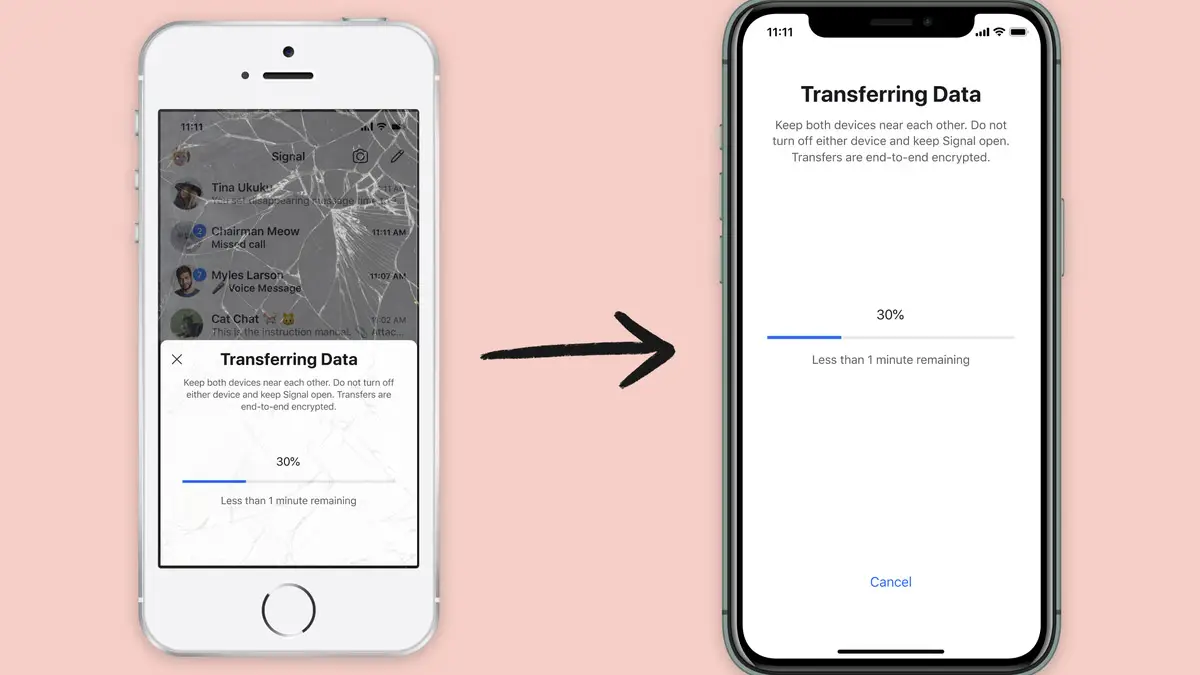
Quick Start سادهترین روش برای انتقال اپل آیدی و اطلاعات از آیفون قدیمی به آیفون جدید است. در این روش، دو دستگاه در کنار هم قرار میگیرند و اطلاعات لازم میان آنها منتقل میشود.
مرحله اول: روشنکردن آیفون جدید
آیفون جدید را روشن کنید تا صفحه Hello نمایش داده شود. زبان و منطقه را انتخاب کنید و دستگاه را به Wi-Fi متصل کنید. اگر گوشی قبلاً راهاندازی شده باشد، ممکن است لازم باشد آن را پاک کنید تا دوباره به صفحه آغاز راهاندازی برسد.
مرحله دوم: نزدیککردن دو آیفون
آیفون قدیمی را در نزدیکی گوشی جدید قرار دهید. روی دستگاه قدیمی پیامی درباره راهاندازی آیفون جدید ظاهر میشود. گزینه Continue را انتخاب کنید.
در این مرحله، مطمئن شوید Bluetooth و Wi-Fi هر دو دستگاه فعال هستند. اگر پیام ظاهر نشد، قفل صفحه آیفون قدیمی را باز کنید و فاصله دو دستگاه را کم نگه دارید.
مرحله سوم: اسکن انیمیشن
روی آیفون جدید یک انیمیشن یا الگوی متحرک نمایش داده میشود. دوربین آیفون قدیمی را مقابل آن بگیرید تا دو دستگاه با یکدیگر جفت شوند. اگر دوربین کار نکرد، گزینه احراز هویت دستی را انتخاب کنید.
مرحله چهارم: واردکردن رمز آیفون قدیمی
گوشی جدید ممکن است رمز صفحه آیفون قدیمی را درخواست کند. این رمز برای تأیید مالکیت دستگاه و انتقال امن دادهها استفاده میشود و با رمز Apple Account تفاوت دارد.
مرحله پنجم: ورود به Apple Account
در ادامه، حساب اپل روی آیفون جدید فعال میشود. اگر رمز حساب قبلاً در دستگاه قدیمی ذخیره شده باشد، ممکن است روند ورود سریعتر انجام شود؛ بااینحال، احتمال درخواست رمز و کد تأیید وجود دارد.
مرحله ششم: انتخاب انتقال اطلاعات
در صفحه انتقال داده، گزینه انتقال مستقیم از آیفون قدیمی را انتخاب کنید. دو دستگاه را تا پایان کار کنار هم و متصل به برق نگه دارید. مدت انتقال به حجم تصاویر، ویدئوها، برنامهها و فایلهای موجود بستگی دارد.
در طول انتقال:
- دو دستگاه را از یکدیگر دور نکنید.
- Wi-Fi را خاموش نکنید.
- آیفون قدیمی را ریستارت نکنید.
- کابل یا شارژر را جدا نکنید.
- اگر زمان باقیمانده تغییر کرد، فرایند را متوقف نکنید.
پس از پایان انتقال، بعضی برنامهها ممکن است همچنان در پسزمینه دانلود شوند. تا زمان تکمیل دانلود، اتصال اینترنت را حفظ کنید.
روش دوم: انتقال اطلاعات از بکاپ iCloud
اگر به آیفون قدیمی دسترسی ندارید یا میخواهید از نسخه پشتیبان استفاده کنید، آیفون جدید را روشن کرده و در مرحله Apps & Data گزینه Restore from iCloud Backup را انتخاب کنید.
سپس:
۱. با Apple Account وارد شوید.
۲. کد تأیید را وارد کنید.
۳. فهرست بکاپهای موجود را ببینید.
۴. بکاپ مناسب را براساس نام دستگاه و تاریخ انتخاب کنید.
۵. تا پایان بازیابی، دستگاه را به Wi-Fi و برق متصل نگه دارید.
جدیدترین بکاپ همیشه بهترین انتخاب نیست. اگر نسخه جدید ناقص باشد یا قبل از همگامسازی کامل تهیه شده باشد، ممکن است بکاپ قدیمیتر اطلاعات بیشتری داشته باشد. تاریخ و حجم نسخهها را با دقت بررسی کنید.
بعضی دادهها مانند تصاویر iCloud Photos، مخاطبان، تقویم و یادداشتها ممکن است مستقیماً از فضای ابری همگام شوند و بخشی از بکاپ دستگاه نباشند. به همین دلیل، پس از ورود به حساب باید چند دقیقه یا حتی چند ساعت برای تکمیل همگامسازی صبر کنید.
دریافت کد تأیید Apple Account در آیفون جدید
اپل برای ورود از دستگاه جدید، معمولاً احراز هویت دومرحلهای را فعال میکند. کد ششرقمی ممکن است روی آیفون قدیمی، آیپد، مک یا شماره مورد اعتماد نمایش داده شود.
اگر کد روی دستگاه قدیمی نمایش داده شد:
- پیام را باز کنید.
- کد را فقط در صفحه رسمی ورود آیفون جدید وارد کنید.
- کد را برای هیچ فرد دیگری ارسال نکنید.
- از گرفتن اسکرینشات یا ذخیره کد خودداری کنید.
اگر به دستگاه قدیمی دسترسی ندارید، گزینه Did not get a verification code را انتخاب کنید و دریافت کد از طریق شماره مورد اعتماد را امتحان کنید. در صورت نداشتن دسترسی به شماره یا دستگاه مورد اعتماد، ممکن است فرایند Account Recovery لازم شود.
هیچ پشتیبانی واقعی یا کارشناس انتقال اطلاعات نباید رمز حساب، کد ششرقمی یا Recovery Key شما را از طریق پیامرسان درخواست کند. این اطلاعات فقط باید در صفحه رسمی اپل وارد شوند.
انتقال عکسها و ویدئوها به آیفون جدید
برای انتقال تصاویر، ابتدا مشخص کنید iCloud Photos فعال بوده یا خیر.
اگر iCloud Photos روشن باشد، تصاویر پس از ورود به حساب و فعالکردن Photos در آیفون جدید بهتدریج ظاهر میشوند. در این حالت، لازم نیست همه تصاویر داخل بکاپ دستگاه قرار داشته باشند.
برای بررسی:
Settings > [Your Name] > iCloud > Photos
گزینه Sync this iPhone یا iCloud Photos را فعال کنید و اجازه دهید دستگاه به Wi-Fi متصل بماند. در صورت وجود حجم زیادی از ویدئوها، تکمیل فرایند ممکن است زمانبر باشد.
اگر iCloud Photos خاموش بوده باشد، تصاویر محلی باید از طریق Quick Start، بکاپ iCloud یا بکاپ کامپیوتری منتقل شوند. پیش از پاککردن آیفون قدیمی، چند آلبوم، ویدئوی مهم و تصاویر جدید را در گوشی جدید بررسی کنید.
فعالکردن Optimize iPhone Storage باعث انتقال همه تصاویر به حافظه داخلی نمیشود. در این حالت، نسخه کمحجم روی آیفون باقی میماند و نسخه اصلی در iCloud نگهداری میشود.
انتقال مخاطبان، تقویم و یادداشتها
مخاطبان، تقویمها، یادداشتها و یادآورها ممکن است با iCloud یا حسابهای دیگری مانند Gmail همگام شوند. بنابراین اگر پس از انتقال بعضی مخاطبان را نمیبینید، فقط Apple Account را بررسی نکنید؛ حسابهای دیگر را نیز در بخش Mail یا Contacts کنترل کنید.
در آیفون جدید به مسیر زیر بروید:
Settings > Contacts > Accounts
حسابهای فعال را بررسی کنید و مطمئن شوید گزینه Contacts برای حساب موردنظر روشن است. همین بررسی را برای Calendar، Notes و Reminders نیز انجام دهید.
اگر یادداشتها در پوشهای غیر از iCloud ذخیره شده باشند، با ورود به حساب اپل بهتنهایی نمایش داده نمیشوند. برای جلوگیری از این مشکل، پیش از تعویض گوشی، دادههای مهم را در محل ذخیره آنها شناسایی کنید.

انتقال پیامها، FaceTime و iMessage
برای انتقال پیامها، شماره تلفن و ایمیل Apple Account باید در آیفون جدید بهدرستی فعال شوند. اگر Messages in iCloud روشن باشد، پیامها پس از ورود به حساب همگام میشوند.
مسیر بررسی:
Settings > [Your Name] > iCloud > Messages
سپس در بخش Settings > Messages، گزینه iMessage را کنترل کنید. در قسمت Send & Receive نیز بررسی کنید که شماره تلفن و ایمیل صحیح انتخاب شده باشند.
برای FaceTime نیز وارد Settings > FaceTime شوید و روشهای تماس را بررسی کنید. گاهی پس از انتقال، فعالشدن شماره تلفن چند دقیقه زمان میبرد. در این مدت از خاموش و روشنکردن مکرر سرویس خودداری کنید.
انتقال برنامهها و دادههای آنها
در Quick Start معمولاً فهرست برنامهها و بسیاری از دادههای آنها منتقل میشود؛ اما همه برنامهها رفتار یکسانی ندارند. بعضی برنامهها اطلاعات را در سرور اختصاصی خود نگهداری میکنند و پس از نصب، دوباره به ورود نیاز دارند.
پس از انتقال:
- برنامههای بانکی را جداگانه فعال کنید.
- پیامرسانها را با شماره صحیح بررسی کنید.
- برنامههای کاری را با حساب اختصاصی خود وارد کنید.
- برنامههای احراز هویت را قبل از پاککردن گوشی قدیمی بررسی کنید.
- برای برنامههای دارای داده محلی، نسخه پشتیبان مستقل تهیه کنید.
برنامههایی که از App Store خریداری شدهاند به حساب اپل مرتبط هستند. اگر برنامهای با حساب دیگری نصب شده باشد، ممکن است هنگام بهروزرسانی رمز همان حساب قبلی را درخواست کند.
انتقال رمزهای ذخیرهشده و دادههای حساس
اگر iCloud Keychain فعال باشد، رمزهای Wi-Fi، اطلاعات ورود وبسایتها و برخی دادههای ورود میتوانند به آیفون جدید منتقل شوند. برای استفاده از آن، باید احراز هویت حساب و رمز دستگاه انجام شود.
مسیر بررسی:
Settings > [Your Name] > iCloud > Passwords and Keychain
پس از انتقال، برنامه Passwords را باز کنید و چند ورودی را کنترل کنید. بهویژه رمزهای ایمیل، پنلهای کاری، بانک و حسابهای مهم را بررسی کنید.
اطلاعات برنامههای احراز هویت دومرحلهای ممکن است بهصورت خودکار منتقل نشوند. پیش از پاککردن گوشی قدیمی، کدهای پشتیبان یا روش ورود جایگزین را فعال کنید.
انتقال eSIM و سیمکارت
انتقال اطلاعات حساب با انتقال خط تلفن یکسان نیست. ممکن است دادههای آیفون کامل منتقل شده باشند، اما eSIM هنوز روی گوشی جدید فعال نشده باشد.
در صورت پشتیبانی اپراتور، هنگام راهاندازی گزینه انتقال شماره از آیفون قبلی را مشاهده میکنید. اگر چنین گزینهای وجود نداشت، با اپراتور تماس بگیرید و فرایند صدور یا انتقال eSIM را انجام دهید.
قبل از پاککردن گوشی قدیمی مطمئن شوید:
- تماس خروجی برقرار میشود.
- پیامک دریافت میشود.
- اینترنت همراه فعال است.
- شماره تلفن در iMessage ثبت شده است.
- کدهای تأیید به شماره شما میرسند.
اگر سیمکارت فیزیکی دارید، انتقال آن سادهتر است؛ اما در گوشیهای فاقد درگاه سیمکارت باید وضعیت eSIM را از قبل بررسی کنید.
بررسی Find My در آیفون جدید
پس از ورود به Apple Account، فعالبودن Find My را بررسی کنید:
Settings > [Your Name] > Find My > Find My iPhone
فعالبودن این قابلیت برای امنیت دستگاه ضروری است. Find My امکان پیدا کردن، قفلکردن یا پاککردن آیفون گمشده را فراهم میکند.
در عین حال، اگر قصد فروش آیفون قدیمی را دارید، ابتدا باید اطلاعات خود را منتقل کنید، سپس از حساب خارج شوید و دستگاه را از Find My مدیریت کنید. پاککردن گوشی بدون خروج صحیح از حساب ممکن است باعث نمایش Activation Lock برای خریدار شود.
اگر درباره تفاوت انتقال حساب، خروج از حساب و مدیریت Activation Lock ابهام دارید، راهنمای حذف آیکلود از آیفون را بررسی کنید.
انتقال Apple Pay، Health و Apple Watch
برخی اطلاعات امنیتی به دلایل حفاظتی بهصورت کامل در بکاپ منتقل نمیشوند. کارتهای بانکی Apple Pay معمولاً باید روی آیفون جدید دوباره تأیید شوند. ممکن است بانک یا صادرکننده کارت، کد تأیید جداگانه درخواست کند.
دادههای Health نیز به تنظیمات رمزگذاری و فعالبودن همگامسازی وابسته هستند. پس از انتقال، برنامه Health را باز کنید و سوابق مهم را بررسی کنید.
اگر Apple Watch دارید، ممکن است لازم باشد ابتدا ساعت را از آیفون قدیمی جدا و سپس با آیفون جدید جفت کنید. پیش از پاککردن گوشی قدیمی، مطمئن شوید ساعت، کارتها و اطلاعات فعالیت شما در وضعیت صحیح قرار دارند.
قبل از پاککردن آیفون قدیمی چه مواردی را بررسی کنیم؟
آیفون قدیمی را بلافاصله پاک نکنید. ابتدا این موارد را در گوشی جدید کنترل کنید:
- عکسها و ویدئوهای مهم
- مخاطبان
- پیامها و مکالمات کاری
- یادداشتها و فایلها
- برنامههای بانکی و کاری
- رمزهای ذخیرهشده
- شماره تلفن و eSIM
- iMessage و FaceTime
- Apple Watch
- Apple Pay
- دادههای Health
- فایلهای iCloud Drive
- برنامههای احراز هویت
- بکاپ جدید دستگاه
پس از اطمینان، در آیفون قدیمی از Apple Account خارج شوید. اگر دستگاه را میفروشید، گزینه Erase All Content and Settings را اجرا کنید. هنگام خروج، اگر سیستم از شما درباره نگهداشتن نسخهای از دادهها سؤال کرد، فقط زمانی گزینه حذف را انتخاب کنید که از انتقال و وجود نسخه پشتیبان مطمئن باشید.

خطاهای رایج هنگام انتقال اپل آیدی
نمایشندادن پیام Quick Start
Bluetooth یا Wi-Fi را بررسی کنید، هر دو دستگاه را نزدیک نگه دارید و آیفون قدیمی را باز کنید. اگر مشکل ادامه داشت، هر دو دستگاه را بهصورت جداگانه راهاندازی مجدد کنید.
پذیرفتهنشدن رمز Apple Account
زبان صفحهکلید، آدرس حساب و اتصال اینترنت را بررسی کنید. رمز Apple Account با رمز قفل صفحه متفاوت است.
نرسیدن کد تأیید
شماره مورد اعتماد، آنتن، اینترنت و گزینه دریافت کد از طریق پیامک یا تماس را بررسی کنید. کدهای قبلی را چندبار وارد نکنید.
ناقصبودن تصاویر
فعالبودن iCloud Photos و اتصال Wi-Fi را بررسی کنید. اگر تصاویر محلی بودهاند، روش انتقال یا بکاپ انتخابشده را کنترل کنید.
درخواست رمز حساب قبلی برای برنامهها
احتمالاً برخی برنامهها با Apple Account دیگری نصب شدهاند. برنامه را با حساب قبلی بهروزرسانی یا حذف و با حساب فعلی نصب کنید؛ البته پیش از حذف، اطلاعات برنامه را بررسی کنید.
پرشدن فضای آیفون جدید
ممکن است همه ویدئوها و فایلهای محلی منتقل شده باشند. حافظه داخلی آیفون را بررسی و در صورت نیاز گزینه Optimize iPhone Storage را فعال کنید.
انتقال اپل آیدی با رمز فراموششده ممکن است؟
تا زمانی که رمز Apple Account را ندانید، ورود کامل به حساب روی دستگاه جدید ممکن است انجام نشود. اگر شماره مورد اعتماد یا دستگاه مورد اعتماد در اختیار شماست، ابتدا رمز را بازیابی کنید.
از سایتها یا افراد ناشناس که وعده انتقال اپل آیدی بدون رمز میدهند استفاده نکنید. انتقال قانونی حساب نیازمند احراز هویت مالک است و هیچ ابزار معتبری نمیتواند بدون تأیید مالکیت، حساب شخص دیگری را روی دستگاه فعال کند.
در صورت مشاهده هشدار امنیتی، تغییر رمز ناخواسته یا دستگاه ناشناس، ابتدا حساب را ایمن کنید و سپس انتقال را انجام دهید. راهنمای بررسی امنیت اپل آیدی میتواند برای کنترل دستگاههای متصل و فعالیتهای مشکوک مفید باشد.
آیا برای انتقال اپل آیدی باید از گوشی قدیمی خارج شویم؟
خیر. برای راهاندازی آیفون جدید، لازم نیست ابتدا از آیفون قدیمی Sign Out کنید. بهتر است تا زمانی که انتقال اطلاعات و ورود به حساب روی دستگاه جدید کامل نشده، حساب را روی گوشی قبلی نگه دارید.
خروج زودهنگام ممکن است دسترسی شما به کد تأیید، اطلاعات همگامنشده یا برخی دادههای محلی را دشوار کند. ابتدا آیفون جدید را فعال کنید، سپس اطلاعات را بررسی کنید و در پایان، در صورت فروش یا واگذاری، از حساب روی دستگاه قدیمی خارج شوید.
تفاوت انتقال اپل آیدی با حذف حساب اپل
ورود همان حساب روی آیفون جدید به معنی حذف آن از گوشی قدیمی نیست. همچنین انتقال اطلاعات به گوشی جدید باعث حذف Apple Account یا پاکشدن دادههای iCloud نمیشود.
حذف دائمی حساب اپل تصمیمی جداگانه است و میتواند روی خریدها، اشتراکها، فضای iCloud، فایلها و دستگاههای دیگر اثر بگذارد. برای انتقال به آیفون جدید معمولاً نیازی به حذف حساب، ساخت Apple Account تازه یا خاموشکردن iCloud ندارید.
چکلیست نهایی انتقال آیفون
قبل از شروع
- رمز Apple Account را آزمایش کنید.
- از آیفون قدیمی بکاپ بگیرید.
- شماره مورد اعتماد را فعال نگه دارید.
- هر دو دستگاه را شارژ کنید.
- فضای آیفون جدید را بررسی کنید.
- برنامههای احراز هویت را کنترل کنید.
هنگام انتقال
- Wi-Fi و Bluetooth روشن باشند.
- دستگاهها نزدیک هم بمانند.
- رمز آیفون قدیمی را وارد کنید.
- کد تأیید را فقط در صفحه رسمی وارد کنید.
- انتقال را تا پایان متوقف نکنید.
- دستگاهها را به برق متصل نگه دارید.
پس از انتقال
- عکسها و مخاطبان را کنترل کنید.
- Messages و FaceTime را بررسی کنید.
- برنامههای مهم را باز کنید.
- رمزهای ذخیرهشده را آزمایش کنید.
- eSIM و تماس را کنترل کنید.
- Find My را فعال نگه دارید.
- Apple Pay و Apple Watch را بررسی کنید.
- سپس گوشی قدیمی را پاک کنید.
سوالات متداول انتقال اپل آیدی به آیفون جدید
چگونه اپل آیدی را به آیفون جدید منتقل کنیم؟
اپل آیدی را حذف یا جابهجا نمیکنید؛ کافی است در آیفون جدید با همان ایمیل و رمز وارد شوید. برای انتقال اطلاعات نیز از Quick Start یا Restore from iCloud Backup استفاده کنید.
آیا با ورود به اپل آیدی همه اطلاعات منتقل میشود؟
خیر. دادههای همگامشده در iCloud قابل دریافت هستند، اما اطلاعات محلی و داده برنامهها به روش انتقال یا بکاپ بستگی دارند.
بهترین روش انتقال اطلاعات آیفون به آیفون جدید چیست؟
اگر هر دو گوشی در اختیار شما هستند، Quick Start معمولاً سادهترین روش است. در نبود گوشی قدیمی، بازیابی از بکاپ iCloud یا نسخه کامپیوتری استفاده میشود.
آیا انتقال اپل آیدی عکسها را هم منتقل میکند؟
اگر iCloud Photos فعال باشد، عکسها پس از ورود به حساب و فعالسازی Photos همگام میشوند. در غیر این صورت باید از انتقال مستقیم یا بکاپ استفاده کنید.
آیا برای انتقال اپل آیدی به کد تأیید نیاز است؟
در بیشتر حسابهای دارای تأیید دومرحلهای، بله. کد به دستگاه یا شماره مورد اعتماد ارسال میشود.
چه زمانی گوشی قدیمی را پاک کنیم؟
پس از تکمیل انتقال و بررسی عکسها، مخاطبان، پیامها، برنامهها، رمزها، eSIM و حسابهای مهم. پاککردن زودهنگام میتواند بازیابی اطلاعات را دشوار کند.
چرا بعضی برنامهها به آیفون جدید منتقل نمیشوند؟
برخی برنامهها به حساب اختصاصی، رمز جداگانه یا احراز هویت مجدد نیاز دارند. برنامههای خریداریشده با حساب اپل دیگری نیز ممکن است رمز همان حساب را درخواست کنند.
آیا با انتقال اپل آیدی Find My هم فعال میشود؟
در صورت فعالبودن قابلیت روی حساب، باید وضعیت Find My را در آیفون جدید بهصورت دستی بررسی کنید. فعالشدن حساب بهتنهایی جایگزین بررسی تنظیمات امنیتی نیست.
جمعبندی
انتقال اپل آیدی به آیفون جدید با ساختن حساب تازه یا حذف حساب قبلی انجام نمیشود. کافی است Apple Account فعلی را روی آیفون جدید وارد کنید و برای انتقال دادهها از Quick Start، بکاپ iCloud یا نسخه پشتیبان کامپیوتری کمک بگیرید.
مهمترین مرحله، آمادهسازی قبل از انتقال است. از آیفون قدیمی بکاپ بگیرید، رمز حساب و روش دریافت کد تأیید را بررسی کنید و مطمئن شوید برنامههای احراز هویت، تصاویر، پیامها و دادههای مهم قابل دسترسی هستند.
پس از انتقال، وضعیت iCloud Photos، مخاطبان، Messages، رمزهای ذخیرهشده، eSIM، Find My، Apple Pay و Apple Watch را کنترل کنید. تا زمانی که از کاملبودن اطلاعات مطمئن نشدهاید، آیفون قدیمی را پاک یا از حساب خارج نکنید.
با رعایت این مراحل، میتوانید اپل آیدی و اطلاعات خود را با امنیت بیشتر به آیفون جدید منتقل کنید و بدون حذف ناخواسته دادهها، استفاده از دستگاه تازه را آغاز کنید.
حذف اپل آیدی کارتی، ریکاوری اپل آیدی کارتی، ریکاوری پسورد اپل آیدی کارتی، بازیابی پسورد اپل آیدی کارتی، آنلاک آیفون، حذف آیکلود، رفع مشکل نات اکتیو اپل آیدی، برطرف کردن مشکل نات اکتیو اپل آیدی، رفع ارور نات اکتیو اپل آیدی، رفع ارور اکتیو نبودن اپل آیدی
- تهران خیابان ولیعصر، ابتدای خیابان میرداماد، پاساژ پایتخت
- 09392050217
- 021-28421215
- info@officeunlock.ir
- ساعت کاری 8 الی 23شنبه تا پنج شنبه









