
ما در این مطلب به مبحث آموزش همگام سازی آیفون با آیکلود می پردازیم. سایت officeunlock با شش سال سابقه اولین سایت های آنلاک در ایران می باشد، تمامی آنلاک های انجام شده توسط ما دائمی و به صورت رسمی میباشد. خدمات حذف اپل آیدی کارتی،ریکاوری اپل آیدی کارتی،ریکاوری پسورد اپل آیدی کارتی،بازیابی پسورد اپل آیدی کارتی،آنلاک آیفون، حذف آیکلود و …… در آفیس آنلاک انجام میشود جهت هرگونه مشاوره با ما در ارتباط باشید.
فهرست مطالب
- آموزش همگام سازی آیفون با آیکلود
- آیکلود چیست و چه کاربردی دارد؟
- پیش نیازهای همگام سازی آیفون با آیکلود
- مراحل فعال سازی و تنظیمات آیکلود در آیفون
- همگام سازی تصاویر و ویدیوها با آیکلود فوتوز
- همگام سازی مخاطبین و تقویم ها
- مشکلات رایج در همگام سازی آیفون با آیکلود و راه حل ها
- حذف اپل آیدی کارتی،ریکاوری اپل آیدی کارتی،ریکاوری پسورد اپل آیدی کارتی،بازیابی پسورد اپل آیدی کارتی،آنلاک آیفون،حذف آیکلود،اپل آیدی آیفون،اپل آیدی،اپل آیدی کارتی
- تماس با ما
آموزش همگام سازی آیفون با آیکلود
در دنیای دیجیتال امروز، امنیت و دسترسی سریع به اطلاعات شخصی اهمیت بسیار زیادی دارد. کاربران آیفون برای محافظت از داده ها و همگام سازی ساده میان دستگاه های مختلف اپل، می توانند از سرویس قدرتمند آیکلود ستفاده کنند. در این مقاله به صورت کامل و گام به گام به موضوع آموزش همگام سازی آیفون با آیکلود می پردازیم تا شما بتوانید به بهترین شکل از این سرویس بهره ببرید.

آیکلود چیست و چه کاربردی دارد؟
آیکلود یک سرویس ابری اختصاصی اپل است که به کاربران اجازه می دهد اطلاعات خود شامل عکس ها، ویدیوها, مخاطبین، یادداشت ها، فایل ها و حتی رمزهای عبور را روی سرورهای اپل ذخیره کنند. این داده ها سپس به صورت خودکار میان تمام دستگاه های اپل کاربر همگام سازی می شوند. استفاده از آیکلود باعث می شود هیچ وقت نگران از دست دادن اطلاعات مهم خود نباشید.
مزایای استفاده از آیکلود برای کاربران آیفون
امنیت و حفظ حریم خصوصی
اپل تاکید زیادی بر امنیت اطلاعات کاربران دارد. داده های ذخیره شده در آیکلود با رمزگذاری پیشرفته محافظت می شوند و فقط با اپل آیدی شما قابل دسترسی هستند. این ویژگی باعث شده است که آیکلود یکی از امن ترین سرویس های ابری دنیا شناخته شود.
دسترسی به داده ها در هر دستگاه
یکی از مهم ترین مزایای آیکلود، دسترسی سریع به اطلاعات در آیفون، آیپد، مک بوک و حتی از طریق مرورگر وب است. به این ترتیب شما می توانید از هر نقطه دنیا با وارد کردن اپل آیدی خود، داده های مهمتان را بازیابی کنید.
یکپارچگی با سایر سرویس های اپل
آیکلود به طور کامل با اپلیکیشن ها و سرویس های اپل هماهنگ است. به عنوان مثال، اگر یادداشتی را در آیفون بنویسید، همان یادداشت بلافاصله در مک بوک یا آیپد شما هم نمایش داده می شود. این هماهنگی تجربه کاربری روانی را برای کاربران ایجاد می کند.
پیش نیازهای همگام سازی آیفون با آیکلود
داشتن اپل آیدی
برای استفاده از آیکلود باید یک اپل آیدی فعال داشته باشید. این حساب کاربری کلید دسترسی شما به تمامی سرویس های اپل است. اگر اپل آیدی ندارید، باید ابتدا از طریق وب سایت اپل یا تنظیمات آیفون یک حساب ایجاد کنید.
اتصال به اینترنت پایدار
بدون اینترنت پایدار، همگام سازی اطلاعات امکان پذیر نیست. پیشنهاد می شود برای سرعت و صرفه جویی در مصرف دیتا از وای فای استفاده کنید، زیرا فرایند همگام سازی حجم زیادی از اطلاعات را شامل می شود.
کافی بودن فضای ذخیره سازی آیکلود
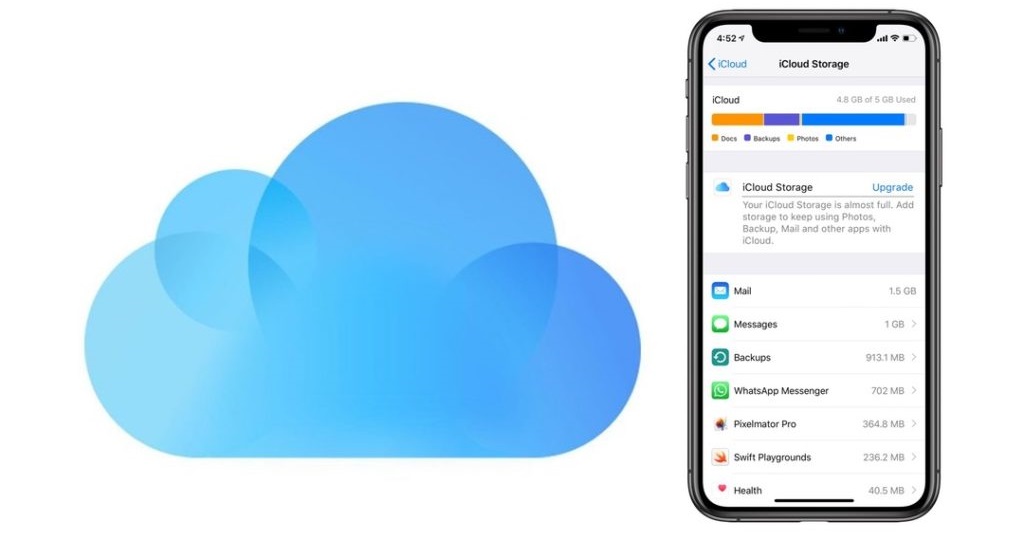
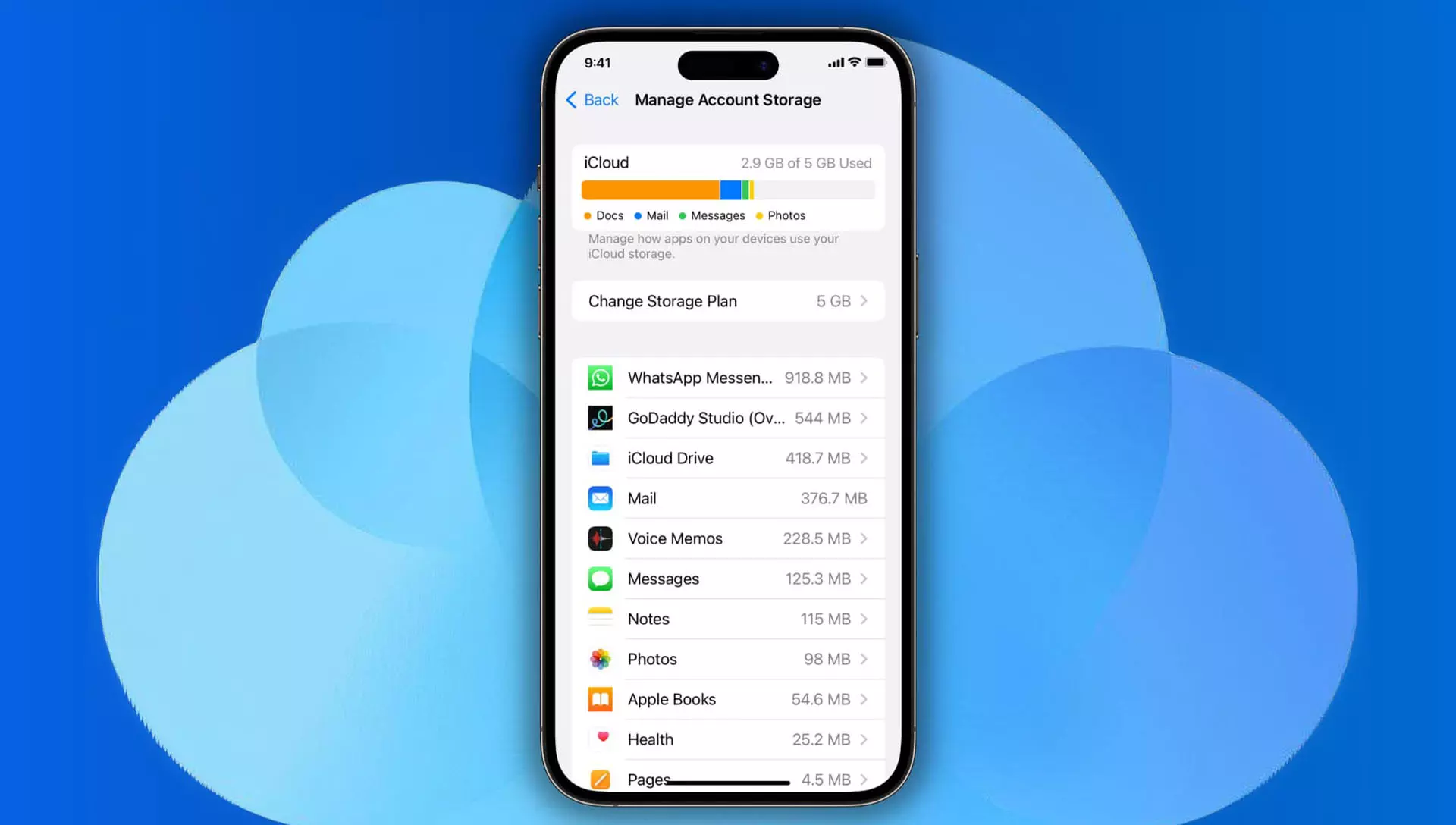
اپل به صورت پیش فرض 5 گیگابایت فضای رایگان در اختیار شما قرار می دهد. این فضا برای کاربران حرفه ای کافی نیست و بهتر است در صورت نیاز پلن های پولی را خریداری کنید.
نحوه بررسی میزان فضای موجود
از مسیر Settings > iCloud > Manage Storage می توانید وضعیت فضای مصرفی خود را مشاهده کنید. این قسمت نشان می دهد چه بخشی از فضای شما توسط عکس ها، بکاپ ها یا فایل ها اشغال شده است.
خرید فضای بیشتر در صورت نیاز
در صورت پر شدن حافظه، امکان ارتقا به پلن های پولی وجود دارد که حجم های 50 گیگابایت تا 2 ترابایت را شامل می شود. قیمت ها بسته به کشور و نوع اکانت متفاوت هستند، اما معمولا مقرون به صرفه اند.
مراحل فعال سازی و تنظیمات آیکلود در آیفون
ورود به حساب کاربری آیکلود
- وارد تنظیمات شوید.
- روی نام خود در بالای صفحه بزنید.
- گزینه آیکلود را انتخاب کنید.
همگام سازی تصاویر و ویدیوها با آیکلود فوتوز
فعال کردن آیکلود فوتوز
از مسیر تنظیمات >آیکلود > فوتوز می توانید این گزینه را فعال کنید. فعال کردن این گزینه به شما کمک می کند همیشه نسخه اصلی تصاویر در فضای ابری موجود باشد.
بهینه سازی فضای ذخیره سازی با گزینه Optimize iPhone Storage
این گزینه کمک می کند نسخه های اصلی تصاویر در آیکلود باقی بمانند و نسخه فشرده روی آیفون نگهداری شود. به این ترتیب فضای ذخیره سازی گوشی شما همیشه آزاد باقی می ماند.
دسترسی به تصاویر در سایر دستگاه ها
تمام تصاویر شما از طریق اپلیکیشن فوتوز یا سایت آیکلود در دسترس خواهند بود. حتی می توانید آن ها را با دیگران به اشتراک بگذارید.
همگام سازی مخاطبین و تقویم ها
روشن کردن گزینه مخاطبین و تقویم ها در تنظیمات
با فعال سازی این دو گزینه، تمامی مخاطبین و رویدادهای تقویم شما همگام می شوند و هیچ رویداد یا شماره ای از دست نمی رود.
مدیریت مخاطبین در سایت آیکلود
کاربران می توانند از طریق وب سایت iCloud.com مخاطبین را مدیریت و تغییر دهند. این امکان به شما کمک می کند حتی بدون آیفون هم به مخاطبین دسترسی داشته باشید.
رفع مشکلات تکراری شدن یا حذف مخاطبین
در صورت ایجاد مشکل، می توانید از ابزار Merge یا بازگردانی بکاپ در آیکلود استفاده کنید. این ابزار مشکلات تکراری شدن یا حذف ناگهانی را برطرف می کند.
مشکلات رایج در همگام سازی آیفون با آیکلود و راه حل ها
کمبود فضای آیکلود
حذف فایل های اضافی
فایل ها یا تصاویر غیرضروری را پاک کنید تا فضای بیشتری آزاد شود.
خرید فضای بیشتر
پلن های پولی آیکلود راه حل قطعی برای این مشکل هستند.
عدم اتصال به اینترنت
برای رفع مشکل از اتصال وای فای مطمئن استفاده کنید. همچنین بهتر است مطمئن شوید اینترنت شما سرعت کافی دارد.
خطاهای همگام سازی و راهکارهای پیشنهادی
گاهی لازم است گزینه آیکلود مربوط به سرویس را خاموش و دوباره روشن کنید. همچنین خروج و ورود مجدد به اپل آیدی می تواند مشکل را حل کند.
جمع بندی
در این مقاله به صورت جامع به موضوع آموزش همگام سازی آیفون با آیکلود پرداختیم. یاد گرفتیم چگونه با فعال سازی سرویس های مختلف آیکلود، امنیت اطلاعات خود را بالا ببریم و تجربه ای یکپارچه میان دستگاه های اپل داشته باشیم. برای کاربران آیفون، استفاده درست از آیکلود نه تنها باعث آسودگی خاطر در زمینه حفظ اطلاعات می شود، بلکه کارایی دستگاه را هم بهبود می بخشد. اگر می خواهید در مدیریت داده های خود حرفه ای عمل کنید، آیکلود یکی از بهترین انتخاب هاست.
سوالات متداول درباره آموزش همگام سازی آیفون با آیکلود
1. آیا آیکلود رایگان است؟
بله، اپل 5 گیگابایت فضای رایگان در اختیار شما می گذارد. برای فضای بیشتر باید اشتراک خریداری کنید.
2. آیا بدون اینترنت می توان از آیکلود استفاده کرد؟
خیر، برای همگام سازی و بکاپ گیری نیاز به اینترنت دارید.
3. چگونه بفهمم آخرین بکاپ آیفون چه زمانی گرفته شده است؟
از مسیر Settings > iCloud > Backup می توانید تاریخ آخرین بکاپ را مشاهده کنید.
4. آیا امکان بازگردانی عکس های حذف شده از آیکلود وجود دارد؟
بله، از طریق سایت آیکلود می توانید تصاویر حذف شده را بازیابی کنید.









