
ما در این مطلب به مبحث نحوه حذف دستگاه ها از Apple ID می پردازیم. سایت officeunlock با شش سال سابقه اولین سایت های آنلاک در ایران می باشد، تمامی آنلاک های انجام شده توسط ما دائمی و به صورت رسمی میباشد. خدمات حذف اپل آیدی کارتی، ریکاوری اپل آیدی کارتی، ریکاوری پسورد اپل آیدی کارتی، بازیابی پسورد اپل آیدی کارتی، آنلاک آیفون، حذف آیکلود، رفع مشکل نات اکتیو اپل آیدی، برطرف کردن مشکل نات اکتیو اپل آیدی، رفع ارور نات اکتیو اپل آیدی، رفع ارور اکتیو نبودن اپل آیدی و …… در آفیس آنلاک انجام میشود جهت هرگونه مشاوره با ما در ارتباط باشید.
فهرست مطالب
- نحوه حذف دستگاه ها از Apple ID
- لیست دستگاه های Apple ID چیست؟
- چرا دستگاه را از Apple ID حذف کنید؟
- در اینجا چند دلیل وجود دارد که می خواهید یک دستگاه اپل را از حساب خود حذف کنید:
- چگونه یک دستگاه را از Apple ID خود با استفاده از مک حذف کنیم
- 4 ذخیره سازی رمز عبور و برنامه ژنراتور
- حذف اپل آیدی کارتی، ریکاوری پسورد اپل آیدی کارتی، بازیابی پسورد اپل آیدی کارتی، آنلاک آیفون، حذف آیکلود، رفع مشکل نات اکتیو اپل آیدی، برطرف کردن مشکل نات اکتیو اپل آیدی، رفع ارور نات اکتیو اپل آیدی، رفع ارور اکتیو نبودن اپل آیدی،رفع ارور اپل آیدی، حل ارور نات اکتیو، رفع مشکل نات اکتیو شدن اپل ایدی، حذف اپل آیدی نات اکتیو، حل مشکل نات اکتیو اپل آیدی کارتی و شخصی، حذف آیکلود از اپل آیدی ریجکت شده، حذف سریع و آسان اپل آیدی نات اکتیو
- تماس با ما
نحوه حذف دستگاه ها از Apple ID
فقط تعداد محدودی از افراد نیستند که دستگاه های اپل خود را با جدیدترین مدل های آن جایگزین می کنند،و این بدان معناست که آنها دستگاه های بیشتری از آنچه فکر می کنند به Apple ID خود متصل کرده اند که این کار می تواند به خطرات امنیتی منجر شود.
حتی اگر در ابتدا می خواستید دستگاهی را بردارید تا با آن همه چیز را مرتب و منظم نگه دارید، به دلایل مهم دیگری نیز می خواهید این کار را انجام دهید. ادامه مطلب را بخوانید، زیرا به شما نشان می دهیم چگونه دستگاه ها را از Apple ID خود حذف کنید.
لیست دستگاه های Apple ID چیست؟
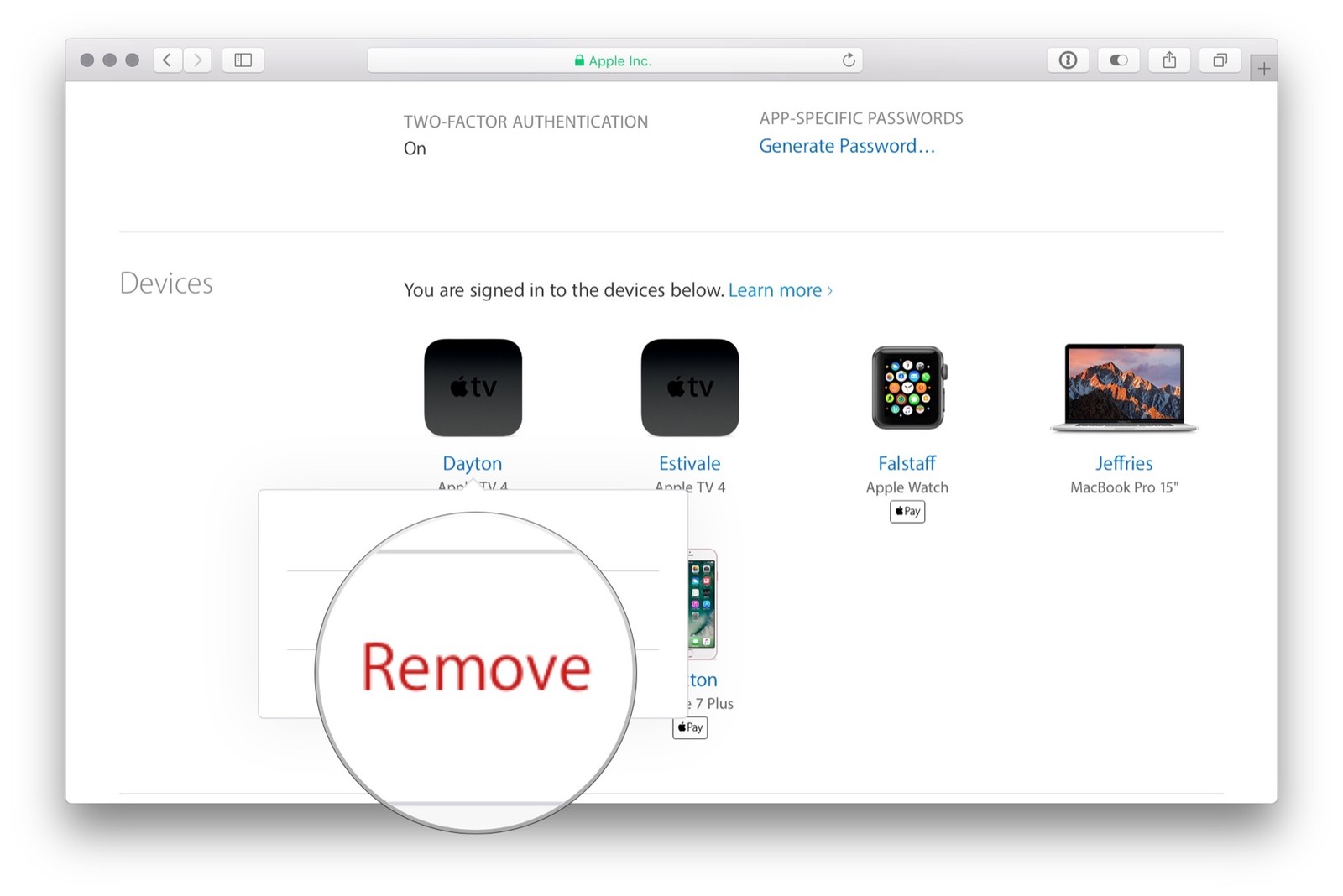
لیست دستگاه های Apple ID دقیقاً همان کاری را انجام می دهد که می گوید – دستگاه های متصل به Apple ID شما را لیست می کند. این اساساً نحوه مدیریت دستگاه های اپل است که اطلاعات دستگاه را قبل از مدل دستگاه، مانند شماره سریال و نسخه iOS، جزئیات می دهد. اما نکته مهم این است که فقط دستگاه هایی را نشان می دهد که به سرویس های حساب اپل شما وارد شده اند، مانند iCloud یا iMessage. چیزی که نشان نمی دهد تک تک دستگاه های اپل است که در حالی که آن Apple ID خاص را داشته اید.
چرا دستگاه را از Apple ID حذف کنید؟
این واقعیت که این لیست دستگاه همه دستگاه های وارد شده به سرویس های اپل شما را نشان می دهد دقیقاً به همین دلیل است که باید به دقت مدیریت شود. از این گذشته، شما نمی خواهید دستگاهی را معامله کرده باشید، آن را به کسی در بازار فروخته باشید، یا آن را گم کنید و فراموش کنید تا متوجه شوید که هنوز می تواند به اطلاعات حساس دسترسی داشته باشد.
در اینجا چند دلیل وجود دارد که می خواهید یک دستگاه اپل را از حساب خود حذف کنید:
- جلوگیری از مشکلات iCloud: از آنجایی که همه این دستگاه ها احتمالاً به iCloud شما متصل خواهند شد، حذف دستگاه ها به شما کمک می کند از هرگونه تصادف همگام سازی یا بازنویسی جلوگیری کنید.
- از حداکثر کردن محدودیت دستگاه خود اجتناب کنید: اپل شما را به پنج رایانه و در مجموع ده دستگاه مرتبط با حساب شما محدود می کند، اما مخصوصاً برای خرید.
- سازماندهی حسابتان: فعال بودن در مورد لیست دستگاهتان به شما کمک می کند مطمئن شوید که فقط دستگاه هایی را که در حال حاضر مالک و استفاده می کنید در آن لیست نگه دارید.
- دلایل حفظ حریم خصوصی و امنیتی: هر زمان که دستگاه ها را عوض می کنید، می توانید از دردسر قرار گرفتن اطلاعات شخصی خود در دستان نادرست جلوگیری کنید.
چگونه یک دستگاه را از Apple ID خود با استفاده از مک حذف کنیم
بهترین بخش در مورد حذف دستگاه با اپل این است که این شرکت به شما امکان می دهد دستگاه های ثبت شده توسط Apple خود را از انواع مختلف و سیستم عامل ها، از جمله رایانه شخصی ویندوز مدیریت کنید. اگر از Mac استفاده می کنید، ساده ترین راه برای حذف یک دستگاه در اینجا آمده است:
- برنامه Apple TV یا برنامه Apple Music را با استفاده از جستجوی Spotlight (Command + Space) یا با رفتن به Finder > Applications باز کنید.
- در نوار منو به Account بروید و تنظیمات حساب را انتخاب کنید.
- روی Manage Linked Devices در قسمت Hidden Items کلیک کنید. اگر مانند من هیچ دستگاهی با حساب خود مرتبط نیستید، این نمایش داده نخواهد شد.
- روی Remove در کنار نام دستگاهی که می خواهید حذف کنید کلیک کنید.
- دستگاه های متصل اپل تی وی
متأسفانه، اگر در 90 روز گذشته دستگاهی را با حساب خود مرتبط کرده باشید، دکمه حذف قابل کلیک نخواهد بود. یادداشتی وجود دارد که می گوید X روز باقی مانده است که به شما نشان می دهد چه زمانی می توانید دستگاه خود را حذف کنید و یا آن را با حساب دیگری مرتبط کنید یا آن را حذف کنید.
4 ذخیره سازی رمز عبور و برنامه ژنراتور
با استفاده از iPhone، iPad، دستگاه را از Apple ID خود جدا کنید
اگر از iPhone یا iPad استفاده میکنید، فرآیند جداسازی بسیار ساده تر است و در قالب بصری تری ارائه می شود. در اینجا نحوه مدیریت دستگاه های خود آورده شده است:
- به برنامه تنظیمات در هر دستگاه بروید.
- روی Apple ID خود کلیک کنید.
- برای یافتن لیست دستگاه خود به پایین بروید.
- لیست دستگاه های آیفون اپل
- روی دستگاهی که میخواهید حذف کنید > حذف از حساب کلیک کنید.
- حذف دستگاه آیفون
حذف اپل آیدی کارتی، ریکاوری پسورد اپل آیدی کارتی، بازیابی پسورد اپل آیدی کارتی، آنلاک آیفون، حذف آیکلود، رفع مشکل نات اکتیو اپل آیدی، برطرف کردن مشکل نات اکتیو اپل آیدی، رفع ارور نات اکتیو اپل آیدی، رفع ارور اکتیو نبودن اپل آیدی،رفع ارور اپل آیدی، حل ارور نات اکتیو، رفع مشکل نات اکتیو شدن اپل ایدی، حذف اپل آیدی نات اکتیو، حل مشکل نات اکتیو اپل آیدی کارتی و شخصی، حذف آیکلود از اپل آیدی ریجکت شده، حذف سریع و آسان اپل آیدی نات اکتیو
سایت officeunlock با شش سال سابقه اولین سایت های آنلاک در ایران می باشد، تمامی آنلاک های انجام شده توسط ما دائمی و به صورت رسمی میباشد. خدمات حذف اپل آیدی کارتی، ریکاوری اپل آیدی کارتی، ریکاوری پسورد اپل آیدی کارتی، بازیابی پسورد اپل آیدی کارتی، آنلاک آیفون، حذف آیکلود و …… در آفیس آنلاک انجام میشود جهت هرگونه مشاوره با ما در ارتباط باشید.
تماس با ما
- تهران خیابان ولیعصر، ابتدای خیابان میرداماد، پاساژ پایتخت
- 09392050217
- 021-28421215
- info@officeunlock.ir
- ساعت کاری 8 الی 23شنبه تا پنج شنبه









