
ما در این مطلب به مبحث خالی کردن فضای آیکلود می پردازیم. سایت officeunlock با شش سال سابقه اولین سایت های آنلاک در ایران می باشد، تمامی آنلاک های انجام شده توسط ما دائمی و به صورت رسمی میباشد. خدمات حذف اپل آیدی کارتی،ریکاوری اپل آیدی کارتی،ریکاوری پسورد اپل آیدی کارتی،بازیابی پسورد اپل آیدی کارتی،آنلاک آیفون، حذف آیکلود و …… در آفیس آنلاک انجام میشود جهت هرگونه مشاوره با ما در ارتباط باشید.
فهرست مطالب
- اهمیت مدیریت فضای آیکلود
- چرا فضای آیکلود پر می شود؟
- مزایای خالی کردن فضای آیکلود
- بررسی و تحلیل مصرف فضای آیکلود
- روش های خالی کردن فضای آیکلود
- ابزارها و نکات برای بهینه سازی استفاده از فضای آیکلود
- آیکلود چیست؟
- بیشتر بخوانید:لاک و آنلاک آیفون
- بیشتر بخوانید: آنلاک آیفون با اپل واچ
- بیشتر بخوانید:مدیریت حافظه آیکلود
- حذف اپل آیدی کارتی،ریکاوری اپل آیدی کارتی،ریکاوری پسورد اپل آیدی کارتی،بازیابی پسورد اپل آیدی کارتی،آنلاک آیفون،حذف آیکلود
- تماس با ما
اهمیت مدیریت فضای آیکلود
در دنیای امروز که وابستگی ما به دستگاه های دیجیتال روز به روز بیشتر می شود، مدیریت درست فضای ذخیره سازی اهمیت ویژه ای پیدا کرده است. یکی از مهم ترین سرویس ها برای کاربران اپل، آیکلود است. اما پر شدن فضای آیکلود می تواند مشکلات زیادی ایجاد کند؛ از کندی بکاپ ها گرفته تا عدم توانایی در ذخیره فایل ها و عکس های جدید. به همین دلیل، خالی کردن فضای آیکلود یک مهارت ضروری برای هر کاربر اپل به شمار می آید.
چرا فضای آیکلود پر می شود؟
پر شدن فضای آیکلود اغلب به دلیل ذخیره شدن تعداد زیادی عکس، ویدیو، بکاپ اپلیکیشن ها، پیام ها و فایل های iCloud Drive است. بسیاری از کاربران بدون آنکه متوجه باشند، فضای آیکلودشان را با داده هایی پر می کنند که دیگر نیازی به آن ها ندارند. خالی کردن فضای آیکلود کمک می کند این داده های غیرضروری پاک شده و جا برای اطلاعات جدید باز شود.
مزایای خالی کردن فضای آیکلود
خالی کردن فضای آیکلود نه تنها باعث بهبود سرعت و عملکرد دستگاه ها می شود، بلکه از پرداخت هزینه های اضافی برای خرید فضای بیشتر جلوگیری می کند. همچنین به شما کمک می کند همیشه نسخه های بکاپ به روز و فایل های ضروری را بدون مشکل ذخیره کنید.
بررسی و تحلیل مصرف فضای آیکلود
چطور ببینیم چه چیزی بیشترین فضا را اشغال کرده؟
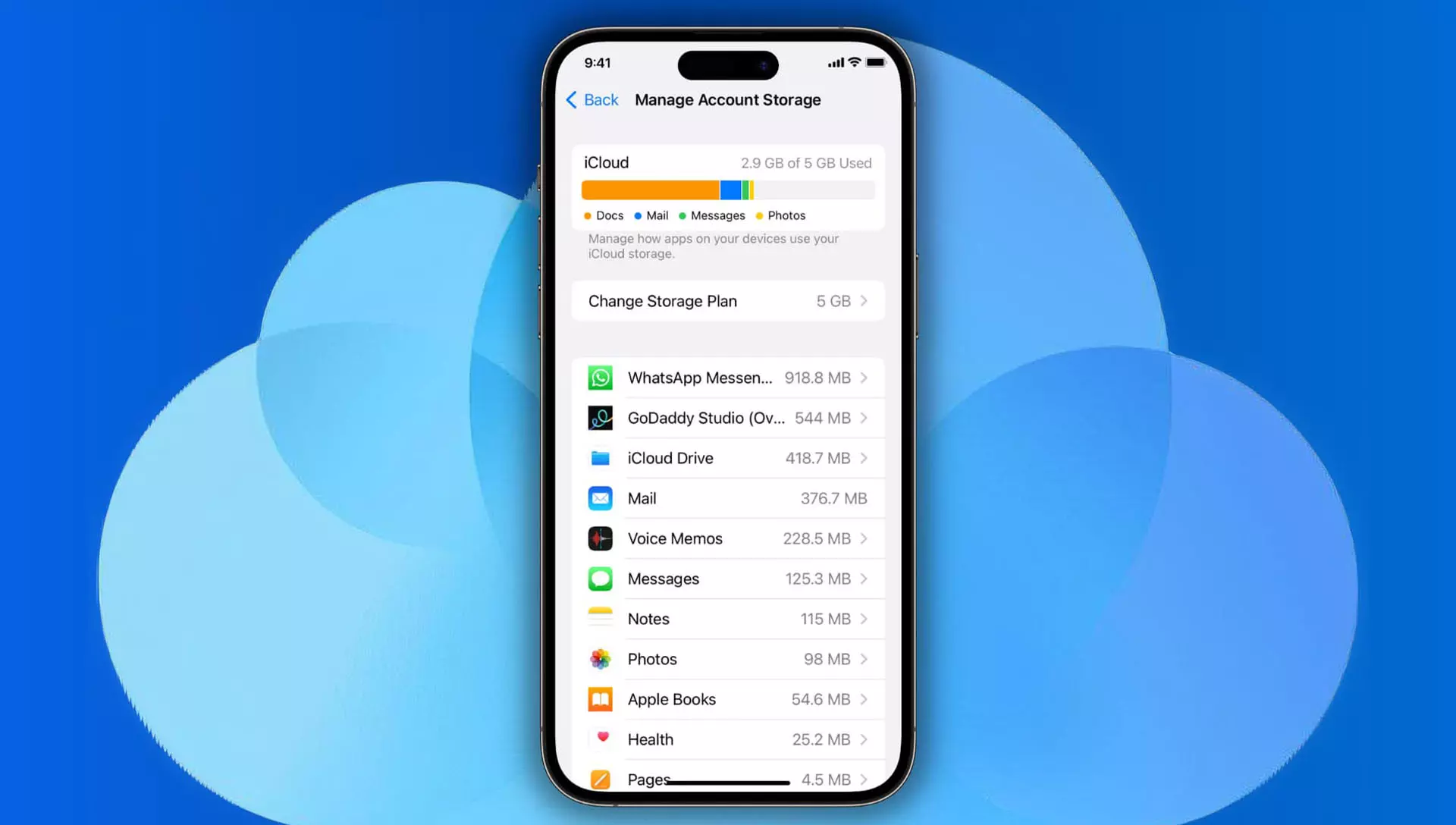
برای خالی کردن فضای آیکلود ابتدا باید بدانیم چه چیزی بیشترین فضا را مصرف می کند. از طریق تنظیمات دستگاه می توانید بخش های مختلف فضای ذخیره سازی را بررسی کنید و ببینید عکس ها، بکاپ ها یا اپلیکیشن ها چه مقدار فضا گرفته اند.
استفاده از تنظیمات آیفون و مک برای مشاهده فضای مصرفی
مشاهده فضای آیکلود در آیفون
وارد Settings شوید، روی Apple ID (بالای صفحه) کلیک کنید، سپس iCloud را انتخاب کنید. در این بخش نموداری مشاهده می کنید که مصرف فضای هر بخش (عکس ها، بکاپ ها، فایل ها و غیره) را نمایش می دهد.
مشاهده فضای آیکلود در مک
در مک، به System Preferences بروید، Apple ID را انتخاب کنید و سپس روی iCloud کلیک کنید. در این قسمت می توانید مصرف فضای آیکلود خود را به تفکیک مشاهده کنید.

روش های خالی کردن فضای آیکلود
پاک کردن عکس ها و ویدیوها از آیکلود
استفاده از Optimize Storage
این گزینه در تنظیمات Photos به شما کمک می کند نسخه های کم حجم تر عکس ها روی دستگاه ذخیره شود و نسخه اصلی فقط در آیکلود باقی بماند. این کار به شکل غیرمستقیم به خالی کردن فضای آیکلود کمک می کند چون مصرف فضای محلی را کاهش می دهد.
پاک کردن دستی عکس ها و ویدیوها
وارد اپلیکیشن Photos شوید، عکس ها و ویدیوهای غیرضروری را انتخاب و حذف کنید. سپس سطل زباله (Recently Deleted) را هم خالی کنید تا فضا واقعاً آزاد شود.
مدیریت و حذف فایل های بکاپ
غیرفعال کردن بکاپ اپلیکیشن های غیرضروری
در بخش iCloud Backup، می توانید مشخص کنید کدام اپلیکیشن ها نیازی به بکاپ ندارند و با غیرفعال کردن آن ها، به خالی کردن فضای آیکلود کمک کنید.
حذف بکاپ های قدیمی
در تنظیمات iCloud Backup، بکاپ های قدیمی که دیگر به آن ها نیازی ندارید را حذف کنید. این کار می تواند مقدار زیادی فضا آزاد کند.
پاکسازی پیام ها و ضمیمه های iMessage
پیام ها و ضمیمه هایی مثل عکس و ویدیو که از طریق iMessage ارسال و دریافت می شوند، می توانند فضای زیادی را اشغال کنند. می توانید پیام های قدیمی و ضمیمه های بزرگ را حذف کنید تا به خالی کردن فضای آیکلود کمک کنید.
حذف فایل ها از iCloud Drive
به اپلیکیشن Files یا سایت iCloud.com بروید و فایلهای غیرضروری را حذف کنید. فراموش نکنید بعد از حذف، پوشه Recently Deleted را هم پاک کنید.

ابزارها و نکات برای بهینه سازی استفاده از فضای آیکلود
استفاده از اشتراک گذاری خانوادگی (Family Sharing)
با استفاده از Family Sharing می توانید پلن ذخیره سازی را بین اعضای خانواده به اشتراک بگذارید و هزینه ها را کاهش دهید، بدون اینکه هر کس جداگانه فضای بیشتری خریداری کند.
ارتقای پلن فضای ذخیره سازی در صورت نیاز
اگر با وجود خالی کردن فضای آیکلود همچنان به فضای بیشتری نیاز دارید، می توانید پلن ذخیره سازی خود را ارتقا دهید. اپل پلن های ۵۰ گیگ، ۲۰۰ گیگ و ۲ ترابایتی ارائه می دهد.
استفاده از سرویس های جایگزین برای ذخیره سازی
برای فایل ها و عکس هایی که نیازی نیست حتماً در آیکلود باشند، می توانید از سرویس هایی مثل Google Drive یا Dropbox استفاده کنید و به این ترتیب به خالی کردن فضای آیکلود کمک کنید.
نتیجه گیری و توصیه های پایانی
چطور عادت های ذخیره سازی خود را بهبود دهیم؟
برای جلوگیری از پر شدن مداوم فضای آیکلود، بهتر است به طور منظم فایلها و بکاپ ها را بررسی کنید و فقط اطلاعات ضروری را ذخیره کنید. همچنین استفاده از سرویس های مکمل و اشتراک گذاری فضای ذخیره سازی می تواند بهینه سازی خوبی باشد.

مرور نکات کلیدی برای نگهداری فضای خالی
یادمان باشد که خالی کردن فضای آیکلود فقط یک بار انجام نمی شود؛ بلکه باید به طور دوره ای این کار را انجام دهید تا همیشه فضای کافی برای اطلاعات جدید داشته باشید و عملکرد دستگاهتان بدون مشکل ادامه پیدا کند. با رعایت این نکات، هم در هزینه صرفه جویی میکنید و هم از تجربه کاربری بهتری بهره مند می شوید.
آیکلود چیست؟
آیکلود یک سرویس ابری مخصوص محصولات شرکت اپل می باشد. در این محیط به شکل ابری همه ی اطلاعات ذخیره می گردد. البته مقدار استفاده هر فرد به صورت رایگان محدود است و نیاز به خرید فضا خواهد داشت. در غیر این صورت برای استفاده مناسب از سیستم عامل ios با چالش مواجه خواهید بود.
معمولا کسانی که از آیکلود استفاده میکنند، تمامی محصولات ضروری خود را ذخیره میکنند. در این صورت دانستن راه های خالی کردن فضای آیکلود برای مدیریت فضا امری ضروری است. دقت کنید که همگام سازی این اطلاعات معمولا زمانی است که گوشی شما به شارژ میباشد و به اینترنت نیز دسترسی دارند.

بیشتر بخوانید:لاک و آنلاک آیفون
اگر آیکلود را خاموش کنیم چه می شود؟
برخی از افراد معمولا آیکلود خود را خاموش میکنند و در برخی مواقع برای آپدیت اطلاعات خود از آن استفاده میکنند. در این صورت مصرف اینترنت و همچنین مصرف شارژ شما کمتر خواهد شد. از سویی سلامت باتری شما هم در بالاترین مقدار ممکن ثبت خواهد گردید.
البته دقت نمائید که در صورت خاموش نمودن آیکلود به اطلاعات موجود در آن دسترسی نداشته و احتیاج به یک فایل بک آپ خواهید داشت. با در نظر داشتن همه ی این نکته ها اطلاع از روش های خالی نمودن فضای آیکلود بهتر از خاموش نمودن آن است. برای این منظور کافیست بخش iCloud back up غیر فعال کنید.
در ادامه این موضوع را به شما آموزش خواهیم داد.
- وارد بخش تنظیمات گوشی آیفون شوید
- سپس برنامه « icloud » را انتخاب نمایید
- حال به دنبال گزینه « back up » بگردید و آن را لمس نمایید
- اکنون آخرین گزینه « iCloud Backup » انتخاب کنید و از بک آپ گرفتن متوالی گوشی آیفون خیالتان را آسوده نمائید.
خالی کردن فضای آیکلود
با استفاده کردن از نکته های مطرح گردیده در این قسمت به راحتی می توانید، محیط ابری گوشی آیفون خودتان را به میزان قابل توجهی کاهش دهید. در صورتی که هر یک از راهکارهای مطرح شده برای شما نامفهوم بود، از طریق بخش نظرات با ما در ارتباط باشید.
در این صورت همکاران ما در کوتاهترین زمان ممکن پاسخ مورد نیاز شما را ثبت خواهند کرد. بهتر است بیش از این شما را معطل نکنیم و به سراغ بررسی راه های خالی کردن فضای آیکلود برویم.
بیشتر بخوانید: آنلاک آیفون با اپل واچ
1. خاموش کردن iCloud Back up
در صورتی که این گزینه داخل گوشی آیفون شما روشن باشد، حتی بعد از خاموش کردن آن نیز، به سرعت اطلاعات شما در حافظه آیکلود ذخیره خواهد شد. جهت این منظور وارد قسمت تنظیمات گردید و بر روی اپل آیدی خودتان ضربه بزنید. بعد قسمت آیکلود خودتان را باز کنید. در این قسمت مقدار حافظه در دسترس و همینطور مقدار حافظه اشغال گردیده شما وجود دارد.
در اولین بخش معمولا سنگین ترین اطلاعات موجود در حافظه آیکلود دسته بندی شده است. به طور مثال امکان دارد که دیتای موجود در گالری شما زیادترین محیط را از فضای آیکلود اشغال نموده باشد.
قبل از اینکه بخواهید تمامی بخش های آن را پاک کنید، لازم است که صفحه را به سمت پایین اسکرول کنید و گزینه iCloud back up را غیر فعال نمایید. در این حالت پس از مدت زمان کوتاهی دوباره خطای پر شدن محیط آیکلود را مشاهده نخواهد نمود.
2. چک کردن برنامه هایی که مجوز مصرف آیکلود دارند
یکی از مهمترین بخش هایی که به کمک آن میتوانید اطلاعات اضافی ثبت شده در فضای ابری ایکلود خود را پاک کنید، بررسی برنامه های متصل به این اپ خواهد بود. تمامی مراحل قبل را دنبال کنید تا به لیست برنامه های متصل به فضای آیکلود دست پیدا کنید.
معمولا اولین برنامه که همان بخش گالری شما است، بیشترین اطلاعات را در فضای ابری شما ذخیره کرده است. با لمس کردن آن به لیست عکس و فیلم های خود دسترسی پیدا خواهید کرد. اطلاعات اضافه ی خودتان را از این قسمت پاک نمائید تا محیط موجود در آیکلود شما به روش مناسبی مدیریت گردد.
دقت کنید که بک آپ خودکار آن را نیز غیر فعال کنید. معمولا افراد مخاطبین و همچنین مهمترین پیام های خود را در این بخش نگهداری میکنند.
بیشتر بخوانید:مدیریت حافظه آیکلود
3. بررسی پوشه دانلود / پاک کردن icloud drive
معمولا یکی از بخش هایی که در آیکلود اطلاعات بسیار زیادی ذخیره میکند، پوشه دانلود خواهد بود. این پوشه به طور معمول بک آپ اطلاعات خودتان را به طور مستقیم بر روی فضای ابری اپل آیدی شما هم ثبت می نماید. به همین دلیل باید اجازه دسترسی این بخش به آیکلود را غیر فعال نمایید.
حال اگر هنوز اطلاعات بسیار زیادی از پوشه دانلود شما روی فضای آیکلود ثبت شده است و از طرفی با آن ها نیز آشنایی ندارید، بهتر است که از طریق پوشه مدیریت فایل مورد نظر خود اطلاعات دانلود شده را پاک کنید.

4. پاک نمودن اطلاعات با استفاده کردن از مرورگر کامپیوتر
یکی از حائز اهمیت ترین روش های خالی نمودن فضای آیکلود، استفاده کردن از سایت رسمی آیکلود اپل می باشد. چرا که در این روش میتوانید تمامی اطلاعات خود را به صورت دقیق بررسی کنید و سپس آن را پاک نمایید.
در صورتی که از روش قبلی برای این موضوع استفاده کنید، تمامی اطلاعات به صورت گروهی پاک خواهد شد. به جهت این منظور تنها کافی می باشد که مرحله های زیر را دنبال کنید.
- مرورگر خود را باز نمایید و از یک نرم افزار تغییر دهنده آیپی استفاده نمایید.
- سپس آدرس « www.iCloud.com » در آن وارد کنید.
- پس از وارد گردیدن به سایت آدرس اپل آیدی و رمز آن را ثبت نمائید و صبر کنید تا لود شود.
- در این مرحله به طور معمول کمی زمان صرف خواهد گردید، ولی به همه ی اطلاعات دسترسی دارید.
- اکنون در این قسمت بر روی گالری و یا سایر برنامه های خودتان کلیک نمائید. بعد همه ی اطلاعات مدنظر خودتان را انتخاب نمائید.
- این اطلاعات را در سیستم خودتان ذخیره نمائید و الباقی اطلاعات را به شکل گزینشی پاک نمائید.









