
پرشدن فضای iCloud میتواند باعث متوقفشدن بکاپ آیفون، آپلودنشدن تصاویر جدید، اختلال در همگامسازی فایلها و نمایش مداوم هشدار کمبود حافظه شود. برای آزادسازی فضای آیکلود لازم نیست از حساب خود خارج شوید یا تمام اطلاعات را پاک کنید؛ ابتدا باید مشخص شود کدام بخش بیشترین فضا را مصرف کرده و سپس فقط دادههای غیرضروری همان بخش مدیریت شوند.
معمولاً تصاویر و ویدئوها، بکاپ دستگاههای قدیمی، داده برنامهها، فایلهای iCloud Drive و پیوستهای Messages بیشترین سهم را دارند. قبل از حذف هر فایل نیز باید بررسی کنید آیا داده موردنظر روی دستگاههای دیگر همگام شده است و آیا نسخه دیگری از آن در اختیار دارید یا خیر.
فهرست مطالب
- تفاوت فضای آیکلود با حافظه داخلی آیفون
- وقتی فضای آیکلود پر شود چه اتفاقی میافتد؟
- چگونه بفهمیم چه چیزی فضای آیکلود را پر کرده است؟
- جدول اولویت آزادسازی فضای آیکلود
- مدیریت بکاپ آیکلود
- آزادسازی فضای آیکلود با مدیریت Photos
- پاککردن فایلهای اضافی iCloud Drive
- مدیریت Messages و پیوستهای حجیم
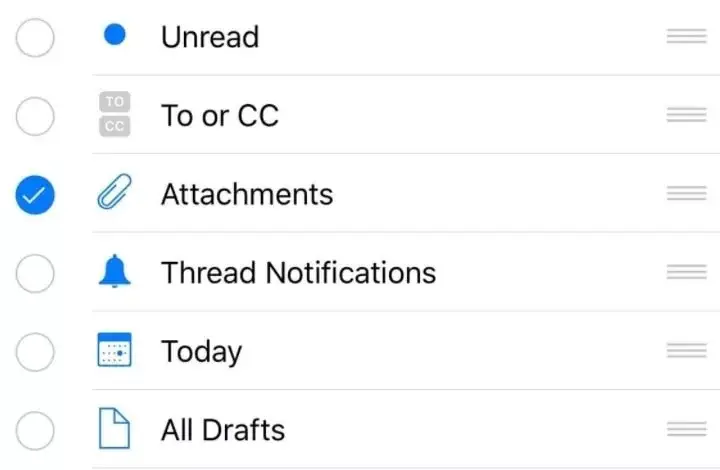
- مدیریت Mail و پیوستهای ایمیل
- بررسی داده برنامهها در آیکلود
- آیا برای خالیکردن حافظه باید آیکلود را حذف کنیم؟
- افزایش فضای آیکلود یا پاکسازی؛ کدام بهتر است؟
- اشتباهات رایج هنگام خالیکردن فضای iCloud
- چکلیست نهایی آزادسازی فضای آیکلود
- سوالات متداول آزادسازی فضای آیکلود
- جمعبندی
- حذف اپل آیدی کارتی،ریکاوری اپل آیدی کارتی،ریکاوری پسورد اپل آیدی کارتی،بازیابی پسورد اپل آیدی کارتی،آنلاک آیفون،حذف آیکلود،اپل آیدی کارتی،پسورد اپل آیدی کارتی،پسورد اپل آیدی،رجیستری آیفون،خدمات رجیستری
- تماس با ما
تفاوت فضای آیکلود با حافظه داخلی آیفون
حافظه داخلی آیفون همان فضای فیزیکی دستگاه است که برنامهها، تصاویر، ویدئوها و فایلهای محلی در آن ذخیره میشوند. فضای iCloud یک فضای ابری متصل به Apple Account است که برای همگامسازی دادهها، نگهداری فایلها و تهیه نسخه پشتیبان استفاده میشود.
پرشدن یکی الزاماً به معنی پرشدن دیگری نیست. ممکن است آیفون شما حافظه داخلی کافی داشته باشد، اما فضای آیکلود پر شده باشد. همچنین ممکن است فضای iCloud خالی باشد، ولی حافظه داخلی دستگاه به دلیل برنامهها و ویدئوهای حجیم ظرفیت کافی نداشته باشد.
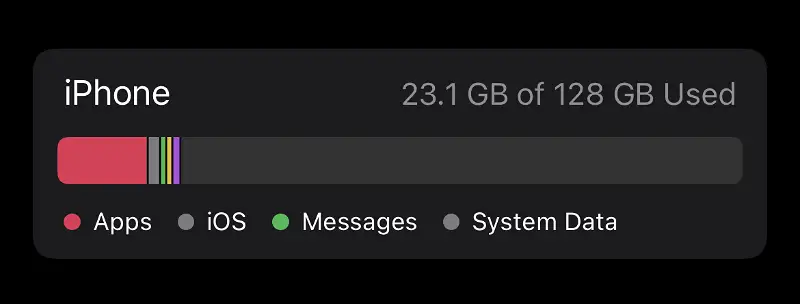
برای مشاهده حافظه داخلی آیفون به مسیر زیر بروید:
Settings > General > iPhone Storage
برای مشاهده فضای مصرفشده آیکلود نیز این مسیر را بررسی کنید:
Settings > [Your Name] > iCloud
در بخش Storage یا Manage Account Storage میتوانید ببینید Photos، Backups، Drive، Messages یا برنامههای دیگر چه مقدار از فضای حساب را مصرف کردهاند. اگر درباره ساختار و قابلیتهای این سرویس اطلاعات بیشتری نیاز دارید، صفحه همه چیز درباره آیکلود را مطالعه کنید.
وقتی فضای آیکلود پر شود چه اتفاقی میافتد؟
پرشدن فضای iCloud معمولاً اطلاعات فعلی را بلافاصله حذف نمیکند؛ اما ممکن است فعالیتهای جدید متوقف شوند. نتایج احتمالی عبارتاند از:
- بکاپ جدید آیفون یا آیپد انجام نمیشود.
- تصاویر و ویدئوهای جدید در iCloud Photos آپلود نمیشوند.
- فایلهای iCloud Drive میان دستگاهها بهروزرسانی نمیشوند.
- اطلاعات بعضی برنامهها همگامسازی نمیشوند.
- Messages در دستگاههای مختلف بهروز نمیشود.
- ارسال یا دریافت ایمیل با آدرس iCloud ممکن است مختل شود.
- هنگام تهیه نسخه پشتیبان با پیام کمبود فضا مواجه میشوید.
- انتقال اطلاعات به دستگاه جدید دشوارتر میشود.
به همین دلیل بهتر است پیش از رسیدن فضای آزاد به حد بسیار کم، بخشهای پرمصرف را بررسی کنید.

چگونه بفهمیم چه چیزی فضای آیکلود را پر کرده است؟
ابتدا Settings را باز کنید، روی نام حساب بزنید و وارد iCloud شوید. نمودار بالای صفحه سهم هر دسته از فضای مصرفشده را نمایش میدهد. در نسخههای جدید سیستمعامل ممکن است گزینه Recommended for You نیز نمایش داده شود که فایلهای بزرگ، تصاویر غیرضروری یا بکاپهای قدیمی را برای بررسی پیشنهاد میکند.
پیشنهادهای سیستم را بدون مشاهده جزئیات تأیید نکنید. مخصوصاً اگر چند آیفون، آیپد یا مک به یک حساب متصل هستند، ابتدا مشخص کنید هر فایل یا بکاپ متعلق به کدام دستگاه است.
برای تصمیمگیری بهتر این پرسشها را پاسخ دهید:
- آیا iCloud Photos فعال است؟
- آیا دستگاه قدیمی هنوز در بخش Backups دیده میشود؟
- آیا فایلهای مهم فقط در iCloud Drive ذخیره شدهاند؟
- آیا Messages روی تمام دستگاهها همگام میشود؟
- آیا یک برنامه ناشناس یا کماستفاده فضای زیادی گرفته است؟
- آیا اطلاعات موجود نسخه دیگری روی کامپیوتر یا حافظه جانبی دارند؟
جدول اولویت آزادسازی فضای آیکلود
| بخش پرمصرف | اولویت بررسی | میزان ریسک | اقدام پیشنهادی |
|---|---|---|---|
| بکاپ دستگاه قدیمی | بسیار بالا | کم تا متوسط | پس از شناسایی دستگاه حذف شود |
| بکاپ برنامههای غیرضروری | بالا | متوسط | برنامههای غیرضروری از بکاپ خارج شوند |
| ویدئوهای حجیم و تکراری | بالا | زیاد | ابتدا دانلود یا منتقل و سپس حذف شوند |
| فایلهای قدیمی iCloud Drive | متوسط | زیاد | قبل از حذف یک نسخه مستقل ذخیره شود |
| پیوستهای بزرگ Messages | متوسط | متوسط | فایلهای مهم پیش از حذف ذخیره شوند |
| ایمیلهای دارای پیوست حجیم | متوسط | کم تا متوسط | ایمیلهای غیرضروری پاک شوند |
| Voice Memos و داده برنامهها | پایین تا متوسط | متوسط | محتوای هر برنامه جداگانه بررسی شود |
| مخاطبان، تقویم و یادداشتها | پایین | زیاد | فقط در صورت وجود نسخه پشتیبان مدیریت شوند |
بهترین نقطه شروع معمولاً حذف بکاپ دستگاههای قدیمی است؛ زیرا نسبت به پاککردن تصاویر، خطر کمتری دارد. بااینحال، قبل از حذف مطمئن شوید دیگر به آن بکاپ برای بازیابی دستگاه نیاز ندارید.
مدیریت بکاپ آیکلود
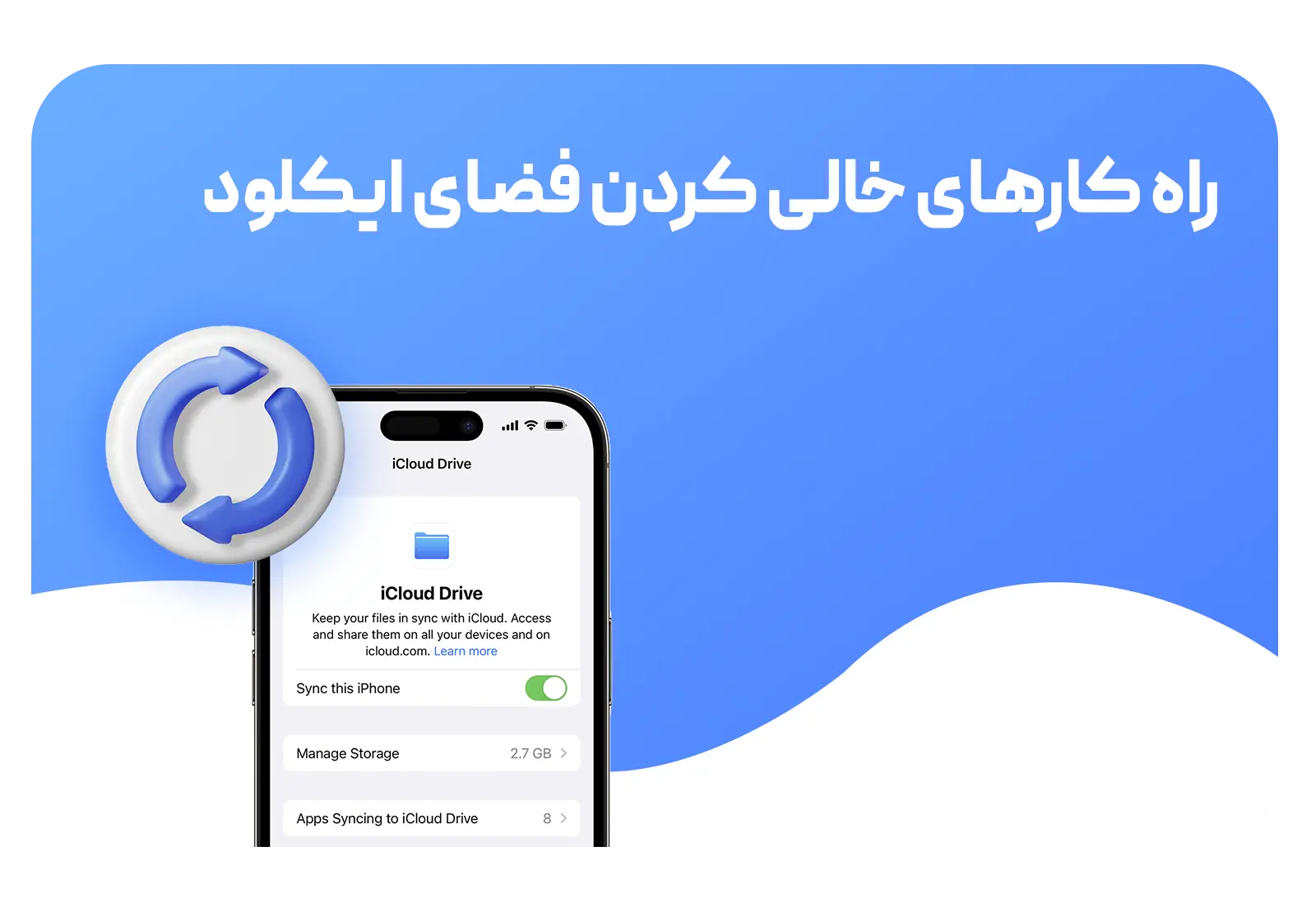
بکاپهای قدیمی میتوانند چندین گیگابایت از فضای حساب را اشغال کنند. اگر قبلاً آیفون یا آیپد دیگری داشتهاید، ممکن است نسخه پشتیبان آن همچنان در حساب باقی مانده باشد.
برای مشاهده بکاپها به مسیر زیر بروید:
Settings > [Your Name] > iCloud > Storage یا Manage Account Storage > Backups
نام دستگاهها را با دقت بررسی کنید. بکاپ دستگاهی را که اکنون استفاده میکنید بدون دلیل حذف نکنید. حذف بکاپ فعال میتواند تهیه نسخه پشتیبان خودکار همان دستگاه را نیز متوقف کند و برای فعالسازی مجدد باید تنظیمات iCloud Backup را دوباره بررسی کنید.
کاهش حجم بکاپ بدون حذف کامل آن
اگر بکاپ فعلی بسیار حجیم است، وارد نام دستگاه شوید و برنامههایی را که نیازی به ذخیره داده آنها ندارید از بکاپ خارج کنید. معمولاً لازم نیست داده برنامههایی که اطلاعاتشان با حساب اختصاصی خود برنامه همگام میشود یا محتوای قابل دانلود مجدد دارند، داخل بکاپ باقی بماند.
اما قبل از غیرفعالکردن بکاپ یک برنامه مشخص کنید دادههای آن فقط روی دستگاه ذخیره شدهاند یا در سرور دیگری هم نگهداری میشوند. اگر به راهنمای کاملتری نیاز دارید، صفحه بکاپ آیکلود جزئیات بیشتری در این زمینه ارائه میدهد.
آزادسازی فضای آیکلود با مدیریت Photos
در بسیاری از حسابها، تصاویر و بهخصوص ویدئوها بیشترین فضا را اشغال میکنند. پیش از حذف، مطمئن شوید iCloud Photos فعال است یا خیر.
اگر iCloud Photos فعال باشد، حذف یک تصویر یا ویدئو از یکی از دستگاههای متصل میتواند آن را از iCloud و سایر دستگاههای دارای همان حساب نیز حذف کند. بنابراین انتقال چند تصویر به یک آلبوم دیگر داخل Photos به معنی تهیه نسخه پشتیبان مستقل نیست.
روش امن مدیریت تصاویر
- تصاویر و ویدئوهای مهم را شناسایی کنید.
- از فایلهای ضروری روی کامپیوتر یا حافظه مطمئن نسخه دیگری تهیه کنید.
- ویدئوهای بسیار حجیم، ضبط صفحه و تصاویر تکراری را بررسی کنید.
- فایلهای غیرضروری را حذف کنید.
- آلبوم Recently Deleted را بررسی کنید.
- پیش از پاککردن دائمی این آلبوم، دوباره محتویات آن را کنترل کنید.
تصاویر حذفشده معمولاً مدتی در Recently Deleted باقی میمانند و در این بازه قابل بازیابی هستند. اگر برای آزادشدن سریعتر فضا آن قسمت را بهصورت دستی خالی میکنید، بازیابی بعدی آن فایلها ممکن نخواهد بود.
Optimize iPhone Storage فضای کدام بخش را آزاد میکند؟
گزینه Optimize iPhone Storage بیشتر برای کاهش مصرف حافظه داخلی آیفون است. با فعالشدن آن، نسخههای بهینهشده روی دستگاه باقی میمانند و فایل اصلی در iCloud نگهداری میشود. این گزینه فضای خود iCloud را خالی نمیکند؛ زیرا نسخه اصلی تصاویر همچنان در فضای ابری ذخیره شده است.
پاککردن فایلهای اضافی iCloud Drive
فایلهای iCloud Drive ممکن است از برنامه Files، مک، ویندوز یا iCloud.com قابل دسترسی باشند. قبل از حذف یک پوشه، آن را باز کنید و مطمئن شوید حاوی فایل کاری، سند شخصی یا اطلاعات برنامه خاصی نیست.
برای بررسی در آیفون وارد Files شوید، بخش Browse را باز کنید و iCloud Drive را انتخاب کنید. فایلهای بزرگ، نسخههای تکراری، فایلهای فشرده و پوشه پروژههای قدیمی را بررسی کنید.
تفاوت مهمی میان Remove Download و Delete وجود دارد. Remove Download ممکن است فقط نسخه دانلودشده روی دستگاه را پاک کند و فایل در iCloud باقی بماند؛ اما Delete میتواند خود فایل را از فضای ابری و دستگاههای همگامشده حذف کند. برای آزادسازی فضای iCloud باید خود فایل ابری مدیریت شود، نه صرفاً نسخه محلی آن.
مدیریت Messages و پیوستهای حجیم
اگر Messages in iCloud فعال باشد، پیامها و پیوستهای آنها میتوانند فضای حساب را مصرف کنند. معمولاً ویدئوها، تصاویر، فایلهای صوتی و اسناد ارسالی بیشترین حجم را دارند.
بهجای حذف کامل گفتوگو، ابتدا پیوستهای حجیم را بررسی کنید. فایلهای ضروری را روی دستگاه یا کامپیوتر ذخیره کرده و سپس موارد غیرضروری را حذف کنید. حذف یک پیام یا پیوست در حالت همگامسازی ممکن است روی دستگاههای دیگر نیز اعمال شود.
گفتوگوهای کاری، پیامهای حاوی مدارک، رسیدها یا اطلاعات ضروری را بدون تهیه نسخه دیگر پاک نکنید.
مدیریت Mail و پیوستهای ایمیل
اگر از ایمیل iCloud استفاده میکنید، ایمیلهای دارای پیوست حجیم نیز میتوانند فضای حساب را اشغال کنند. پیامهای تبلیغاتی، فایلهای تکراری و ایمیلهایی را که دیگر نیاز ندارید حذف کنید.
پس از حذف، پوشه Trash را بررسی کنید؛ زیرا تا زمانی که پیامها در سطل زباله باقی ماندهاند ممکن است فضا فوراً آزاد نشود. پیوستهای مهم را پیش از پاککردن ایمیل دانلود و در محل امن ذخیره کنید.

بررسی داده برنامهها در آیکلود
برخی برنامهها اطلاعات خود را مستقیماً در iCloud ذخیره یا میان دستگاهها همگام میکنند. خاموشکردن iCloud برای یک برنامه با حذف دادههای موجود آن یکسان نیست.
به مسیر Settings > [Your Name] > iCloud بروید و بخش Saved to iCloud یا Apps Using iCloud را بررسی کنید. قبل از غیرفعالکردن هر برنامه مشخص کنید:
- دادهها روی خود آیفون باقی میمانند یا خیر.
- اطلاعات روی دستگاه دیگری نیز وجود دارند یا خیر.
- برنامه سیستم ورود و بازیابی مستقل دارد یا خیر.
- پس از نصب مجدد، دادهها دوباره قابل دریافت هستند یا خیر.
برای برنامههایی مانند Notes، Contacts، Voice Memos و برنامههای کاری با احتیاط بیشتری تصمیم بگیرید.
آیا برای خالیکردن حافظه باید آیکلود را حذف کنیم؟
خیر. برای آزادسازی فضای ذخیرهسازی نیازی به Sign Out، حذف Apple Account یا خاموشکردن Find My ندارید. خروج از حساب ممکن است همگامسازی دادهها را تغییر دهد، اما روش صحیح مدیریت فضای پرشده نیست.
اگر موضوع شما خروج کامل حساب، فروش دستگاه یا Activation Lock است، صفحه حذف آیکلود از آیفون را مطالعه کنید. آن موضوع با پاککردن چند فایل غیرضروری برای افزایش فضای آزاد تفاوت دارد.
افزایش فضای آیکلود یا پاکسازی؛ کدام بهتر است؟
اگر بیشتر اطلاعات واقعاً موردنیاز هستند، ارتقای فضای iCloud میتواند انتخاب منطقیتری از حذف عجولانه باشد. برای مثال، اگر تصاویر خانوادگی، فایلهای کاری و بکاپ چند دستگاه را نگهداری میکنید، پاکسازی مداوم ممکن است کافی نباشد.
پاکسازی زمانی مناسبتر است که:
- بکاپ دستگاههای قدیمی باقی مانده است.
- فایلهای تکراری زیادی دارید.
- ویدئوهای غیرضروری فضای زیادی گرفتهاند.
- برنامههای کماستفاده وارد بکاپ شدهاند.
- پیوستهای Messages و Mail دیگر لازم نیستند.
افزایش فضا زمانی مناسبتر است که:
- اطلاعات موجود ضروری هستند.
- چند دستگاه از یک حساب استفاده میکنند.
- حجم تصاویر و ویدئوها دائماً افزایش پیدا میکند.
- به بکاپ منظم و کامل نیاز دارید.
- نمیخواهید دائماً فایلهای قدیمی را حذف کنید.
پیش از ارتقای پلن مطمئن شوید حساب و روش پرداخت در اختیار خودتان هستند. اگر با ساختار حساب اپل آشنا نیستید، صفحه اپل آیدی چیست میتواند به شناخت ارتباط حساب با سرویسهای اپل کمک کند.
اشتباهات رایج هنگام خالیکردن فضای iCloud
- حذف تصاویر بدون توجه به فعالبودن iCloud Photos
- پاککردن بکاپ دستگاه فعلی بهجای بکاپ قدیمی
- خالیکردن Recently Deleted بدون کنترل دوباره
- تصور اینکه Optimize iPhone Storage فضای آیکلود را خالی میکند
- حذف فایلهای iCloud Drive بدون تهیه کپی
- خارجشدن از اپل آیدی برای حل مشکل کمبود فضا
- اعتماد به برنامههای ناشناس پاکسازی آیکلود
- غیرفعالکردن همگامسازی بدون بررسی محل نگهداری داده
- حذف پیامهای دارای مدارک یا پیوستهای مهم
- استفاده از یک Apple Account مشترک بدون هماهنگی اعضا
اگر به حساب خود دسترسی ندارید یا رمز آن پذیرفته نمیشود، پیش از هر تغییر از مسیر بازیابی اپل آیدی اقدام کنید.
چکلیست نهایی آزادسازی فضای آیکلود
قبل از شروع:
- نمودار مصرف فضای iCloud را بررسی کنید.
- از اطلاعات مهم نسخه مستقل تهیه کنید.
- دستگاههای متصل به حساب را شناسایی کنید.
- فعالبودن iCloud Photos و Messages را کنترل کنید.
- بکاپ دستگاه فعلی را از بکاپ قدیمی تشخیص دهید.
هنگام پاکسازی:
- ابتدا بکاپهای قدیمی را بررسی کنید.
- سپس داده برنامههای غیرضروری را کاهش دهید.
- فایلهای بزرگ Drive و پیوستهای Messages را مدیریت کنید.
- تصاویر و ویدئوها را با احتیاط و پس از تهیه نسخه دیگر حذف کنید.
- پوشههای Recently Deleted و Trash را فقط بعد از کنترل نهایی خالی کنید.
پس از پاکسازی:
- مقدار فضای آزاد را دوباره بررسی کنید.
- وضعیت iCloud Backup را کنترل کنید.
- یک بکاپ آزمایشی انجام دهید.
- همگامسازی Photos، Drive و برنامههای مهم را بررسی کنید.
- در صورت ناکافیبودن فضا، ارتقای پلن را در نظر بگیرید.
سوالات متداول آزادسازی فضای آیکلود
چگونه فضای آیکلود را خالی کنیم؟
ابتدا میزان مصرف Photos، Backups، Drive، Messages و برنامهها را بررسی کنید. حذف بکاپ دستگاههای قدیمی و فایلهای غیرضروری معمولاً بهترین نقطه شروع است.
آیا حذف عکس از آیفون باعث حذف آن از آیکلود میشود؟
اگر iCloud Photos فعال باشد، حذف تصویر از آیفون میتواند آن را از iCloud و سایر دستگاههای متصل به همان حساب نیز حذف کند.
آیا حذف بکاپ قدیمی به اطلاعات آیفون فعلی آسیب میزند؟
اگر بکاپ متعلق به دستگاه قدیمی و بلااستفاده باشد، حذف آن معمولاً اطلاعات فعلی آیفون را پاک نمیکند. بااینحال، باید نام دستگاه و تاریخ بکاپ را دقیق بررسی کنید.
چرا بعد از حذف فایل فضای آیکلود آزاد نشد؟
ممکن است فایل در Recently Deleted یا Trash باقی مانده باشد، همگامسازی کامل نشده باشد یا بخش دیگری فضای اصلی را مصرف کرده باشد.
آیا Optimize iPhone Storage فضای iCloud را خالی میکند؟
خیر. این گزینه عمدتاً حافظه داخلی آیفون را مدیریت میکند و نسخه اصلی تصاویر همچنان در iCloud باقی میماند.
آیا خاموشکردن بکاپ یک برنامه اطلاعات آن را حذف میکند؟
غیرفعالکردن بکاپ میتواند داده پشتیبان همان برنامه را از iCloud حذف کند. قبل از تأیید، محل نگهداری اطلاعات برنامه را بررسی کنید.
حذف آیکلود برای خالیشدن حافظه لازم است؟
خیر. باید دادههای غیرضروری داخل iCloud را مدیریت کنید و نیازی به حذف حساب یا خارجشدن از آن ندارید.
خرید فضای بیشتر بهتر است یا پاکسازی؟
اگر بیشتر دادهها ضروری هستند، افزایش فضا منطقیتر است. اگر بکاپها، فایلها یا ویدئوهای غیرضروری دارید، ابتدا پاکسازی هدفمند انجام دهید.
جمعبندی
آزادسازی فضای آیکلود باید مرحلهبهمرحله و براساس سهم واقعی هر دسته انجام شود. ابتدا نمودار مصرف را بررسی کنید، سپس بکاپ دستگاههای قدیمی، داده برنامههای غیرضروری، فایلهای iCloud Drive، پیوستهای Messages و در نهایت تصاویر و ویدئوها را مدیریت کنید.
بیشترین احتیاط باید هنگام حذف Photos، فایلهای Drive و بکاپ دستگاه فعلی انجام شود. در صورت فعالبودن همگامسازی، حذف یک فایل میتواند روی تمام دستگاههای متصل اعمال شود. بنابراین قبل از حذف اطلاعات مهم، یک نسخه مستقل روی کامپیوتر یا حافظه مطمئن تهیه کنید.
برای خالیکردن فضای iCloud نیازی به حذف اپل آیدی، خروج از حساب یا غیرفعالکردن Find My نیست. اگر با وجود پاکسازی همچنان فضای کافی ندارید و اطلاعات فعلی ضروری هستند، ارتقای پلن iCloud میتواند انتخاب امنتر و سادهتری باشد.









