
ما در این مطلب به مبحث فراموشی رمز اپل آی دی می پردازیم. سایت officeunlock با شش سال سابقه اولین سایت های آنلاک در ایران می باشد، تمامی آنلاک های انجام شده توسط ما دائمی و به صورت رسمی میباشد. خدمات حذف اپل آیدی کارتی،ریکاوری اپل آیدی کارتی،ریکاوری پسورد اپل آیدی کارتی،بازیابی پسورد اپل آیدی کارتی،آنلاک آیفون، حذف آیکلود و …… در آفیس آنلاک انجام میشود جهت هرگونه مشاوره با ما در ارتباط باشید.
فهرست مطالب
- فراموشی رمز اپل آی دی؛ راهنمای کامل بازیابی و پیشگیری
- اهمیت فراموش نکردن رمز اپل آی دی
- بازیابی رمز اپل آی دی از طریق دستگاه های اپل
- بازیابی رمز اپل آی دی از طریق سایت اپل
- بازیابی از طریق دستگاه های قابل اعتماد
- تماس با پشتیبانی اپل
- استفاده از پسورد منیجرها
- فعال سازی تایید هویت دومرحله ای (2FA)
- نکات طلایی برای مدیریت رمز عبور
- فراموشی رمز اپل آی دی
- بای پس قفل آیکلود با آنتن Mina ios 15
- سرویس بای پاس آیکلود گوشی های آیفون
- سرویس دریافت SN کلین برای حذف آیکلود iPad/iPod
- حذف اپل آیدی کارتی،ریکاوری اپل آیدی کارتی،ریکاوری پسورد اپل آیدی کارتی،بازیابی پسورد اپل آیدی کارتی،آنلاک آیفون،حذف آیکلود
- تماس با ما
فراموشی رمز اپل آی دی؛ راهنمای کامل بازیابی و پیشگیری
آیا دچار فراموشی رمز اپل آی دی شده اید و نگران دسترسی به دستگاه ها و اطلاعات شخصی خود هستید؟ نگران نباشید! شما تنها نیستید. در این راهنمای کامل و حرفه ای، به شما آموزش می دهیم که چطور به سادگی رمز اپل آی دی خود را بازیابی کنید، چگونه از این اتفاق در آینده جلوگیری کنید و چه نکاتی را رعایت کنید تا همیشه حساب کاربری اپل شما در امنیت کامل باقی بماند.
اهمیت فراموش نکردن رمز اپل آی دی
اپل آی دی دروازه ورود شما به تمامی سرویس های اپل مانند App Store، iCloud، Find My iPhone و بسیاری از خدمات دیگر است. فراموشی رمز اپل آی دی می تواند:
- دسترسی شما به اپلیکیشن ها و بازی های خریداری شده را مختل کند
- مانع از تهیه بکاپ و بازگردانی اطلاعات شود
- در صورت سرقت یا گم شدن دستگاه، فرآیند قفل یا ردیابی را مختل کند
بنابراین فراموشی رمز اپل آی دی چیزی نیست که بتوان آن را ساده گرفت. در ادامه روش های دقیق بازیابی رمز عبور و نکات مهمی که باید بدانید را با هم بررسی می کنیم.

چگونه رمز اپل آی دی فراموش شده را بازیابی کنیم؟
بازیابی رمز اپل آی دی از طریق دستگاه های اپل
ساده ترین و سریع ترین راه برای حل مشکل فراموشی رمز اپل آی دی، استفاده از قابلیت داخلی دستگاه های اپل است.
مراحل بازیابی در آیفون یا آیپد
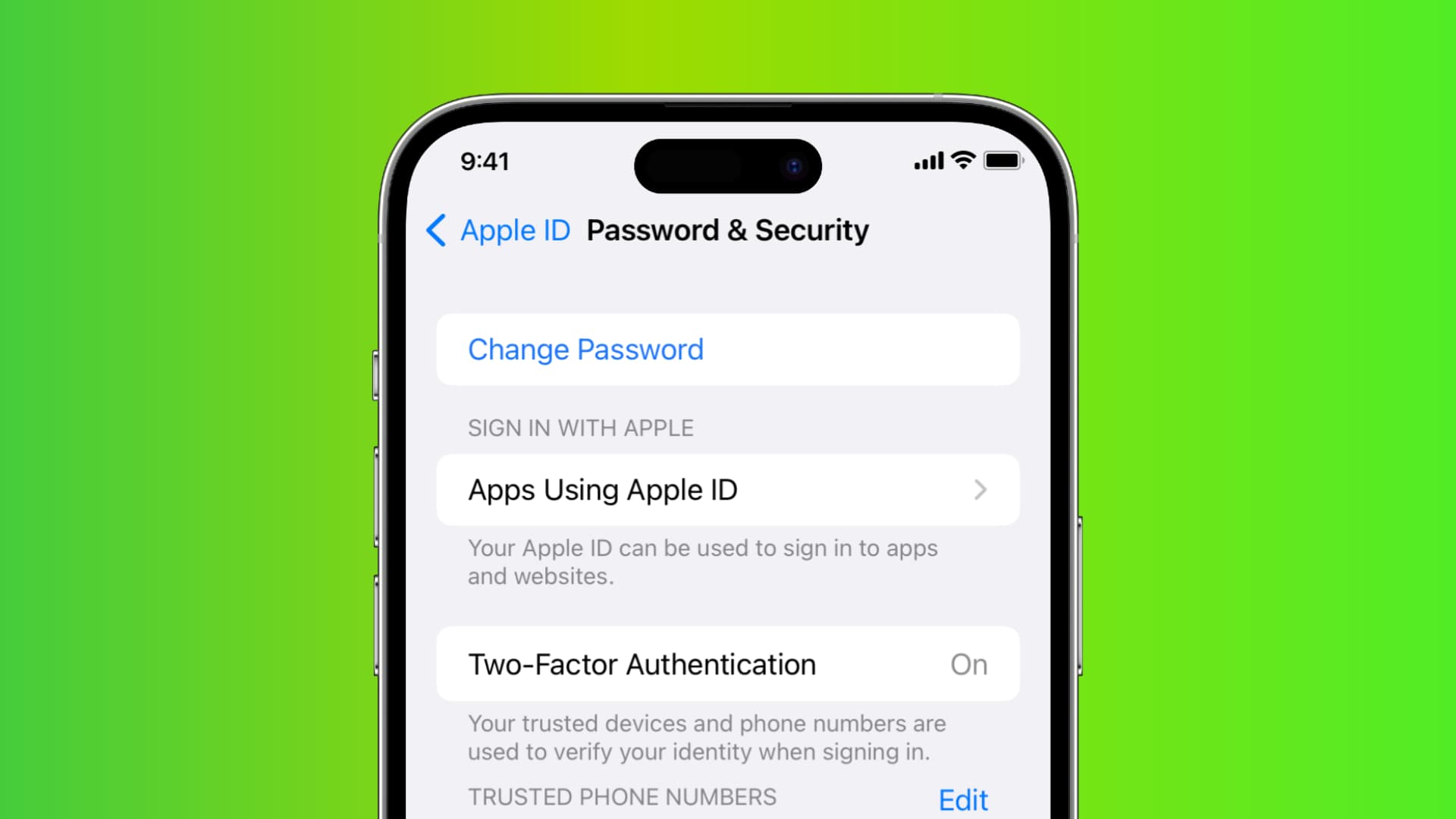
- به بخش Settings بروید.
- روی نام خود (Apple ID) در بالای صفحه ضربه بزنید.
- وارد بخش Password & Security شوید.
- روی گزینه Change Password کلیک کنید.
- اگر لازم باشد، رمز عبور دستگاه را وارد کنید.
- یک رمز جدید انتخاب کرده و تایید کنید.
بازیابی از طریق مک یا مک بوک
- وارد System Settings شوید.
- روی نام کاربری خود کلیک کرده و به بخش Password & Security بروید.
- گزینه Change Password را انتخاب کنید.
- در صورت نیاز، رمز دستگاه را وارد کرده و سپس رمز جدید اپل آی دی را تعیین کنید.
نکته: اگر تایید هویت دو مرحله ای فعال باشد، روند بازیابی بسیار سریع تر و ایمن تر انجام می شود.
بازیابی رمز اپل آی دی از طریق سایت اپل
اگر به دستگاه های اپل دسترسی ندارید، بازیابی رمز عبور از طریق وبسایت رسمی اپل راهکار مناسبی است.

مراحل بازیابی از طریق iforgot.apple.com
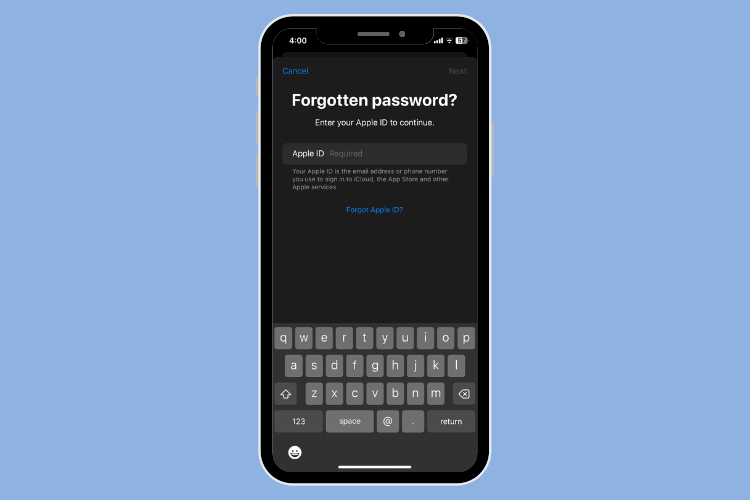
- وارد سایت iforgot.apple.com شوید.
- اپل آی دی خود را وارد کنید.
- یکی از روش های تأیید هویت (ایمیل یا شماره تلفن) را انتخاب کنید.
- پس از دریافت کد تایید، رمز جدید خود را ثبت کنید.
نکات کلیدی در بازیابی آنلاین
- مطمئن شوید اطلاعات ورودی صحیح باشد.
- در صورت فراموشی سوالات امنیتی یا نداشتن دسترسی به ایمیل، باید از مراحل اضافه ای برای تایید هویت عبور کنید.
- در برخی موارد، فرآیند بازیابی ممکن است تا ۷۲ ساعت طول بکشد.
در صورتی که ایمیل یا شماره تلفن ریکاوری را فراموش کرده باشید چه باید کرد؟
گاهی اوقات کاربران نه تنها دچار فراموشی رمز اپل آی دی می شوند، بلکه به ایمیل یا شماره تلفن ریکاوری هم دسترسی ندارند. در این حالت، اپل راهکارهای زیر را ارائه داده است:
بازیابی از طریق دستگاه های قابل اعتماد
اگر قبلاً اپل آی دی خود را روی یک دستگاه دیگر ثبت کرده بودید (مثل آیفون، آیپد یا مک)، می توانید از همان دستگاه برای بازیابی رمز استفاده کنید.
تماس با پشتیبانی اپل
در شرایطی که هیچ راه دیگری وجود نداشته باشد، می توانید با پشتیبانی اپل تماس بگیرید. در این حالت لازم است مدارک شناسایی معتبر ارائه دهید تا اپل بتواند مالکیت حساب را تایید کند.
راه های پیشگیری از فراموشی رمز اپل آی دی
استفاده از پسورد منیجرها
پسورد منیجرهایی مانند iCloud Keychain یا 1Password به شما کمک می کنند رمزهای عبور خود را ایمن و همیشه در دسترس نگه دارید.
فعال سازی تایید هویت دومرحله ای (2FA)
با فعال کردن تایید دو مرحله ای، حتی اگر رمز خود را فراموش کنید، با دریافت کد تایید روی دستگاه های مورد اعتماد، بازیابی بسیار آسان تر خواهد شد.
نکات طلایی برای مدیریت رمز عبور
- انتخاب رمز قوی شامل حروف بزرگ، کوچک، اعداد و نمادها
- عدم استفاده از رمزهای مشابه در حساب های مختلف
- به روزرسانی دوره ای رمز عبور
- یادداشت امن رمز در مکانی مطمئن
سوالات متداول درباره فراموشی رمز اپل آی دی
۱. چطور بدون ایمیل بازیابی رمز اپل آی دی را انجام دهم؟
اگر تایید دو مرحله ای فعال باشد و به دستگاه قابل اعتمادی دسترسی داشته باشید، نیازی به ایمیل نخواهید داشت و می توانید رمز خود را مستقیماً از طریق تنظیمات دستگاه تغییر دهید.
۲. در صورت نداشتن دسترسی به هیچ دستگاهی چگونه رمز اپل آی دی را بازیابی کنم؟
در این حالت باید از سایت iforgot.apple.com اقدام کرده یا با پشتیبانی اپل تماس بگیرید و پس از احراز هویت رمز عبور جدیدی تعیین کنید.
۳. بازیابی رمز اپل آی دی چقدر طول می کشد؟
اگر همه اطلاعات درست باشد، بازیابی رمز معمولاً طی چند دقیقه انجام می شود. در برخی موارد خاص، ممکن است این فرایند ۲۴ تا ۷۲ ساعت طول بکشد.
۴. آیا می توانم رمز اپل آی دی خود را بدون سوالات امنیتی بازیابی کنم؟
بله. اگر تایید دو مرحله ای یا تایید هویت چند مرحله ای فعال باشد، نیازی به سوالات امنیتی نخواهد بود و از طریق کد ارسالی به شماره تلفن یا دستگاه های مورد اعتماد، بازیابی انجام می شود.
با مدیریت صحیح دیگر نگران فراموشی رمز اپل آی دی نباشید
فراموشی رمز اپل آی دی ممکن است تجربه ای پراسترس باشد، اما با استفاده از روش های ساده و مطمئنی که در این راهنما توضیح دادیم، می توانید به راحتی حساب خود را بازیابی کنید.
همچنین، با رعایت نکات امنیتی، استفاده از پسورد منیجرها و فعال سازی تایید هویت دومرحله ای، می توانید از اینگونه مشکلات در آینده جلوگیری کنید و همیشه از محصولات اپل با خیال راحت استفاده نمایید.
فراموشی رمز اپل آی دی
اپل روشهای مختلفی را برای بازیابی رمز عبور از دست رفته Apple ID در نظر گرفته است که میتوانید از آنها استفاده کنید، اما این روشها ممکن است برای برخی از کاربران پیچیده باشند.
در این مقاله، می خواهیم که باید و نبایدهای فراموش نمودن رمز عبور Apple ID را با شما در میان قرار داده و مشاهده کنیم که حتی اگر آیفون یا دستگاه اپل دیگر خودمان را گم نمودیم، چه می بایست بکنیم.
نخستین نکته ی خیلی مهمی که میتوانیم با شما در میان گذاریم، این است که سعی کنید رمز عبور Apple ID خود را فراموش نکنید. منظور ما این نیست که آن را در جایی یادداشت کنید، اما هر طور که میتوانید آن را به خاطر بسپارید.
قادر خواهید بود از ابزارهای مدیریت رمز عبور دارای امنیت و قابل اطمینان جهت این منظور استفاده نمائید و همینطور به طور مرتب آن را به شکل دوره ای تغییر بدهید.
Apple ID شما از هر نظر برای ابزارهایی مثل iCloud، آیفون و ایمیل شما یک سرویس کلیدی می باشد.
از آنجایی که با رمز عبوری که برای ورود به سیستم مک خود استفاده میکنید، کاملا متفاوت است و همچنین، رمز عبوری که در دستگاه iOS خود استفاده میکنید نیز با اپل آی دی تفاوت دارد، خیلی وقتها ممکن است که شما اصلا این رمز عبور را تایپ نکنید.
به همین علت می باشد که فراموش نمودن آن خیلی رخ داده و دقیقا موقعی که متوجه می گردید که حقیقتا احتیاج به تایپ این رمز عبور در موقعیت های حساس دارید، آن را فراموش نموده اید. بنابراین چه بهتر است که آن را در یک جای ایمن به خاطر سپرده و بهصورت دورهای آن را تغییر دهید.
اپل شما را با چند شیوه برای ریکاوری رمز عبور Apple ID آشنا نموده است، ولی همینطور می بایست تعادل در امنیت را هم در خاطر دارید. در صورتی که یافتن رمز عبور Apple ID حقیقتا آسان بود، عامل های هکر قادر بودند همیشه این کار را انجام بدهند.
در نتیجه، چندین روش برای بازیابی آن وجود دارد و اپل از روشهای مختلف و زیادی برای محافظت از اپل آی دی شما استفاده میکند.
این سیستم امنیتی برای خارج کردن افراد دیگر و مزاحم که قصد دستیابی به اپل آی دی شما را دارند، سودمند خواهد بود، اما وقتی که واقعا این خود شما باشید که میخواهید دسترسی به اپل آی دی خود را به دست آورید، ممکن است سخت و طاقت فرسا باشد.
یک مسئله هم وجود دارد که آیا آنچیزی که فراموش کردهاید، رمز عبور شما است یا اپل آی دی شما. معمولا فراموشی در زمینه آدرس ایمیل رخ میدهد و ممکن است کاربری به یاد نداشته باشد که از کدام آدرس ایمیل خود استفاده کرده است.

بای پس قفل آیکلود با آنتن Mina ios 15
چطور نشانی ایمیل اپل آی دی خودمان را بیابیم؟
- در دستگاه iOS خود، تنظیمات را باز کنید.
- با کلیک روی نام خود، مشاهده خواهید کرد که آدرس ایمیل در بالای صفحه لیست خواهد شد.
- در سیستمعامل مک، بخش System Preferences را باز کنید.
- روی Apple ID در طرف راست اسم خود کلیک نمائید.
- نشانی ایمیل متعلق به اسم شما در آن بیان گردیده است.
این مراحل مخصوص زمانی است که شما به صورت پیشرفت در دستگاهی که از آن استفاده میکنید، وارد سیستم شده باشید. اگر هنوز در مک خود وارد نشدهاید، احتمالا در آیفون خود میتوانید همین مسیر را ادامه دهید.
شما به دلیل اینکه قفل گوشی خود را با رمز عبور مخصوص آن دستگاه باز میکنید، احتمالا تمایل نخواهید داشت که گوشی را باز کنید و صرفا اجازه میدهید که بعد از مدتی گوشی خودش قفل شود.
در نتیجه، حتی اگر به خاطر نداشته باشید که رمز Apple ID شما چیست، احتمالا رمز عبور آیفون خود میدانید و میتوانید از این طریق، هم آدرس ایمیل Apple ID خودتان را بیابید و هم رمز عبور خودتان را تغییر بدهید.
روش استفاده کردن از رمز عبور آیفون جهت تغییر دادن رمز Apple ID خود
- به بخش تنظیمات بروید.
- بر روی نام خود کلیک نوده و بعد گزینه ی Password & Security را انتخاب نمائید.
- گزینه ی Change Password را انتخاب نمائید.
- در این مرحله از شما درخواست می گردد که رمز عبور آیفون یا آیپد خودتان را وارد نمائید.
با وارد کردن آن، شما اجازهی این را خواهید داشت که رمز عبور Apple ID خود را تغییر دهید و شما باید رمز عبور جدید را در این بخش وارد کنید.
این گزینه تنها بدین دلیل کار میکند که با استفاده از رمز عبور خود، احراز هویت شدهاید. با فرض اینکه رمز عبور را برای باز کردن قفل صفحه روی آن میدانید، میتوانید از روشی مشابه در سیستمعامل مک نیز استفاده کنید.
سرویس بای پاس آیکلود گوشی های آیفون
روش استفاده کردن از رمز عبور مک جهت تغییر دادن شناسه عبور Apple ID
- به بخش System Preferences بروید.
- روی نام خود کلیک کنید.
- گزینه ی Password & Security را انتخاب نمائید.
- بر روی گزینهی Change Password کلیک نمائید.
- وقتی که به این قسمت وارد شدید، رمز عبور آنلاک کردن سیستم عامل مک خود را وارد کنید.
- یک رمز عبور جدید انتخاب کنید.
بار دیگر، شما میتوانید تنها بدین دلیل این کار انجام دهید که با ورود به سیستم، تایید اعتبار شدهاید و رمز ورود خود را میدانید.
اگر نمیتوانید بهدلیل اینکه گوشی آیفون یا مک شما دزدیده شده است، وارد مک یا آیفون خود شوید، بنابراین میتوانید رمز عبور خود را از طریق دستگاه دیگری تغییر دهید.
شما میتوانید این کار را از طریق مرورگر موجود در دستگاه دوست خود یا یکی از اعضای خانواده انجام دهید. حتی قادر هستید از پشتیبانی اپل هم جهت این منظور کمک بخواهید.
تغییر دادن رمز عبور Apple ID توسط برنامه پشتیبانی اپل
- از یکی از دوستان خود بخواهید که برنامه پشتیبانی اپل را دانلود کند.
- این برنامهی در صفحهی مخصوص دستگاه iOS دوست شما باز میشود و برای این منظور میتوانید روی گزینهی Products در سمت بالا و سمت چپ کلیک کنید.
- در این بخش به پایین اسکرول کرده و روی Apple ID کلیک کنید.
- روز Forgot Apple ID Password کلیک کنید.
- در زیر قسمت Reset Your Password بر روی عبارت Get Started کلیک نمائید.

سرویس دریافت SN کلین برای حذف آیکلود iPad/iPod









