
ما در این مطلب به مبحث رفع ارور iphone is disabled می پردازیم. سایت officeunlock با شش سال سابقه اولین سایت های آنلاک در ایران می باشد، تمامی آنلاک های انجام شده توسط ما دائمی و به صورت رسمی میباشد. خدمات حذف اپل آیدی کارتی، ریکاوری اپل آیدی کارتی، ریکاوری پسورد اپل آیدی کارتی، بازیابی پسورد اپل آیدی کارتی، آنلاک آیفون، حذف آیکلود، رفع مشکل نات اکتیو اپل آیدی، برطرف کردن مشکل نات اکتیو اپل آیدی، رفع ارور نات اکتیو اپل آیدی، رفع ارور اکتیو نبودن اپل آیدی و …… در آفیس آنلاک انجام میشود جهت هرگونه مشاوره با ما در ارتباط باشید.
فهرست مطالب
- رفع ارور iphone is disabled
- خطای iPhone is disabled چیست و چرا رخ می دهد؟
- چگونه خطای غیرفعال شدن آیفون را برطرف کنیم؟
- رفع خطای آیفون با بازگردانی و تهیه نسخه پشتیبان
- با رفتن به حالت ریکاوری آیفون، خطای غیرفعال شدن آیفون را برطرف کنید
- رفع خطای غیرفعال شدن آیفون با استفاده از iCloud
- حل مشکل غیرفعال شدن آیفون بدون پاک کردن اطلاعات
- بررسی فواصل زمانی غیرفعال کردن آیفون به دلیل وارد کردن بیش از حد رمز اشتباه
- حذف اپل آیدی کارتی، ریکاوری اپل آیدی کارتی، ریکاوری پسورد اپل آیدی کارتی، بازیابی پسورد اپل آیدی کارتی، آنلاک آیفون، حذف آیکلود، رفع مشکل نات اکتیو اپل آیدی، برطرف کردن مشکل نات اکتیو اپل آیدی، رفع ارور نات اکتیو اپل آیدی، رفع ارور اکتیو نبودن اپل آیدی
- تماس با ما
رفع ارور iphone is disabled
اگر شما یکی از گوشی های موبایل اپل هستید که با نام آیفون شناخته می شوند، ممکن است با خطای غیرفعال شدن آیفون آشنایی داشته باشید.
این ارور زمانی رخ می دهد که آیفون شما غیرفعال باشد که ممکن است به دلایل مختلفی از جمله وارد کردن اشتباه رمز عبور رخ دهد در این مقاله سعی کردیم راه های رفع خطای iPhone is disabled را به شما بگوییم. اگر تا پایان این مقاله همراه ما باشید خوشحال خواهیم شد.
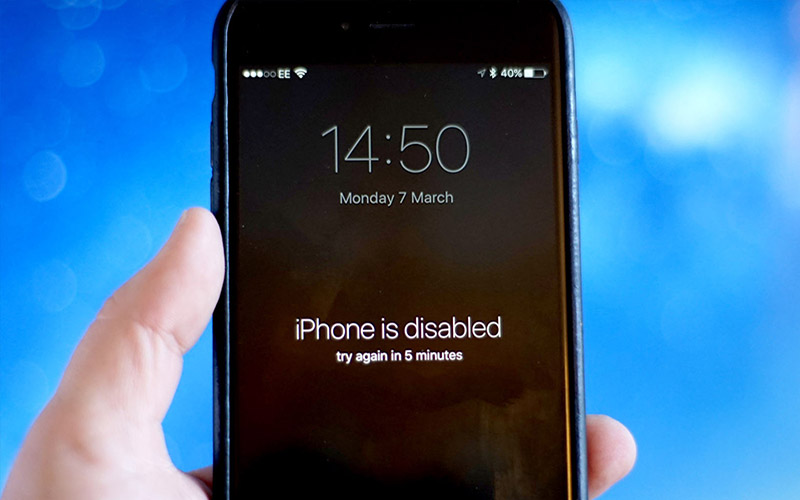
خطای iPhone is disabled چیست و چرا رخ می دهد؟
خطای “iPhone is disabled” زمانی رخ می دهد که رمز عبور را چندین بار اشتباه وارد کنید. این ویژگی امنیتی برای محافظت از دستگاه شما در برابر دسترسی غیرمجاز طراحی شده است. هنگامی که پیغام خطا ظاهر می شود به این معنی است که آیفون شما به طور موقت قفل شده است و نمی توانید به آن دسترسی داشته باشید.
مدت زمان قفل کردن با هر تلاش نادرست رمز عبور افزایش می یابد، از چند دقیقه شروع می شود و در نهایت منجر به ساعت ها یا حتی غیرفعال شدن دائمی دستگاه می شود. این خطا برای جلوگیری از حملات brute-force و دسترسی غیرمجاز به داده های تلفن همراه شما طراحی شده است.
چگونه خطای غیرفعال شدن آیفون را برطرف کنیم؟
برای رفع مشکل «آیفون غیرفعال است». “خطا، می توانید چندین مرحله را دنبال کنید. ابتدا می توانید منتظر زمان مشخص شده در صفحه باشید و دوباره امتحان کنید. اگر رمز عبور خود را فراموش کرده اید، می توانید از iTunes برای بازگرداندن آیفون به تنظیمات کارخانه استفاده کنید، اما با این کار همه موارد پاک می شوند. در ادامه به چند روش ساده برای رفع این خطا می پردازیم.
رفع خطای آیفون با بازگردانی و تهیه نسخه پشتیبان
اگر در دستگاه خود با خطای «iPhone is disabled» مواجه شدید، یکی از راه حل های موثر این است که آیفون خود را بازیابی کنید و یک نسخه پشتیبان تهیه کنید.
بازیابی آیفون تمام داده ها از جمله فایل ها و تمام عکس ها و تنظیمات دستگاه شما را پاک می کند، بنابراین تهیه نسخه پشتیبان از قبل بسیار مهم است. برای انجام این کار، آیفون خود را به رایانه ای که iTunes نصب شده است وصل کرده و دستگاه خود را در حالت ریکاوری قرار دهید.
پس از وارد شدن به حالت ریکاوری، iTunes آیفون شما را شناسایی کرده و از شما می خواهد که آن را بازیابی کنید. پس از تکمیل فرآیند بازیابی، می توانید آیفون خود را به عنوان جدید تنظیم کنید یا آن را از یک نسخه پشتیبان بازیابی کنید. بازیابی از یک نسخه پشتیبان، تمام دادهها، تنظیمات و برنامههای شما را بازیابی میکند و به شما امکان میدهد بدون خطای «iPhone is disabled» از آیفون خود استفاده کنید.
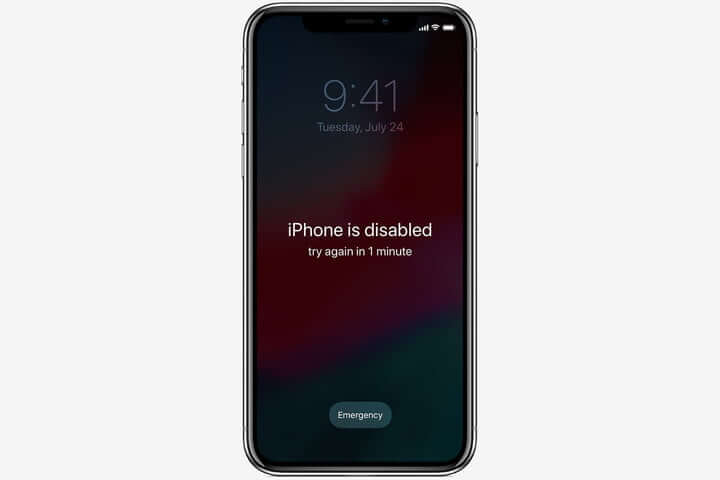
با رفتن به حالت ریکاوری آیفون، خطای غیرفعال شدن آیفون را برطرف کنید
این حالت به شما امکان می دهد آیفون خود را بازیابی کنید و مشکلات مربوط به نرم افزار را به سرعت برطرف کنید. برای ورود به حالت ریکاوری، باید آیفون خود را به کامپیوتر متصل کرده و iTunes را باز کنید.
بعد، با فشار دادن و نگه داشتن همزمان دکمه های پاور و هوم تا موقعی که صفحه حالت بازیابی ظاهر بشود، دستگاه خودتان را راه اندازی دوباره کنید. از آنجا، میتوانید آیفون خود را بازیابی کنید و دستورالعمل های روی صفحه را برای تکمیل فرآیند دنبال کنید. این روش اغلب در رفع خطای غیرفعال کردن آیفون و بازیابی دستگاه شما موثر است.
رفع خطای غیرفعال شدن آیفون با استفاده از iCloud
اگر آیفون شما غیرفعال هست و نمی توانید به آن دسترسی داشته باشید، می توانید از iCloud برای برطرف کردن مشکل استفاده کنید. ابتدا مطمئن شوید Find My iPhone را در دستگاه خود روشن کرده اید و به حساب iCloud خود دسترسی دارید.
- در رایانه یا دستگاه دیگری، به وب سایت iCloud بروید و با Apple ID خود وارد شوید.
- از آنجا، روی “Find iPhone” کلیک کنید و آیفون غیرفعال خود را از لیست دستگاه ها انتخاب کنید.
- گزینه “Erase iPhone” را انتخاب کنید تا تمام داده های دستگاه شما پاک شود و رمز عبور حذف شود.
- پس از اتمام فرآیند پاک کردن، می توانید آیفون خود را از نسخه پشتیبان قبلی بازیابی کنید یا آن را به عنوان یک دستگاه جدید تنظیم کنید.
استفاده از iCloud برای رفع خطای غیرفعال شدن آیفون یک روش راحت و موثر در جهان است. این فرآیند به شما امکان می دهد بدون نیاز به دسترسی به آیفون، دستگاه خود را از راه دور پاک کنید و رمز عبور را حذف کنید.
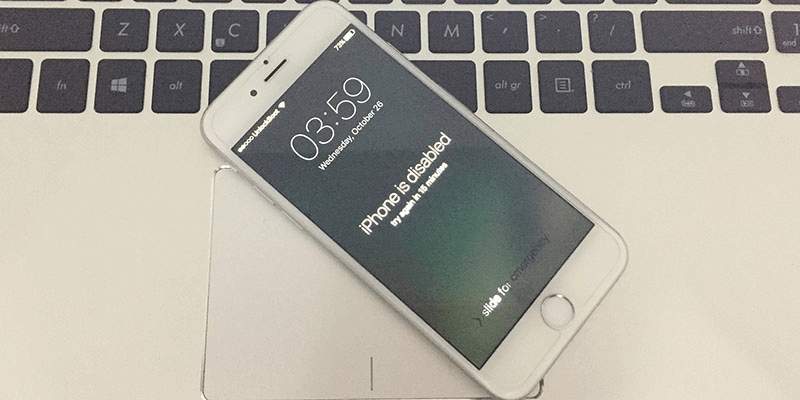
حل مشکل غیرفعال شدن آیفون بدون پاک کردن اطلاعات
اگر در موقعیتی قرار گرفتید که آیفون شما غیرفعال است و نمیخواهید هیچ یک از دادههای مهم خود را از دست بدهید، چند مرحله وجود دارد که میتوانید برای رفع این مشکل انجام دهید. ابتدا میتوانید آیفون خود را به رایانهای که قبلاً با آن همگامسازی کردهاید وصل کنید. iTunes را باز کنید و دستگاه خود را انتخاب کنید. از آنجا، می توانید “بازیابی” آیفون خود را انتخاب کنید.
با این کار تمام دادههای دستگاه شما پاک میشود، اما اگر یک نسخه پشتیبان در دسترس دارید، میتوانید پس از تکمیل فرآیند آن را بازیابی کنید. گزینه دیگر به کار بردن از ویژگی Find My iPhone است.
در رایانه یا دستگاه iOS دیگری به حساب iCloud خود وارد شوید و گزینه پاک کردن آیفون خود را از راه دور انتخاب کنید. با این کار تمام دادههای دستگاه شما حذف میشود، اما اگر اخیراً یک نسخه پشتیبان تهیه کردهاید، میتوانید پس از روشن کردن گوشی، دادههای مورد نظر خود را بازیابی کنید.
بررسی فواصل زمانی غیرفعال کردن آیفون به دلیل وارد کردن بیش از حد رمز اشتباه
به طور معمول آیفون ها پس از 5 بار وارد کردن اشتباه رمز عبور تا یک دقیقه غیرفعال می شوند و پس از آن می توانید رمز عبور خود را مجدد وارد کنید و در صورت ادامه اشتباه وارد کردن رمز عبور، این مدت زمان می تواند به مرور زمان افزایش یابد.
و تقریباً زمانی که 10 بار رمز آیفون خود را اشتباه وارد کنید و تلفن همراهتان اشتباه باشد با ارور iPhone is disabled مواجه می شوید.
حذف اپل آیدی کارتی، ریکاوری اپل آیدی کارتی، ریکاوری پسورد اپل آیدی کارتی، بازیابی پسورد اپل آیدی کارتی، آنلاک آیفون، حذف آیکلود، رفع مشکل نات اکتیو اپل آیدی، برطرف کردن مشکل نات اکتیو اپل آیدی، رفع ارور نات اکتیو اپل آیدی، رفع ارور اکتیو نبودن اپل آیدی
- تهران خیابان ولیعصر، ابتدای خیابان میرداماد، پاساژ پایتخت
- 09392050217
- 021-28421215
- info@officeunlock.ir
- ساعت کاری 8 الی 23شنبه تا پنج شنبه









