
ما در این مطلب به مبحث پیدا کردن رمز اپل آیدی می پردازیم. سایت officeunlock با شش سال سابقه اولین سایت های آنلاک در ایران می باشد، تمامی آنلاک های انجام شده توسط ما دائمی و به صورت رسمی میباشد. خدمات حذف اپل آیدی کارتی، ریکاوری اپل آیدی کارتی، ریکاوری پسورد اپل آیدی کارتی، بازیابی پسورد اپل آیدی کارتی، آنلاک آیفون، حذف آیکلود، رفع مشکل نات اکتیو اپل آیدی، برطرف کردن مشکل نات اکتیو اپل آیدی، رفع ارور نات اکتیو اپل آیدی، رفع ارور اکتیو نبودن اپل آیدی و …… در آفیس آنلاک انجام میشود جهت هرگونه مشاوره با ما در ارتباط باشید.
فهرست مطالب
- پیدا کردن رمز اپل آیدی
- 1- دستگاه iOS خود را بررسی کنید
- 2- دستگاه مک خود را بررسی کنید
- 3- وب را بررسی کنید
- آیا واقعا رمز عبور Apple ID خود را فراموش کرده اید؟
- احراز هویت دو مرحله ای در Mac شما
- همین کار را در دستگاه های دیگر انجام دهید
- حذف اپل آیدی کارتی، ریکاوری اپل آیدی کارتی، ریکاوری پسورد اپل آیدی کارتی، بازیابی پسورد اپل آیدی کارتی، آنلاک آیفون، حذف آیکلود، رفع مشکل نات اکتیو اپل آیدی، برطرف کردن مشکل نات اکتیو اپل آیدی، رفع ارور نات اکتیو اپل آیدی، رفع ارور اکتیو نبودن اپل آیدی
- تماس با ما
پیدا کردن رمز اپل آیدی
Apple ID در تمامی سرویس های اپل نقش کلیدی دارد. می توانید از آن در دستگاه های iOS و Mac استفاده کنید. با Apple ID، میتوانید به iCloud، Face Time، Calendar، iTunes، Apple Store و سایر برنامهها وارد شوید، بنابراین اگر رمز عبور خود را فراموش کنید چه اتفاقی می افتد؟
مهم نیست که یک یا چند دستگاه اپل دارید، هنوز کارهای زیادی برای انجام دادن وجود دارد. در اینجا در صورت فراموشی اپل آیدی یا رمز عبور راه حل هایی را به شما آموزش می دهیم.
1- دستگاه iOS خود را بررسی کنید
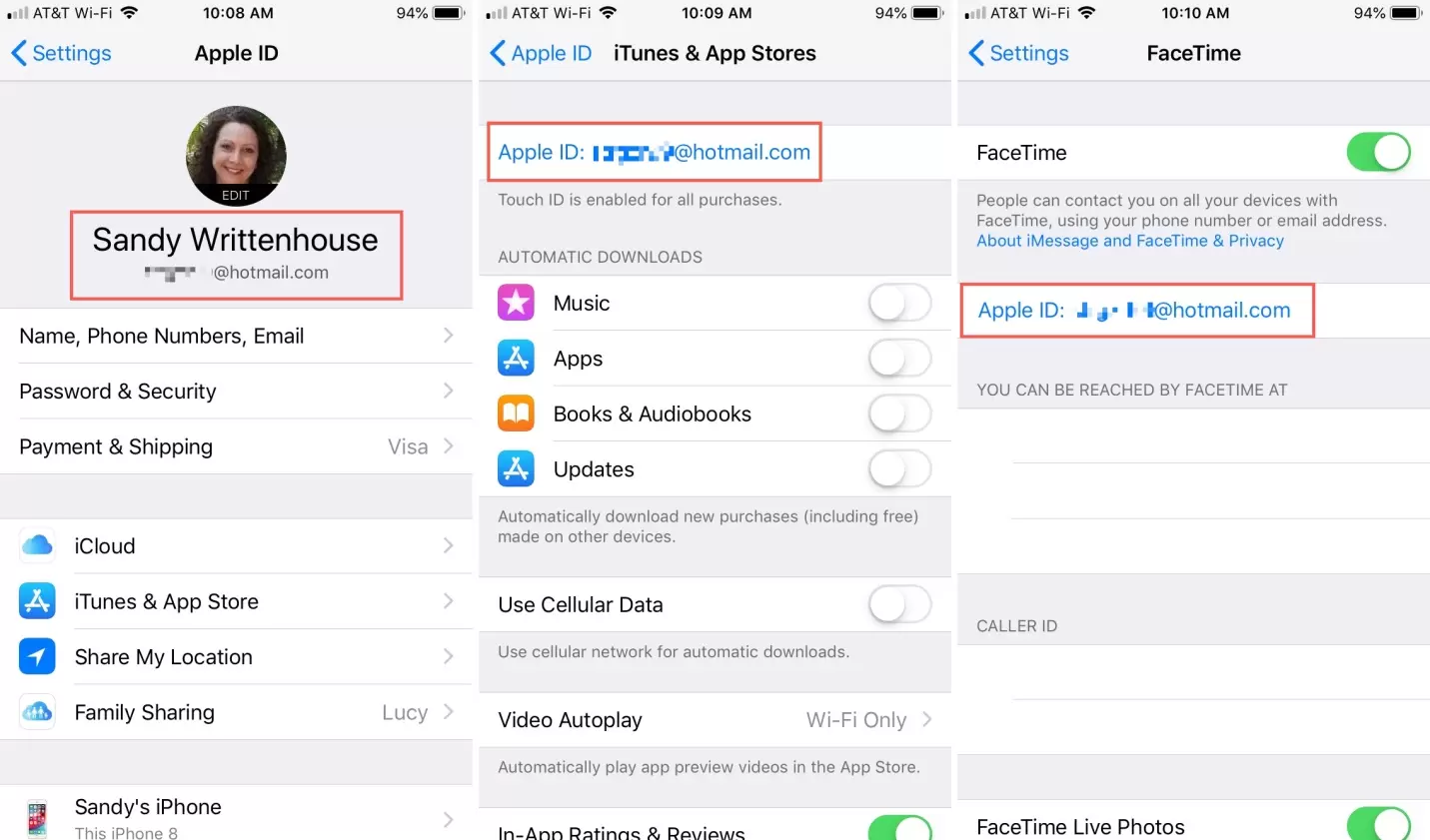
Apple ID شما در قسمت های مختلف دستگاه iOS برای برنامه های مختلف استفاده می شود. ابتدا وارد بخش تنظیمات آیفون، آیپد یا آیپاد تاچ خود شوید.
Settings: قسمت Settings را باز کنید و نام خود را در بالای صفحه وارد کنید، Apple ID شما در بالای صفحه باز شده قرار دارد.
iTunes and App Store: قسمت Settings را باز کنید و نام خود را در بالای صفحه وارد کنید، گزینه iTunes & App Store را انتخاب کنید و Apple ID شما در بالای صفحه ظاهر می شود.
Massages: قسمت Settings را باز کنید و در قسمت Massages گزینه Send & Receive را انتخاب کنید، Apple ID شما در بالای صفحه ظاهر می شود.
Face Time: قسمت Settings را باز کرده و گزینه Face Time را انتخاب کنید، Apple ID شما در بالای صفحه ظاهر می شود.
Passwords and Accounts: قسمت Settings خود را باز کنید و وارد قسمت Passwords & Accounts شوید، اگر حساب iCloud دارید، زیر گزینه Accounts وارد قسمت iCloud شوید، Apple ID شما در بالای صفحه ظاهر می شود.
2- دستگاه مک خود را بررسی کنید
Apple ID شما در بسیاری از مناطق مک شما مانند iOS ظاهر می شود. در اینجا راه های زیادی برای بررسی آن وجود دارد.
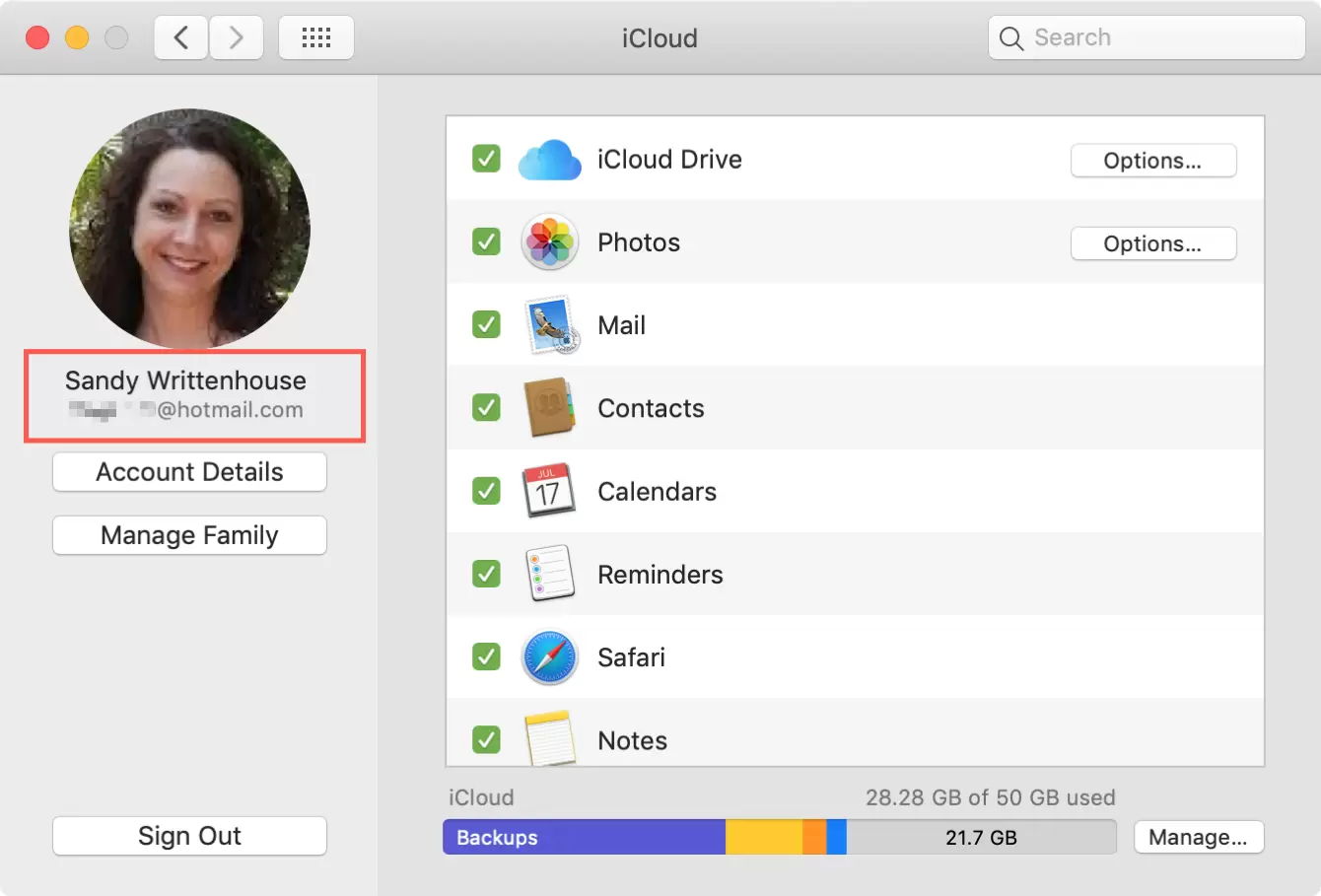
iCloud: از نوار منو، به Apple icon > System Preferences بروید، سپس iCloud را انتخاب کنید، Apple ID شما در سمت چپ ظاهر می شود.
حساب های اینترنتی: از نوار منو مسیر Apple icon > System Preferences را دنبال کنید، اگر حساب iCloud دارید آن را در سمت چپ می بینید، آن را انتخاب کنید تا Apple ID شما در سمت راست ظاهر شود.
Books app یا App Store: برنامه ی Books app یا App Store را باز کنید. گزینه Store را از نوار منو انتخاب کنید، اگر قبلا عضو شده اید، Apple ID خود را در کنار گزینه View My Account می بینید. اگر عضو نیستید، گزینه Sing In را انتخاب نمایید و یک پنجره پاپ آپ با Apple ID پیشنهادی برای وارد نمودن رمز عبور مورد نظرتان دیده می شود.
Massages : Massages خود را باز کنید و Preferences را از منو انتخاب کنید تا Apple ID خود را در زیر iMassage و در بالای صفحه ببینید.
Face Time: در بخش Face Time، گزینه Preferences را از منو انتخاب کنید، میتوانید Apple ID خود را در قسمت تنظیمات مشاهده کنید.
iTunes: می توانید Apple ID خود را در برخی از قسمت های بخش iTunes پیدا کنید. این برنامه را در مک باز کنید و یکی از مراحل زیر را انجام دهید.
- از منو، iTunes > Preferences را انتخاب کنید. در تب General، اگر iCloud Music Library تایید شده باشد، می توانید Apple ID خود را در کنار آن ببینید.
- از منو روی گزینه Account کلیک کنید. اگر به iTunes وارد شده باشید، نام و Apple ID (آدرس ایمیل) خود را در بالای صفحه خواهید دید.
- روی Account > View My Account کلیک کنید. یک پنجره پاپ آپ با Apple ID مناسب شما ظاهر می شود تا رمز عبور مورد نظر را وارد کنید.
- در کتابخانه > خریداری شده، یک مورد را انتخاب کنید. روی کتابخانه > خریداری شده در نوار منو کلیک کنید. با انتخاب تب File، Apple ID (آدرس ایمیل) شما در کنار نام شما در زیر گزینه Purchased By ظاهر می شود. اگر از زمان خرید اپل آیدی خود را تغییر نداده اید، این فرآیند ساده است.
3- وب را بررسی کنید
به iCloud.com یا حساب Apple ID وارد شوید. اگر اطلاعات عضویت خود را ذخیره کرده اید، پس از قبل در پنجره پاپ آپ ثبت شده است.
در وب سایت iCloud.com، روی نام خود در گوشه سمت راست بالای صفحه کلیک کنید و تنظیمات iCloude را انتخاب کنید. Apple ID خود را در بالای صفحه مشاهده خواهید کرد.
در سایت حساب کاربری اپل آیدی، به سرعت اپل آیدی خود را مشاهده خواهید کرد.
اگر اپل آیدی را در صفحه سایت ذخیره نکرده اید، روی گزینه Forgot Apple ID or Password? کلیک.
در صفحه باز شده اپل آیدی مورد نظر خود را ثبت کنید. اگر به کمک بیشتری نیاز دارید، روی گزینه Look it up کلیک کنید.
آیا واقعا رمز عبور Apple ID خود را فراموش کرده اید؟
اگر رمز عبور Apple ID خود را فراموش کرده اید، باید آن را بازنشانی کنید. روش هایی برای این کار هست.
احراز هویت دو مرحله ای در دستگاه iOS شما
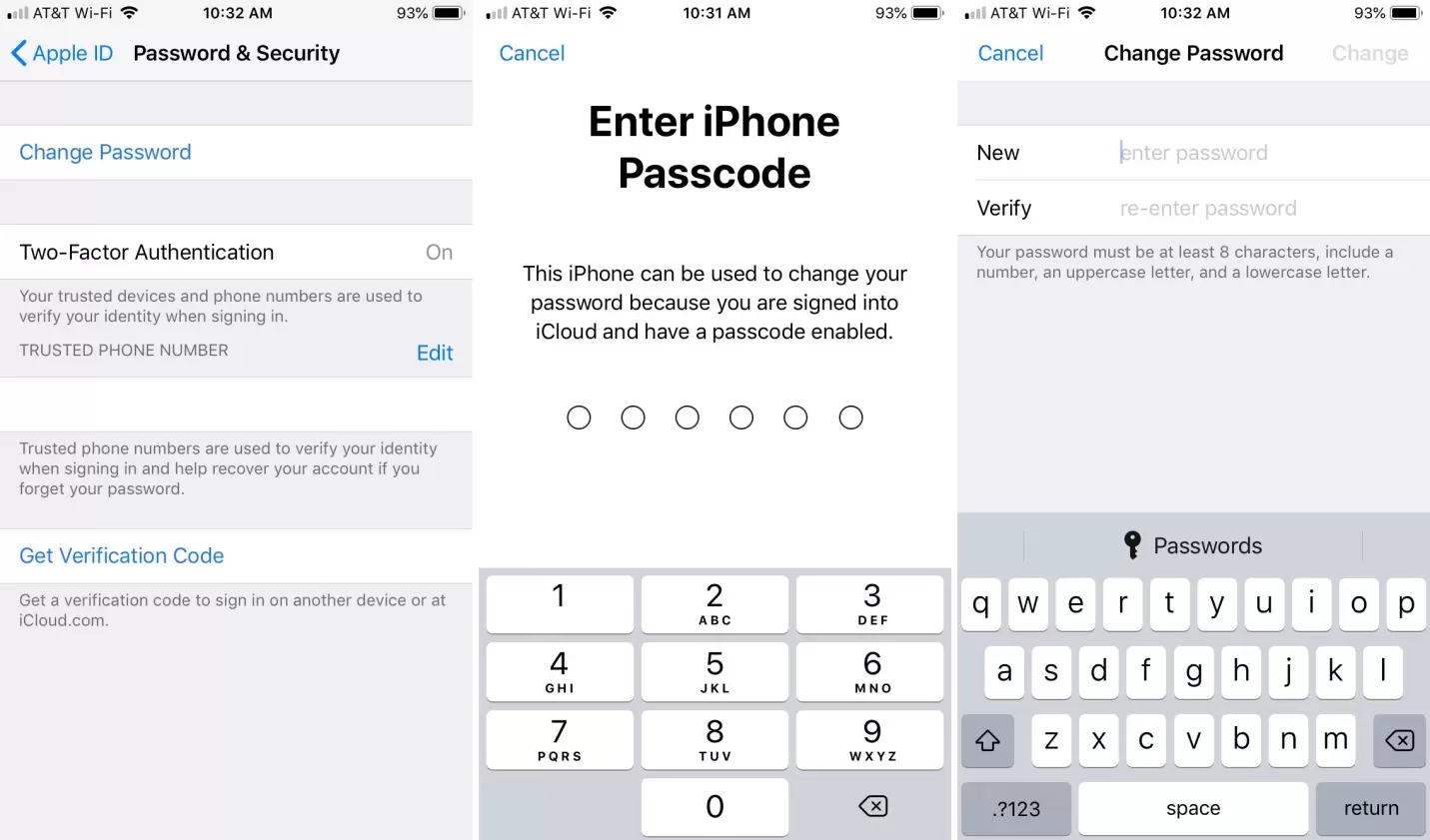
- وارد تنظیمات شوید.
- اسم خود را در بالای صفحه لمس نمایید.
- گزینه Password & Security را انتخاب کنید.
- گزینه Change Password را لمس کنید.
- اگر می خواهید از رمز عبور خود استفاده کنید، پیامی در مورد اتصال به iCloud مشاهده می کنید، بنابراین می توانید رمز عبور خود را تغییر دهید. برای ادامه رمز عبور خود را وارد نمایید.
- رمز عبور جدید خود را وارد کرده و در قسمت Verify آن را تکرار کرده و گزینه Change را لمس کنید.
احراز هویت دو مرحله ای در Mac شما
- روی نماد Apple > System Preferences از نوار منو کلیک کنید.
- گزینه iCloud را انتخاب کنید.
- روی گزینه Account Details کلیک کنید.
- اگر می خواهید از رمز عبور خود استفاده کنید، گزینه Forgot Apple ID or Password را انتخاب کنید و دستورالعمل ها را دنبال کنید. در غیر این صورت گزینه Security را انتخاب کرده و روی Change password کلیک کنید.
- برای تغییر رمز عبور Apple ID خود، پیامی برای وارد کردن رمز عبور سیستم مک خود روی صفحه ظاهر می شود.
- رمز عبور جدید خود را وارد کرده و در قسمت Verify آن را تکرار کرده و روی گزینه Change کلیک کنید.
همین کار را در دستگاه های دیگر انجام دهید
اگر از دستگاه دوست یا یکی از اعضای خانواده خود استفاده می کنید، وارد بخش Find My iPhone شوید و دستورالعمل های زیر را دنبال کنید.
- مطمئن شوید که آن شخص از سیستم خارج شده است و Apple ID او فعال نیست.
- Apple ID یا رمز عبور را فراموش کرده اید؟ را لمس کنید
- Apple ID خود را وارد کنید و مراحل زیر را برای فعال کردن رمز عبور خود دنبال کنید.
حذف اپل آیدی کارتی، ریکاوری اپل آیدی کارتی، ریکاوری پسورد اپل آیدی کارتی، بازیابی پسورد اپل آیدی کارتی، آنلاک آیفون، حذف آیکلود، رفع مشکل نات اکتیو اپل آیدی، برطرف کردن مشکل نات اکتیو اپل آیدی، رفع ارور نات اکتیو اپل آیدی، رفع ارور اکتیو نبودن اپل آیدی
- تهران خیابان ولیعصر، ابتدای خیابان میرداماد، پاساژ پایتخت
- 09392050217
- 021-28421215
- info@officeunlock.ir
- ساعت کاری 8 الی 23شنبه تا پنج شنبه









