
ما در این مطلب به مبحث پیدا کردن اپل آیدی می پردازیم. سایت officeunlock با شش سال سابقه اولین سایت های آنلاک در ایران می باشد، تمامی آنلاک های انجام شده توسط ما دائمی و به صورت رسمی میباشد. خدمات حذف اپل آیدی کارتی،ریکاوری اپل آیدی کارتی،ریکاوری پسورد اپل آیدی کارتی،بازیابی پسورد اپل آیدی کارتی،آنلاک آیفون، حذف آیکلود و …… در آفیس آنلاک انجام میشود جهت هرگونه مشاوره با ما در ارتباط باشید.
فهرست مطالب
- اپل آیدی
- دلایل گم شدن یا فراموشی اپل آیدی
- روش های پیدا کردن اپل آیدی
- نکات مهم برای جلوگیری از گم شدن اپل آیدی در آینده
- پیدا کردن اپل آیدی
- سرویس دریافت SN کلین برای حذف آیکلود iPad/iPod
- سرویس حل مشکل نات اکتیو اپل آیدی
- سرویس حذف جهانی آیکلود و اپل آیدی iCloud
- حذف اپل آیدی کارتی،ریکاوری اپل آیدی کارتی،ریکاوری پسورد اپل آیدی کارتی،بازیابی پسورد اپل آیدی کارتی،آنلاک آیفون،حذف آیکلود
- تماس با ما
اپل آیدی
داشتن یک اپل آیدی برای هر کاربر محصولات اپل ضروری است. اپل آیدی همان کلید اصلی ورود شما به دنیای اپل است و بدون آن، بسیاری از امکانات و سرویس های اپل قابل استفاده نیستند. اگر شما هم به دنبال پیدا کردن اپل آیدی خود هستید یا می خواهید مطمئن شوید که اطلاعات حساب تان همیشه در دسترس باشد، این مقاله دقیقاً برای شما نوشته شده است.
اپل آیدی چیست و چرا اهمیت دارد؟
اپل آیدی حساب کاربری شما در اکوسیستم اپل است. این حساب به شما امکان می دهد از سرویس هایی مثل iCloud، App Store، iMessage و FaceTime استفاده کنید. پیدا کردن اپل آیدی شما زمانی اهمیت پیدا می کند که بخواهید برنامه جدیدی نصب کنید، اطلاعاتتان را روی iCloud ذخیره کنید یا دستگاه گمشده تان را با Find My بیابید.
استفاده های مختلف اپل آیدی
با داشتن اپل آیدی، شما به دنیایی از امکانات دسترسی دارید؛ از دانلود اپلیکیشن ها و موسیقی گرفته تا همگام سازی داده ها بین دستگاه ها و محافظت از اطلاعات شخصی تان. بنابراین فراموش کردن یا گم کردن اپل آیدی می تواند مشکلات زیادی ایجاد کند.
دلایل گم شدن یا فراموشی اپل آیدی
رایج ترین دلایل فراموش کردن اپل آیدی
شاید برایتان عجیب باشد، اما یکی از رایج ترین دلایل نیاز به پیدا کردن اپل آیدی، استفاده از چندین ایمیل یا اپل آیدی برای دستگاه ها و سرویس های مختلف است. گاهی افراد پس از خرید دستگاه جدید یا تغییر ایمیل اصلی، اپل آیدی قبلی خود را فراموش می کنند.
نشانه هایی که نشان می دهد اپل آیدی خود را گم کرده اید
اگر هنگام ورود به iCloud یا App Store با پیام خطا مواجه می شوید یا نمی توانید رمز عبور خود را بازنشانی کنید، احتمال زیادی وجود دارد که نیاز به پیدا کردن اپل آیدی خود داشته باشید.
روش های پیدا کردن اپل آیدی
بررسی در دستگاه های اپل (آیفون، آیپد، مک)
چطور اپل آیدی را در تنظیمات آیفون پیدا کنیم
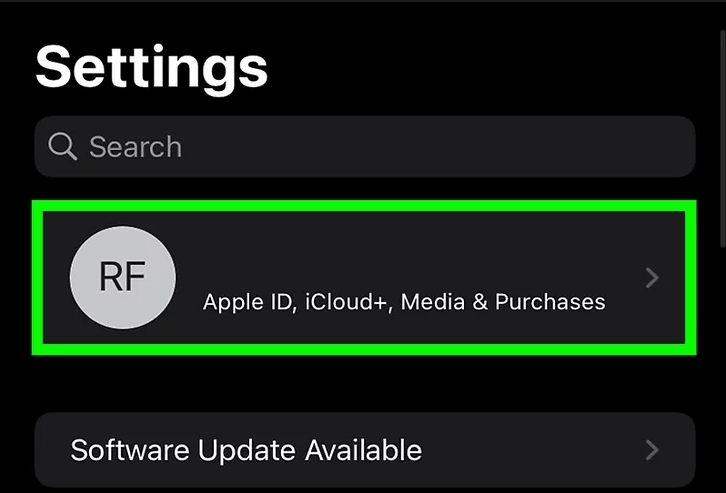
برای پیدا کردن اپل آیدی در آیفون کافی است وارد قسمت Settings شوید، روی نام خود در بالای صفحه ضربه بزنید و در بخش Apple ID ایمیل ثبت شده را مشاهده کنید.
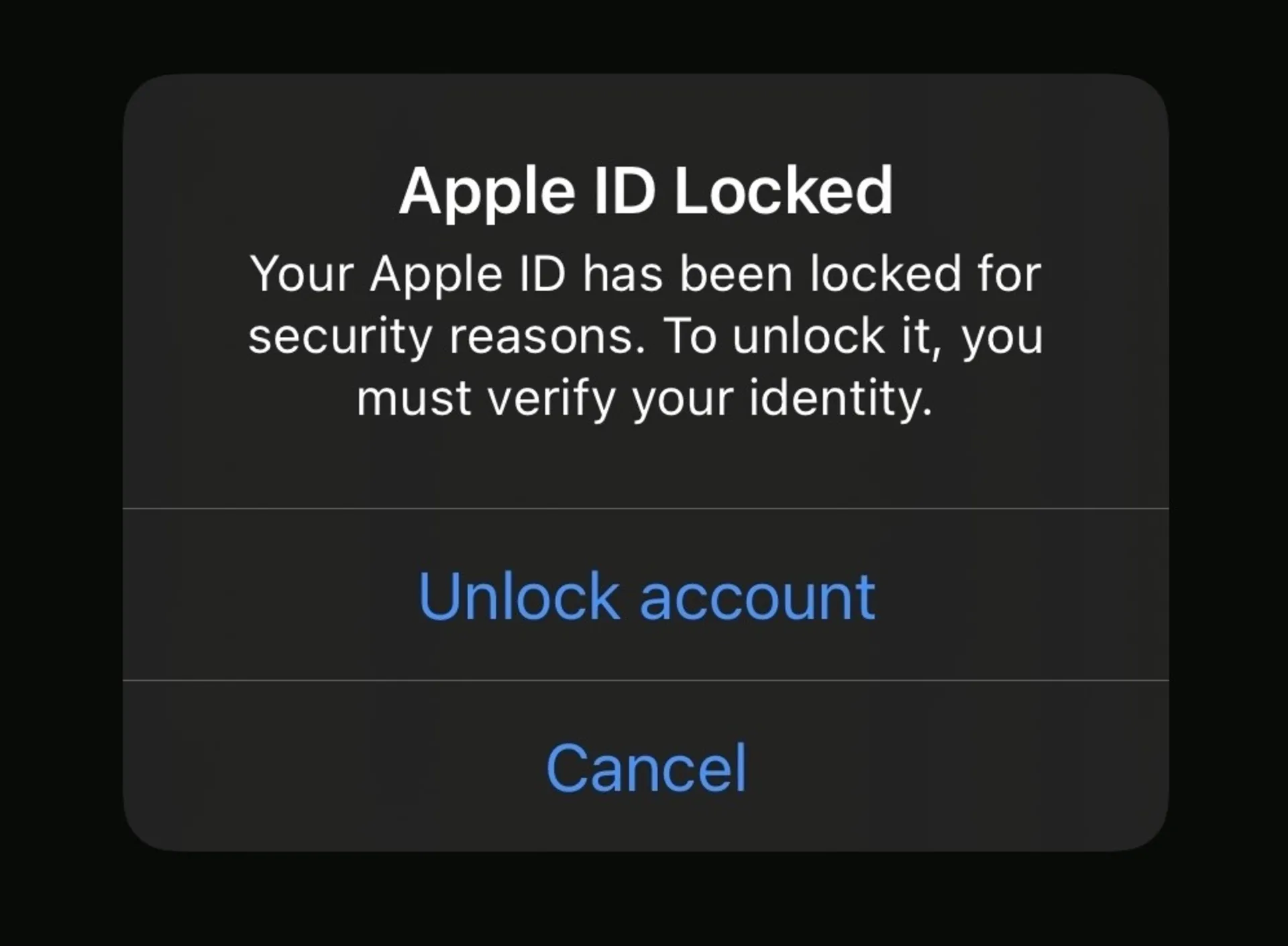
پیدا کردن اپل آیدی در مک
در مک می توانید به System Preferences بروید و روی Apple ID کلیک کنید. ایمیل ثبت شده در این بخش همان اپل آیدی شماست.
استفاده از ایمیل و بازیابی از طریق سایت اپل
جستجو در ایمیل ها برای یافتن پیام های اپل
یکی از بهترین روش های پیدا کردن اپل آیدی جستجوی ایمیل های دریافتی از اپل است. کافی است در بخش جستجوی ایمیل تان عبارت هایی مانند “Apple ID” یا “iTunes” را وارد کنید.
استفاده از ابزار iforgot.apple.com
اگر هیچ کدام از روش های بالا جواب نداد، می توانید به سایت iforgot.apple.com بروید و با وارد کردن اطلاعات شخصی، فرآیند بازیابی را آغاز کنید. این ابزار یکی از سریع ترین روش ها برای پیدا کردن اپل آیدی است.
تماس با پشتیبانی اپل
اگر همچنان موفق به پیدا کردن اپل آیدی خود نشدید، بهترین راه تماس با پشتیبانی اپل است. آنها با بررسی اطلاعات شما می توانند در بازیابی حساب کمک کنند.
نکات مهم برای جلوگیری از گم شدن اپل آیدی در آینده
ثبت و نگهداری اطلاعات حساب
برای جلوگیری از نیاز مجدد به پیدا کردن اپل آیدی، بهتر است اطلاعات حساب خود را در مکانی امن و مطمئن یادداشت کنید. حتی می توانید از ابزارهای مدیریت رمز عبور استفاده کنید.
استفاده از احراز هویت دو مرحله ای
فعال سازی احراز هویت دو مرحله ای امنیت حساب شما را افزایش می دهد و احتمال دسترسی غیرمجاز یا فراموشی اطلاعات را کاهش می دهد.
به روزرسانی اطلاعات بازیابی حساب
اطمینان حاصل کنید که ایمیل و شماره تلفن های مرتبط با اپل آیدی شما همیشه به روز هستند تا در صورت نیاز بتوانید به راحتی رمز عبور یا اطلاعات ورود خود را بازیابی کنید.
جمع بندی
اهمیت نگهداری از اپل آیدی
همانطور که دیدید، پیدا کردن اپل آیدی کار پیچیده ای نیست اما می تواند زمان بر و پر دردسر باشد. پس بهتر است همیشه اطلاعات حساب خود را در دسترس داشته باشید.
منابع و لینک های مفید برای کاربران
برای اطلاعات بیشتر و کمک های رسمی، به سایت های زیر مراجعه کنید:
امیدوارم این راهنما به شما در پیدا کردن اپل آیدی کمک کرده باشد. اگر تجربه یا سوالی دارید، حتماً در بخش نظرات با ما به اشتراک بگذارید!
پیدا کردن اپل آیدی
اگر به عنوان یک کاربر دستگاههای اپل، اپل آیدی خود را فراموش کردهاید جای نگرانی نیست! راه های گوناگونی جهت یافتن اپل آیدی موجود است که بعضی از آنها ساده تر می باشند.
استفاده کردن از این راه ها وابسته به این موضوع است که شما به کدام شیوه دسترسی دارید! مثلاً یکی از روشها استفاده از مک بوک است اما ممکن است یک کاربر مک بوک نداشته باشد.
جای نگرانی نیست؛ تنها کافی است به سراغ روشهای دیگری که در ادامه بررسی کردهایم بروید تا بالاخره بتوانید با کمک یک روش، اپل آیدی خود را پیدا کنید. در این قسمت از مقاله 5 شیوه ی یافتن اپل آیدی را بررسی می نمائیم:

استفاده از بخش تنظیمات موبایل
نخستین شیوه برای یافتن اپل آیدی به کمک گوشی آیفون شما انجام می گیرد! در صورتی که شما یک دفعه اپل آیدی خودتان را در آیفون وارد نموده باشید، موبایل شما با آن فعال گردیده است.
در این صورت کافی است به موبایل خود دسترسی داشته باشید تا بتوانید اپل آیدی خود را پیدا کنید. جهت این کار اول آیفون خودتان را برداشته و وارد قسمت تنظیمات موبایل گردید.
در بخش تنظیمات، قسمتهای مختلفی به چشم میخورد که کافی است وارد قسمت اول یا همان بخشی که نام شما به چشم میخورد، شوید:
وارد بخش تنظیمات شوید
در این قسمت اپل آیدی شما کاملاً قابل مشاهده است. توجه کنید که اپل آیدی همان ایمیلی می باشد که شما در زمان ایجاد اپل آیدی از آن استفاده نموده اید. این ایمیل هم در همین قسمت قابل مشاهده است و به راحتی میتوانید آن را بردارید.
نکته قابل توجه این است که شما از طریق آیفون خود نمیتوانید ایمیل یا همان نام کاربری خود را تغییر دهید. در واقع این بخش برای کاربران از قسمت موبایل غیرفعال است.
اپل آیدی در این بخش قابل مشاهده می باشد.
سرویس دریافت SN کلین برای حذف آیکلود iPad/iPod
استفاده از مک بوک
در صورتی که از کاربرانی می باشید از یک اپل آیدی برای همه ی دستگاه های اپل خودتان استفاده می نمائید و یک مک بوک دارید، به سادگی قادر هستید اپل آیدی خودتان را بیابید.
علت آن نیز این می باشد که iCloud مورد استفاده برای همه ی دستگاه ها یکسان می باشد و به کمک ایمیلی که در زمان ایجاد اپل آیدی استفاده نموده اید، قابل دسترسی می باشد.
برای این کار کافی است از طریق مک بوک خود وارد منوی آن شوید. بعد بر روی System Preferences کلیک نمائید تا قادر باشید وارد قسمت اپل آیدی گردید. در بخش بعدی Apple ID را انتخاب نمائید تا پنجره مربط با آن نشان داده شود:
iCloud را انتخاب کنید
در قسمت نوار ابزار طرف چپ اطلاعات مرتبط با اپل آیدی شما در دسترس می باشد و قادر هستید آن را مشاهده نمائید. در قسمت اول نام شما قابل مشاهده است و در بخش بعدی، ایمیل مربوط به شما قابل دسترسی است.
این ایمیل، همان اپل آیدی شما است و به راحتی میتوانید از آن در بخشهای مختلفی که نیاز دارید استفاده کنید.
استفاده از کامپیوتر شخصی
در صوریت که مک بوک نیز نداشته باشید، همچنان میتوانید iCloud را بر روی کامپیوتر ویندوزی خود نصب نمائید. در حقیقت iCloud نرمافزار ویندوزی خود را ایجاد کرده و در اختیار ما کاربران قرار داده است.
پس اگر مک بوک ندارید، جای نگرانی نیست و به راحتی میتوانید به آن دسترسی داشته باشید. البته برای استفاده از این قابلیت باید حتماً در گذشته، این نرمافزار را نصب و اپل آیدی خود را در آن وارد کرده باشید.
زیرا اگر به تازگی بخواهید این کار را انجام دهید، باز هم اپل آیدی خود را ندارید و با مشکل مواجه خواهید شد. اما اگر آن را فعال کردهاید، کافی است آن را در ویندوز خود اجرا کنید:
iCloud را روی کامپیوتر ویندوزی
پس از باز کردن iCloud رو کامپیوتر خود، بخشهای مختلفی را مشاهده میکنید. در بخش سمت چپ خلاصه ای از اطلاعات اپل آیدی شما در دسترس می باشد. بخش اول نام شما را نشان میدهد و بخش دوم ایمیلی را که مربوط به اپل آیدی است، نشان میدهد.
در حقیقت این ایمیل همان اپل آیدی می باشد که به سادگی قادر هستید از آن استفاده نمائید.
سرویس حل مشکل نات اکتیو اپل آیدی
ایمیل های ارسال شده از طرف اپل
اگر هنگام ایجاد اپل آیدی ایمیل درستی را وارد کرده باشید، اپل ایمیلهای مهم خود را برای شما ارسال کرده است. برای چک کردن ایمیل خود، کافی است سایت مربوط به سرویسدهنده ایمیل را باز کنید و کلمه Apple را در قسمت جستجوی آن سرچ نمائید.
اگر ایمیل خود را به درستی وارد کرده باشید، ایمیلهای مربوط به آن برای شما ارسال شده است. در این صورت باید لیست ایمیلهایی که اپل برای شما ارسال کرده است را به صورت یک جا مشاهده کنید.
در صورتی که یکی از این ایمیل ها را باز نمائید، اپل قبل از اطلاعرسانی هر چیزی به شما بیان کرده است که این ایمیل برای کدام اپل آیدی فرستاده شده است:
کلمه Apple را در قسمت جستجوی آن سرچ نمائید
برای مثال در ایمیل بالا، اپل بعد از نوشتن کلمه اپل آیدی یک ایمیل نشان داده است که همان اپل آیدی می باشد. به راحتی میتوانید از این اپل آیدی در بخش موردنیاز خود استفاده کنید.
البته امکان دارد ایمیل شما پوشانده گردیده باشد و به شکل k*****@icloud.com نشان داده شود. در این حالت نیز قادر خواهید بود حدس بزنید که کدام ایمیل خودتان را استفاده نموده اید.
البته باز هم امکان دارد تعداد کاراکترها با تعداد کاراکترهای ایمیل شما در تطابق نباشد که این مسئله بابت تامین کردن امنیت اکانت شما می باشد.









