
ما در این مطلب به مبحث روش های آسان پیدا کردن اپل آیدی می پردازیم. سایت officeunlock با شش سال سابقه اولین سایت های آنلاک در ایران می باشد، تمامی آنلاک های انجام شده توسط ما دائمی و به صورت رسمی میباشد. خدمات حذف اپل آیدی کارتی، ریکاوری اپل آیدی کارتی، ریکاوری پسورد اپل آیدی کارتی، بازیابی پسورد اپل آیدی کارتی، آنلاک آیفون، حذف آیکلود، رفع مشکل نات اکتیو اپل آیدی، برطرف کردن مشکل نات اکتیو اپل آیدی، رفع ارور نات اکتیو اپل آیدی، رفع ارور اکتیو نبودن اپل آیدی و …… در آفیس آنلاک انجام میشود جهت هرگونه مشاوره با ما در ارتباط باشید.
فهرست مطالب
- روش های آسان پیدا کردن اپل آیدی
- چگونه اپل آیدی خود را در آیفون پیدا کنیم؟
- چگونه اپل آیدی را در مک بوک پیدا کنیم؟
- چگونه اپل آیدی خود را در کامپیوتر پیدا کنیم؟
- Apple ID را با جستجو در ایمیل ها پیدا کنید
- حرف پایانی
- سوالات متداول
- چگونه اپل آیدی خود را در رایانه خود پیدا کنم؟
- اگر رمز عبور اپل آیدی خود را فراموش کردم چه می شود؟
- نحوه محافظت از Apple ID خود چیست؟
- چرا پیدا کردن Apple ID مهم است؟
- حذف اپل آیدی کارتی، ریکاوری پسورد اپل آیدی کارتی، بازیابی پسورد اپل آیدی کارتی، آنلاک آیفون، حذف آیکلود، رفع مشکل نات اکتیو اپل آیدی، برطرف کردن مشکل نات اکتیو اپل آیدی، رفع ارور نات اکتیو اپل آیدی، رفع ارور اکتیو نبودن اپل آیدی،رفع ارور اپل آیدی
- تماس با ما
روش های آسان پیدا کردن اپل آیدی
احتمالا برای شما هم پیش آمده که اپل آیدی خود را فراموش کرده باشید. فراموش کردن این شناسه دیجیتال درست مانند گم کردن کلیدهای شماست و هیچکس دوست ندارد در دنیای دیجیتال یا دنیای واقعی با چنین مشکلی روبرو شود.
بنابراین، برای جلوگیری از این سردرگمی، بهتر است بدانید که چگونه اپل آیدی خود را در آیفون پیدا کنید. ما به شما کمک می کنیم این اطلاعات حیاتی را در هر دستگاهی، خواه iPhone، iPad، Mac یا حتی رایانه شخصی خود بیابید. بنابراین بدون هیچ مقدمه ای، بیایید با هم مراحل پیدا کردن Apple ID را طی کنیم.
چگونه اپل آیدی خود را در آیفون پیدا کنیم؟
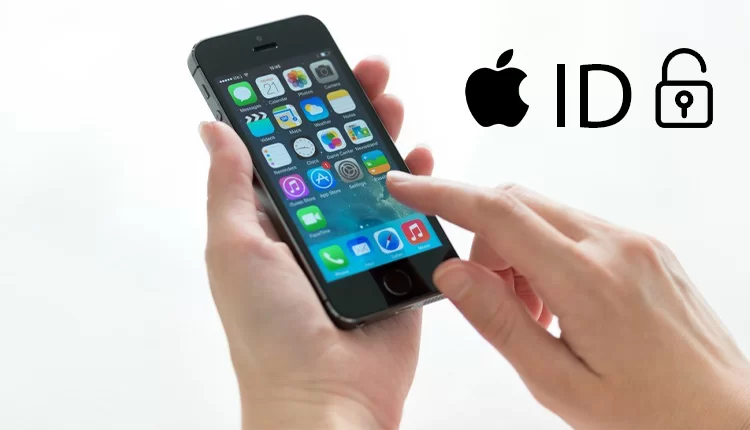
برای پیدا کردن Apple ID خود در iPhone، iPad یا Apple Watch مراحل زیر را دنبال کنید:
اول بر روی آیکون “تنظیمات” در صفحه اصلی دستگاه خود ضربه بزنید.
سپس روی نام خود ضربه بزنید و سپس Sign-In & Security را انتخاب کنید.
در بخش Sign in & Security، فهرستی از آدرس های ایمیل و شماره تلفن های مرتبط با Apple ID خود را مشاهده خواهید کرد.
چگونه اپل آیدی را در مک بوک پیدا کنیم؟
در این بخش، با دنبال کردن مراحل زیر میتوانید Apple ID را در مک خود پیدا کنید:
برای macOS Ventura یا جدیدتر:
باید بر روی منوی اپل ضربه بزنید و “System Settings” را انتخاب کنید.
روی نام خود کلیک کنید و سپس گزینه “Sign-In & Security” را انتخاب کنید تا جزئیات Apple ID خود را مشاهده کنید.
برای نسخه های قدیمی macOS:
باید بر روی منوی Apple ضربه بزنید و System Preferences را انتخاب کنید.
سپس روی «Apple ID» کلیک کنید تا به اطلاعات حساب کاربری خود دسترسی پیدا کنید.
چگونه اپل آیدی خود را در کامپیوتر پیدا کنیم؟
برای کاربران iCloud ویندوز، هیچ مرحله ای برای یافتن Apple ID شما وجود ندارد. کافی است iCloud را باز کنید و آدرس ایمیل زیر نام خود را پیدا کنید.
با ورود به سرویس های اپل، Apple ID خود را پیدا کنید
اگر با Apple ID خود وارد سرویسهای Apple مانند App Store، FaceTime یا Messages شدهاید، میتوانید آدرس ایمیل مرتبط با Apple ID خود را در آنجا پیدا کنید.
به عنوان مثال، تصویر زیر مراحل یافتن Apple ID از طریق سرویس App Store را به طور کامل نشان می دهد.
صفحه ورود اپل آیدی را مرور کنید
راه حل دیگر مراجعه به appleid.apple.com است. سپس در صفحه باز شده بر روی دکمه “Forgot Apple ID or password” کلیک کنید. برای پیدا کردن Apple ID فراموش شده خود، روی بخش “Look it up” در زیر کادر کلیک کنید.
راه دیگر این است که اطلاعات شخصی خود مانند ایمیل را برای بازیابی وارد کنید و سپس روی “ادامه” کلیک کنید. پس از وارد کردن اطلاعات، Apple ID شما به آدرس ایمیل ثبت شده ارسال می شود. به ایمیل خود (همچنین بخش Spam) بروید و پیامی را که از اپل دریافت کرده اید پیدا کنید.
Apple ID را با جستجو در ایمیل ها پیدا کنید
به صندوق ورودی ایمیل خود (Gmail، Yahoo، iCloud و غیره) بروید. “Apple ID” یا “Apple” را در نوار جستجوی ایمیل خود تایپ کنید. تمام ایمیل های مرتبط با Apple ID خود را بررسی کنید. به دنبال ایمیلهای اپل باشید که حاوی اطلاعاتی درباره Apple ID شما هستند، مانند آدرس ایمیل، نام کاربری یا رمز عبور.
حرف پایانی
به یاد داشته باشید، Apple ID کلید طلایی برای دسترسی به تمام خدمات فوق العاده ای است که اپل ارائه می دهد. این شناسه در دنیای اپل هویت دیجیتال شما محسوب می شود و در صورت گم شدن با محدودیت های زیادی مواجه خواهید شد.
همانطور که می بینید، روش های مختلفی برای یافتن Apple ID در دستگاه های مختلف اپل وجود دارد. با انجام مراحل گام به گام این مقاله می توانید به راحتی شناسه دیجیتال خود را بازیابی کنید و بدون هیچ مشکلی از خدمات اپل استفاده کنید.
سوالات متداول
چگونه اپل آیدی خود را در رایانه خود پیدا کنم؟
برای کاربران iCloud ویندوز، هیچ مرحله ای برای یافتن Apple ID شما وجود ندارد. کافیست iCloud را باز کنید و به دنبال آدرس ایمیل خود بگردید.
اگر رمز عبور اپل آیدی خود را فراموش کردم چه می شود؟
به وب سایت appleid.apple.com مراجعه کنید و بر روی “Forgot Apple ID or password” ضربه بزنید. سپس مرحله های بازیابی رمز عبور را دنبال کنید.
نحوه محافظت از Apple ID خود چیست؟
از یک رمز عبور قوی و منحصر به فرد برای Apple ID خود استفاده کنید. رمز عبور خود را همیشه و مداوم تغییر دهید و از به اشتراک گذاشتن آن با دیگران پرهیز کنید. احراز هویت دو مرحله ای (2FA) را برای Apple ID خود فعال کنید.
چرا پیدا کردن Apple ID مهم است؟
Apple ID کلید طلایی برای دسترسی به تمام خدمات عالی ارائه شده توسط اپل است. این شناسه هویت دیجیتال شما در دنیای اپل است و در صورت گم شدن با محدودیت های زیادی مواجه خواهید شد.
حذف اپل آیدی کارتی، ریکاوری پسورد اپل آیدی کارتی، بازیابی پسورد اپل آیدی کارتی، آنلاک آیفون، حذف آیکلود، رفع مشکل نات اکتیو اپل آیدی، برطرف کردن مشکل نات اکتیو اپل آیدی، رفع ارور نات اکتیو اپل آیدی، رفع ارور اکتیو نبودن اپل آیدی،رفع ارور اپل آیدی
سایت officeunlock با شش سال سابقه اولین سایت های آنلاک در ایران می باشد، تمامی آنلاک های انجام شده توسط ما دائمی و به صورت رسمی میباشد. خدمات حذف اپل آیدی کارتی، ریکاوری اپل آیدی کارتی، ریکاوری پسورد اپل آیدی کارتی، بازیابی پسورد اپل آیدی کارتی، آنلاک آیفون، حذف آیکلود و …… در آفیس آنلاک انجام میشود جهت هرگونه مشاوره با ما در ارتباط باشید.
تماس با ما
- تهران خیابان ولیعصر، ابتدای خیابان میرداماد، پاساژ پایتخت
- 09392050217
- 021-28421215
- info@officeunlock.ir
- ساعت کاری 8 الی 23شنبه تا پنج شنبه









