
ما در این مطلب به مبحث عوض کردن اپل آیدی آیفون می پردازیم. سایت officeunlock با شش سال سابقه اولین سایت های آنلاک در ایران می باشد، تمامی آنلاک های انجام شده توسط ما دائمی و به صورت رسمی میباشد. خدمات حذف اپل آیدی کارتی،ریکاوری اپل آیدی کارتی،ریکاوری پسورد اپل آیدی کارتی،بازیابی پسورد اپل آیدی کارتی،آنلاک آیفون،حذف آیکلود،رفع مشکل نات اکتیو اپل آیدی،برطرف کردن مشکل نات اکتیو اپل آیدی،رفع ارور نات اکتیو اپل آیدی،رفع ارور اکتیو نبودن اپل آیدی و …… در آفیس آنلاک انجام میشود جهت هرگونه مشاوره با ما در ارتباط باشید.
فهرست مطالب
عوض کردن اپل آیدی آیفون
وقتی یک آیفون، آی پد یا دستگاهی مبتنی بر مک میخرید، طبیعتاً به Apple ID نیاز دارید. اپل آیدی در واقع پنجره ای برای ورود به دنیای اپل است که به عنوان هویت شما با این شرکت آمریکایی محسوب می شود. البته ممکن است قبلا از اپل آیدی استفاده کرده باشید، اما قصد دارید اپل آیدی دیگری را در دستگاه خود وارد کنید یا قبلی را رها کنید و با گزینه جدید به تجارت خود بپردازید.
عملیات تغییر اپل آیدی آیفون به هر دلیلی قطعا عواقبی را در پی خواهد داشت. در این مطلب می خواهیم ببینیم در حین این انتقال چه اطلاعاتی به طور کامل از بین می رود و از طرفی چه نوع اطلاعاتی را می توان در گوشی در همین حالت نگه داشت تا پس از تغییر اپل آیدی دوباره از آنها استفاده کنید.
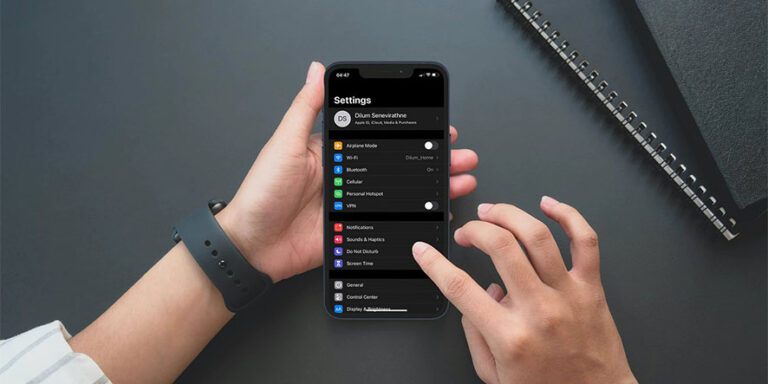
هنگام تغییر اپل آیدی آیفون، آی پد یا مک چه اتفاقی برای اطلاعات ما می افتد؟
بسته به نوع داده ای که در دستگاه خود نگه می دارید یا آن را حذف می کنید، برخی از داده ها حتی پس از جابجایی دستگاه شما باقی می مانند. برای مثال، مخاطبین، تصاویر و رویدادهای تقویم در آیفون شما همچنان باقی خواهند ماند. برنامه های دانلود شده، موسیقی، کتاب ها و پادکست ها حذف نمی شوند، اما از آنجایی که فرآیند تغییر اپل آیدی انجام می شود، دیگر امکان به روز رسانی آنها وجود نخواهد داشت.
به این ترتیب زمانی که قصد تغییر اپل آیدی را دارید، می توانید برخی از اطلاعات را در آیفون نگه دارید و پس از تغییر اپل آیدی، آنها را با گزینه جدید ادغام کنید. تنها کاری که باید انجام دهید این است که هنگام خروج از اپل آیدی قبلی، اطلاعات خود را روی دستگاه نگه دارید و به محض تعویض شناسه جدید، آنها را انتقال دهید.
روش این کار به ترتیب زیر انجام می شود:
- در iPhone یا iPad خود، وارد برنامه تنظیمات شوید.
- از بالای پنجره تنظیمات، روی بنر حساب کاربری خود با نام و تصویر خود در کنار آن ضربه بزنید.
- حالا به قسمت پایین بروید و روی دکمه Sign Out لمس کنید.
- اگر از دو حساب جداگانه برای iCloud و App Store استفاده می کنید، Sign Out of iCloud را انتخاب کنید.
- اکنون از شما خواسته می شود رمز عبور Apple ID خود را وارد کنید.
- پس از انجام این کار، روی نماد خروج از بالا ضربه بزنید.
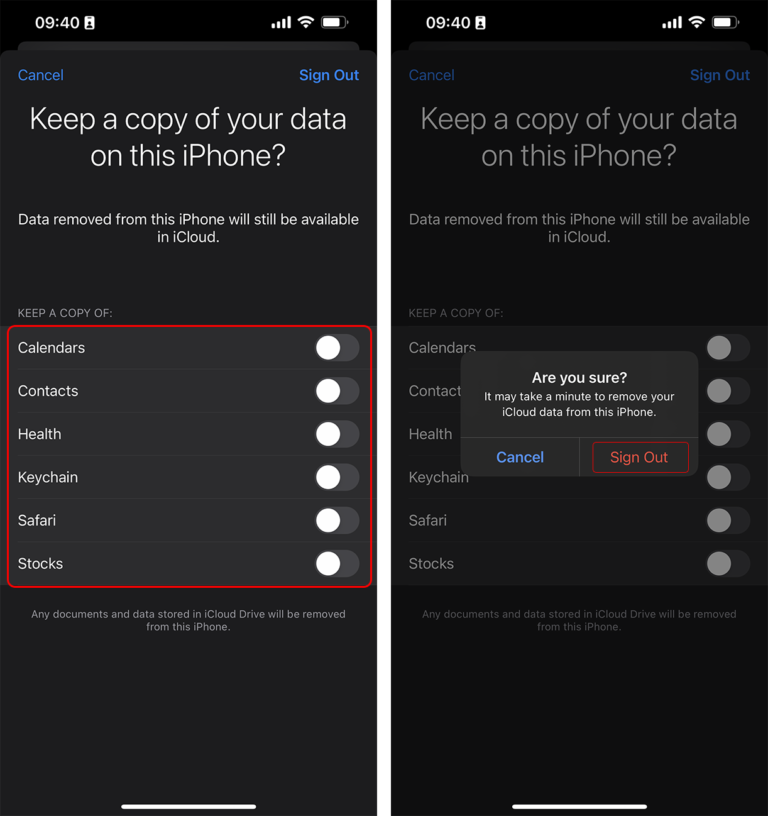
- اکنون به صفحه جدیدی هدایت می شوید که به شما امکان می دهد یک کپی از اطلاعات مورد نیاز خود را در iCloud cloud در iPhone یا iPad خود نگه دارید. همانطور که مشاهده می کنید، اطلاعاتی مانند تقویم، مخاطبین، تنظیمات سلامت، اطلاعات Keychain، اطلاعات ذخیره شده در مرورگر سافاری (شامل کوکی ها، رمزهای عبور و نشانک ها) و سایر اطلاعات مانند سهام و غیره) را می توان از این طریق ذخیره کرد. در صورت نیاز، سوئیچ هر یک از این گزینه ها را روشن کنید.
- در نهایت از بالای این پنجره روی Sign Out ضربه بزنید.
- برای اطمینان، یک بار دیگر از شما خواسته می شود که از حساب کاربری خارج شوید و باید دوباره دکمه Sign Out را بزنید.
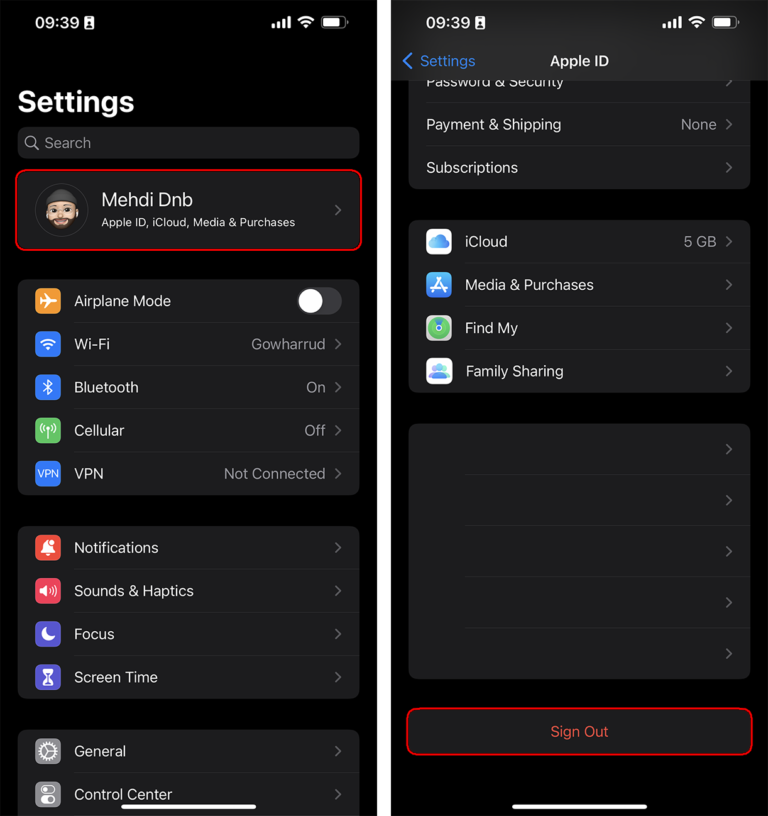
به همین راحتی، یک کپی از داده های شما در دستگاه ذخیره می شود. حال نوبت به شروع عملیات تغییر اپل آیدی و ورود گزینه جدید است.
- در iPhone یا iPad خود، وارد برنامه تنظیمات شوید.
- حالا روی بنر Sign in از بالا ضربه بزنید.
- اپل آیدی و رمز عبور جدید را وارد کنید.
- حال در این مرحله از شما خواسته می شود که اطلاعات آیفون یا آیپد را با اپل آیدی جدید ادغام کنید. اگر می خواهید همه چیز را از ابتدا شروع کنید و کاملا تمیز کنید، گزینه Don’t Merge را انتخاب کنید. اما اگر می خواهید اطلاعات ذخیره شده در مرحله قبل به اپل آیدی جدید منتقل شود، گزینه Merge را انتخاب کنید.
به همین راحتی، اطلاعات قبلی از جمله مخاطبین، رویدادهای تقویم و موارد مشابه به Apple ID جدید منتقل می شود.
در صورت تغییر اپل آیدی چه اطلاعاتی از بین می رود؟
همانطور که اشاره کردیم، جایگزینی Apple ID با یک گزینه جدید عواقبی دارد. از دست رفتن برخی اطلاعات یکی از این پیامدهاست.
در ادامه به صورت مختصر و تیتر به بررسی آن می پردازیم و راهکارهای آنها را با هم مرور می کنیم:
- از دست دادن تصاویر ذخیره شده در iCloud
راه حل: به iCloud.com بروید و همه تصاویر را ذخیره کنید - از دست دادن نسخه پشتیبان iCloud
راه حل: پشتیبان گیری از دستگاه با استفاده از نرم افزار iTunes یا Mac Finder - از دست دادن ایمیل با دامنه iCloud.com
راه حل: هیچ راه حلی وجود ندارد! - از دست دادن یادداشت ها
راه حل: یادداشت ها را از پوشه iCloud به پوشه On My iPhone منتقل کنید یا از وب سایت iCloud دیدن کنید و آنها را در فضایی مانند One Drive ذخیره کنید. - از دست دادن فایل های iCloud Drive (در برنامه Files)
راه حل: فایل ها را از پوشه iCloud به پوشه On My iPhone منتقل کنید یا به iCloud.com بروید و آنها را در سیستم خود ذخیره کنید. - از دست دادن برخی از اطلاعات و سوابق مرکز بازی
راه حل: اگر از Apple ID جدید استفاده می کنید، ممکن است برخی از داده های ذخیره شده در تلفن به طور خودکار به Apple ID جدید منتقل شوند.

آیا تغییر اپل آیدی باعث حذف تصاویر می شود؟
اگر تصاویر شما به صورت محلی بر روی دستگاه ذخیره می شوند، تغییر اپل آیدی تاثیری بر آنها نخواهد داشت و حذف نمی شوند. اگر کنجکاو هستید که بدانید آیا تصاویر در فضای iCloud ذخیره شده اند یا به صورت محلی در دستگاه قرار دارند.
مسیر زیر را دنبال کنید:
- وارد برنامه تنظیمات آیفون یا آیپد خود شوید.
- روی بنر حساب خود از بالا ضربه بزنید.
- حال وارد منوی iCloud شوید.
- در صفحه جدید اگر در مقابل آیتم Photos عبارت Off نوشته شده باشد مانند تصویر زیر تصاویر دستگاه شما به صورت محلی ذخیره می شوند و با تغییر اپل آیدی پاک نمی شوند.
حذف اپل آیدی کارتی،ریکاوری اپل آیدی کارتی،ریکاوری پسورد اپل آیدی کارتی،بازیابی پسورد اپل آیدی کارتی،آنلاک آیفون،حذف آیکلود،رفع مشکل نات اکتیو اپل آیدی،برطرف کردن مشکل نات اکتیو اپل آیدی،رفع ارور نات اکتیو اپل آیدی،رفع ارور اکتیو نبودن اپل آیدی
- تهران خیابان ولیعصر، ابتدای خیابان میرداماد، پاساژ پایتخت
- 09392050217
- 021-28421215
- info@officeunlock.ir
- ساعت کاری 8 الی 23شنبه تا پنج شنبه









