
ما در این مطلب به مبحث تغییر دادن اپل آیدی می پردازیم. سایت officeunlock با شش سال سابقه اولین سایت های آنلاک در ایران می باشد، تمامی آنلاک های انجام شده توسط ما دائمی و به صورت رسمی میباشد. خدمات حذف اپل آیدی کارتی، ریکاوری اپل آیدی کارتی، ریکاوری پسورد اپل آیدی کارتی، بازیابی پسورد اپل آیدی کارتی، آنلاک آیفون، حذف آیکلود، رفع مشکل نات اکتیو اپل آیدی، برطرف کردن مشکل نات اکتیو اپل آیدی، رفع ارور نات اکتیو اپل آیدی، رفع ارور اکتیو نبودن اپل آیدی و …… در آفیس آنلاک انجام میشود جهت هرگونه مشاوره با ما در ارتباط باشید.
فهرست مطالب
تغییر دادن اپل آیدی
اگر نیاز به تغییر ایمیل Apple ID خود دارید، در این مقاله نحوه انجام این کار را خواهید آموخت.
ایجاد اپل آیدی یکی از اولین مراحل بعد از خرید آیفون محسوب می شود زیرا بدون آن حتی نمی توانیم برنامه ای را روی گوشی جدید خود نصب کنیم. اما گاهی اوقات نیاز به تعویض آن داریم.
در ایجاد اپل آیدی جدید، از همان ایمیلی که هنگام ثبت نام استفاده کرده اید استفاده می شود. بنابراین، ممکن است در برخی شرایط نیاز به تغییر آن داشته باشید.
به عنوان مثال، زمانی که می خواهید سرویس ایمیل اصلی خود را حذف کنید، باید آدرس آن را در Apple ID تغییر دهید. در غیر این صورت، ممکن است درخواست های تأیید حساب یا سایر اطلاعات مهم Apple را از دست بدهید یا در بازیابی حساب خود با مشکل مواجه شوید.
Apple ID فعال در آیفون را تغییر دهید
یکی از دلایل تغییر Apple ID فعال این است که وقتی وارد حساب دیگری میشوید، میتوانید محتوای آیفون خود را با دادههای iCloud مرتبط با Apple ID دیگر ادغام کنید.
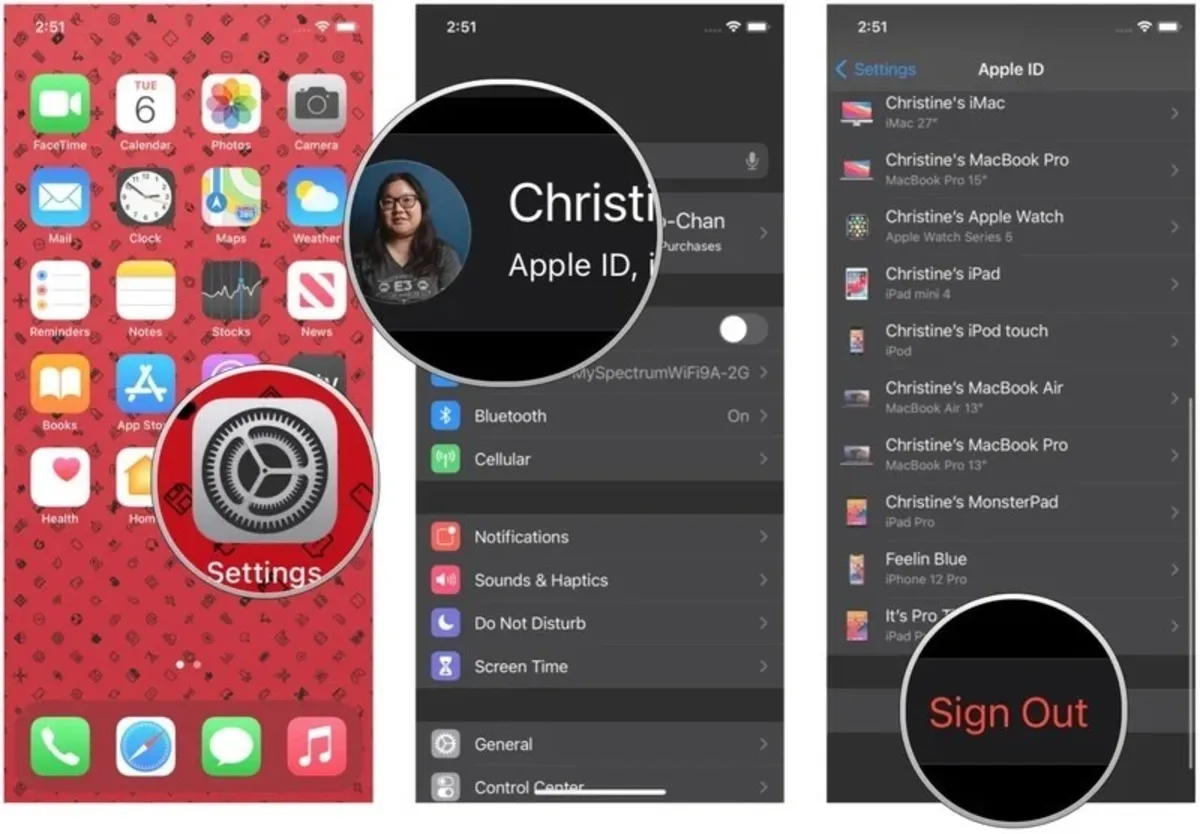
برای این کار ابتدا باید از Apple ID فعلی خود خارج شوید:
- بخش تنظیمات را باز کنید.
- روی Apple ID خودتان در بالای صفحه کلیک نمایید. به پایین بروید و روی گزینه Sign Out کلیک کنید.
- اگر حسابهای مختلفی برای iCloud، iTunes و App Store دارید، روی Sign out of iCloud ضربه بزنید. و اگر انجام نشد به مرحله بعد بروید.
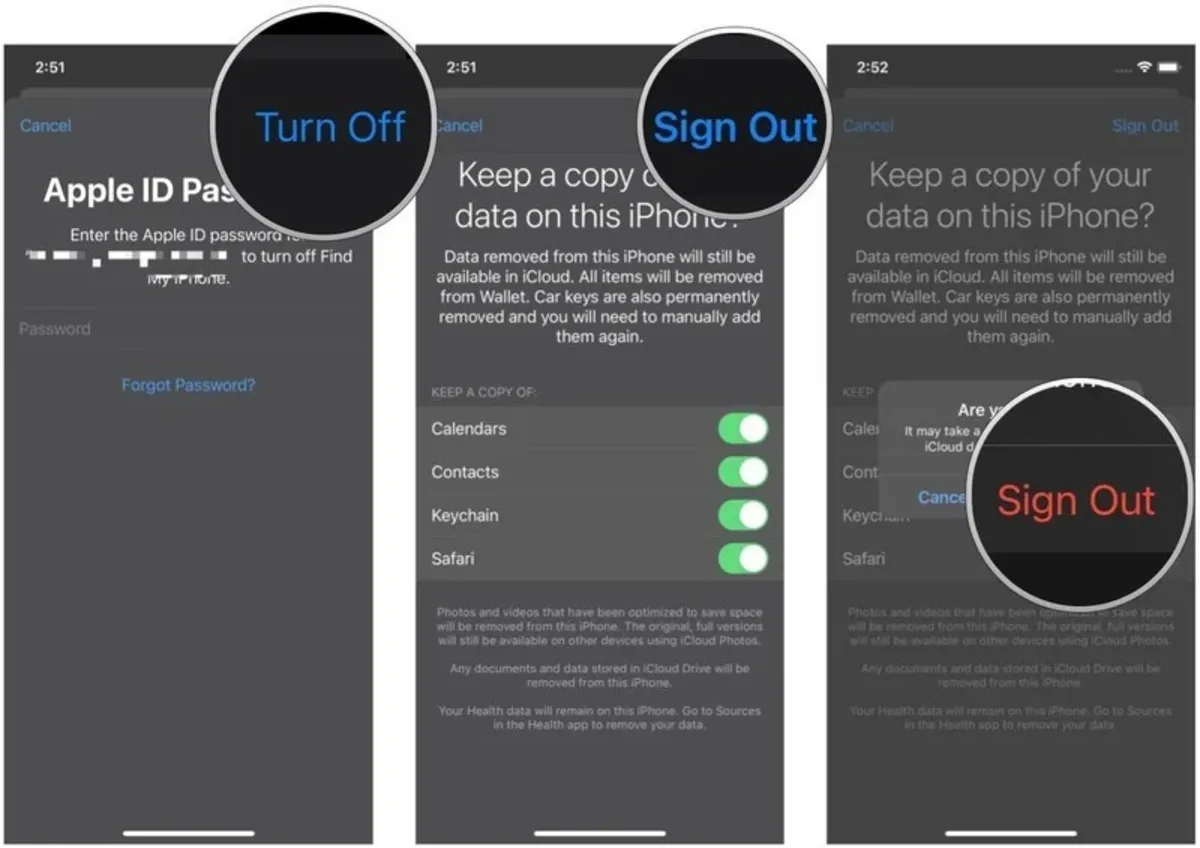
- رمز عبور مربوط با Apple ID خود را وارد نمایید. اگر رمز عبور Apple ID را که می خواهید تغییر دهید فراموش کرده اید، باید رمز عبور خود را بازنشانی کنید یا به سوالات امنیتی پاسخ دهید. به شما توصیه می کنیم تا حد امکان از کارت های اپل آیدی برای امنیت استفاده نکنید و یا پاسخ سوالات و تاریخ تولد مربوط به کارت اپل آیدی را در جایی ذخیره کنید.
- برای Find My iPhone روی Turn Off ضربه بزنید.
- در بخش Keep a copy of که دسته بندی های مختلفی مانند تقویم، مخاطبین و غیره وجود دارد، هر دسته را برای هر داده ای که می خواهید به صورت محلی در آیفون ذخیره کنید، روشن کنید. به یاد داشته باشید، وقتی حساب کاربری را تغییر می دهید، داده های آیفون شما با داده های Apple ID جدید شما ادغام می شود.
- روی Sign Out ضربه بزنید و دوباره Sign out را برای تایید خروج ضربه بزنید.
اکنون که از Apple ID قبلی خود خارج شده اید، می توانید با Apple ID دیگری وارد دستگاه Apple خود شوید:
- در تنظیمات روی Sign in to iPhone ضربه بزنید.
- روی Email ضربه بزنید و آدرس ایمیل Apple ID جدید خود را وارد کنید و سپس رمز عبور آن را تایپ کنید.
- اگر می خواهید داده های آیفون خود را با حساب iCloud مرتبط با Apple ID جدید ادغام کنید، روی Merge ضربه بزنید. اگر نمیخواهید محتوای آیفون در حساب جدید iCloud شما آپلود شود، روی Don’t Merge ضربه بزنید.
شناسه (یا ایمیل) Apple ID را با رایانه تغییر دهید
اگر دیگر از آدرس ایمیلی که برای Apple ID خود ثبت کرده اید استفاده نمی کنید، می توانید آن را تغییر دهید تا دسترسی به مخاطبین و سایر اطلاعات حساب خود را از دست ندهید.
برای تغییر Apple ID به آدرس ایمیل دیگر:
- به appleid.apple.com رفته و وارد شوید، در قسمت Sign-In and Security باید Apple ID را انتخاب کنید.
- آدرس ایمیلی را که می خواهید به عنوان Apple ID جدید خود استفاده کنید وارد کنید.
- Change Apple ID را انتخاب کنید.
- اگر Apple ID خود را به آدرس ایمیل شخص ثالث تغییر داده اید، ایمیل خود را برای داشتن کد تأیید بررسی کنید، سپس کد را وارد کنید.
- اگر از سرویسهایی مانند iCloud یا پیام ها برای اشتراکگذاری با دوستان و همکارانتان استفاده میکنید، با Apple ID بهروز شده خود وارد آن سرویسها شوید.

اگر قادر نیستید Apple ID خود را تغییر بدهید
- اگر بخواهید Apple ID خود را به آدرس ایمیل @icloud.com که در 30 روز گذشته ایجاد شده است تغییر دهید، بعداً از شما خواسته می شود دوباره امتحان کنید.
- اگر پیامی میبینید که میگوید آدرس ایمیلی که میخواهید استفاده کنید در دسترس نیست یا در حال استفاده است، بررسی کنید که آیا قبلاً از آن آدرس ایمیل با Apple ID دیگری استفاده کردهاید یا خیر.
- در برخی کشورها یا مناطق، می توانید از شماره تلفن خود به عنوان Apple ID خود استفاده کنید. اما اگر Apple ID شما یک آدرس ایمیل باشد، نمی توانید آن را به شماره تلفن تغییر دهید.
Apple ID (یا ایمیل) را در آیفون تغییر دهید
برای تغییر Apple ID از طریق تنظیمات آیفون، مراحل زیر را دنبال کنید:
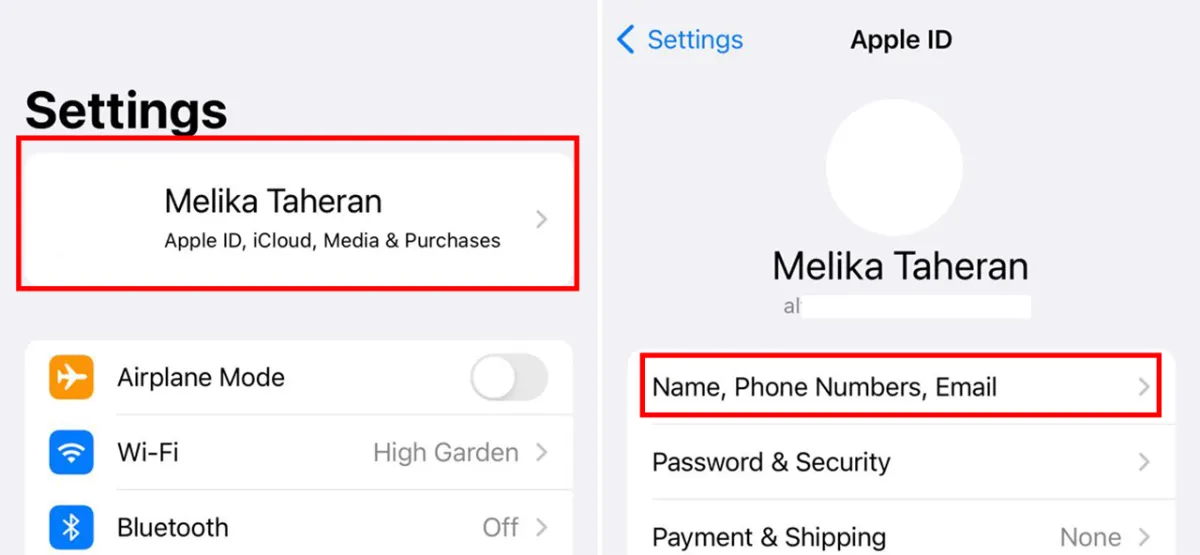
- برنامه تنظیمات را در دستگاه خود باز نمایید.
- روی نام خود که در بالای صفحه ظاهر می شود و Apple ID خود در زیر آن ظاهر می شود ضربه بزنید.
- نام، شماره تلفن، ایمیل را انتخاب کنید. ممکن است لازم باشد برای دسترسی به رمز عبور خود را وارد کنید.
- روی دکمه آبی رنگ Edit در جایی که می گوید Reachable At ضربه بزنید.
- روی علامت منفی قرمز “-” که در کنار Apple ID شما ظاهر می شود ضربه بزنید.
- یک دکمه قرمز رنگ حذف در کنار آدرس ایمیل ظاهر می شود. روی Delete و سپس Continue ضربه بزنید. اگر از شما بخواهد، برای ادامه حتما به سوالات امنیتی جواب دهید.
- در صفحه بعد می توانید آدرس ایمیل را وارد نمایید. اگر پنجره ای ظاهر شد که از شما درخواست تأیید می کند، روی Allow ضربه بزنید و کدی را که در دستگاه شما ظاهر می شود وارد کنید. آدرس ایمیل تازه خودتان را وارد کنید و روی Next ضربه بزنید. حالا اپل آیدی جدید شما حتما ذخیره شود.
- ایمیل تأیید اپل را در آدرس ایمیل جدید خود جستجو کنید. برای تکمیل تغییر Apple ID باید ایمیل را تایید کنید.
توجه داشته باشید که اگر Apple ID خود را به آدرس ایمیل Apple تغییر دهید، در آینده نمی توانید آن را به آدرس ایمیل شخص ثالث برگردانید. طبق گفته اپل، آدرس ایمیل شخص ثالثی که قبلاً استفاده می کردید به عنوان یک ایمیل اضافی در حساب Apple ID شما ظاهر می شود.
هنگامی که در حال ویرایش Apple ID خود هستید، می توانید شماره تلفن یا آدرس ایمیل را نیز از حساب خود اضافه یا حذف کنید.
اضافه کردن Apple ID ثانویه یا حساب iCloud در iPhone
این امکان وجود دارد که از بیش از یک Apple ID در دستگاه خود برای مواردی مانند ایمیل، مخاطبین و یادداشت ها استفاده کنید. در واقع می توانید از چندین اپل آیدی برای اهداف مختلف مانند استفاده شخصی و کاری استفاده کنید.
برای این:
- به تنظیمات بروید و یکی از یادداشتها، ایمیل، مخاطبین، تقویم یا یادآوریها را انتخاب کنید. سپس بر روی Accounts ضربه بزنید.
- روی Add Account ضربه بزنید. iCloud را انتخاب کنید.
- ایمیل Apple ID خود را تایپ کنید و روی Next ضربه بزنید.
- رمز عبور خود را تایپ کرده و روی Next ضربه بزنید.
- پس از تأیید اطلاعات خود، سرویس هایی را که می خواهید روشن کنید انتخاب کنید.
حذف اپل آیدی کارتی، ریکاوری اپل آیدی کارتی، ریکاوری پسورد اپل آیدی کارتی، بازیابی پسورد اپل آیدی کارتی، آنلاک آیفون، حذف آیکلود، رفع مشکل نات اکتیو اپل آیدی، برطرف کردن مشکل نات اکتیو اپل آیدی، رفع ارور نات اکتیو اپل آیدی، رفع ارور اکتیو نبودن اپل آیدی
- تهران خیابان ولیعصر، ابتدای خیابان میرداماد، پاساژ پایتخت
- 09392050217
- 021-28421215
- info@officeunlock.ir
- ساعت کاری 8 الی 23شنبه تا پنج شنبه









