
ما در این مطلب به مبحث بکاپ گرفتن از گوشی اپل می پردازیم. سایت officeunlock با شش سال سابقه اولین سایت های آنلاک در ایران می باشد، تمامی آنلاک های انجام شده توسط ما دائمی و به صورت رسمی میباشد. خدمات حذف اپل آیدی کارتی، ریکاوری اپل آیدی کارتی، ریکاوری پسورد اپل آیدی کارتی، بازیابی پسورد اپل آیدی کارتی، آنلاک آیفون، حذف آیکلود، رفع مشکل نات اکتیو اپل آیدی، برطرف کردن مشکل نات اکتیو اپل آیدی، رفع ارور نات اکتیو اپل آیدی، رفع ارور اکتیو نبودن اپل آیدی و …… در آفیس آنلاک انجام میشود جهت هرگونه مشاوره با ما در ارتباط باشید.
فهرست مطالب
- بکاپ گرفتن از گوشی اپل با 2 تکنیک راحت
- پشتیبان گیری با استفاده از iCloud
- تنظیمات گوشی را بررسی کنید
- اتصال به اینترنت
- شروع به پشتیبان گیری کنید
- بازیابی اطلاعات
- پشتیبان گیری با استفاده از iTunes
- آخرین نسخه iTunes را نصب کنید
- به کامپیوتر متصل شوید
- شروع به پشتیبان گیری کنید
- بازیابی اطلاعات
- حذف اپل آیدی کارتی، ریکاوری اپل آیدی کارتی، ریکاوری پسورد اپل آیدی کارتی، بازیابی پسورد اپل آیدی کارتی، آنلاک آیفون، حذف آیکلود، رفع مشکل نات اکتیو اپل آیدی، برطرف کردن مشکل نات اکتیو اپل آیدی، رفع ارور نات اکتیو اپل آیدی، رفع ارور اکتیو نبودن اپل آیدی
- تماس با ما
بکاپ گرفتن از گوشی اپل با 2 تکنیک راحت
تهیه نسخه پشتیبان از گوشی های هوشمند اپل بسیار مهم است. اگر تلفن شما از بین رفت یا گم شد، نسخه پشتیبان به شما کمک می کند اطلاعات مهم خود را بازیابی کنید.
تهیه نسخه پشتیبان از اطلاعات گوشی اپل به شما این امکان را می دهد که از داده های خود در برابر خطراتی مانند از دست دادن تلفن، آسیب دیدن گوشی، سرقت گوشی و غیره محافظت کنید. این عملیات به شما کمک می کند تا به راحتی و در هر زمان که نیاز بود بازیابی کنید.
در این مقاله دو روش آسان برای پشتیبان گیری از گوشی اپل را توضیح می دهیم.
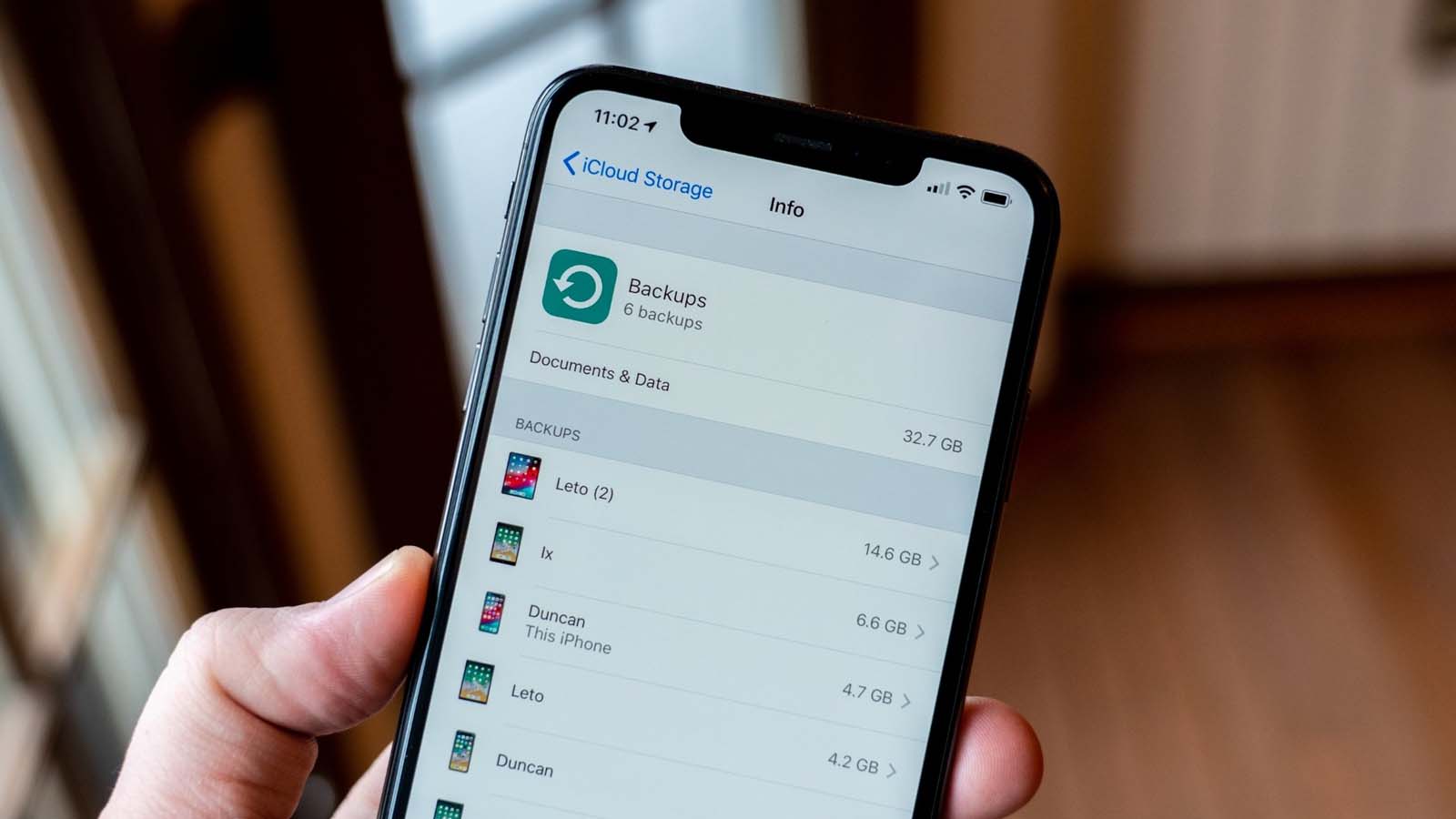
پشتیبان گیری با استفاده از iCloud
استفاده از فضای ذخیره سازی ابری iCloud یکی از ساده ترین راه ها برای پشتیبان گیری از داده های تلفن همراه است. با استفاده از این روش می توانید داده های خود را به طور خودکار در فضای ذخیره سازی ابری iCloud ذخیره کنید و در صورت نیاز به راحتی آنها را بازیابی کنید. در این مقاله به بررسی روش بک آپ گیری از اطلاعات گوشی با استفاده از iCloud می پردازیم.
تنظیمات گوشی را بررسی کنید
قبل از شروع پشتیبان گیری، باید تنظیمات گوشی خود را بررسی کنید. برای این کار به منوی تنظیمات گوشی خود رفته و سپس به قسمت «iCloud» بروید. در این قسمت می توانید تنظیمات پشتیبان خود را انجام دهید.
از جمله تنظیماتی که باید بررسی شود، تنظیمات پشتیبان گیری خودکار و نحوه ذخیره بک آپ است. در این مرحله، بهتر است تنظیمات را با دقت مرور کنید و مطمئن شوید که تمام تنظیمات به درستی انجام شده است.
اتصال به اینترنت
برای تهیه نسخه پشتیبان از اطلاعات گوشی با استفاده از iCloud، ابتدا باید به اینترنت متصل شوید. بهتر است از شبکه وای فای پرسرعت استفاده کنید تا بک آپ گیری سریع و با کیفیت انجام شود.
شروع به پشتیبان گیری کنید
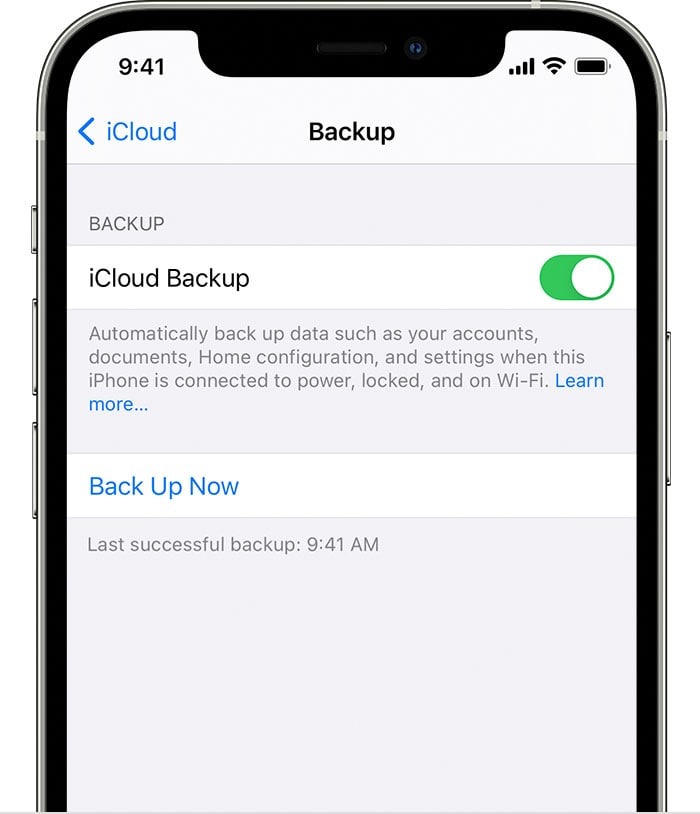
پس از بررسی تنظیمات و اتصال به اینترنت، هم اکنون می توانید به قسمت “iCloud” گوشی خود رفته و بر روی گزینه “Backup” کلیک کنید. اگر پشتیبانگیری خودکار را فعال کرده باشید، از تلفن بهطور خودکار پشتیبانگیری میشود و اطلاعات شما در فضای ذخیرهسازی ابری iCloud ذخیره میشود. در غیر این صورت باید بر روی گزینه “Create new backup” کلیک کنید تا بک آپ شروع شود.
پس از شروع پشتیبان گیری، گوشی شما اطلاعات خود را در iCloud ذخیره می کند. اگر پشتیبانگیری خودکار فعال باشد، تلفن بهطور دورهای پشتیبانگیری میکند و دادههای جدیدی را به نسخه پشتیبان اضافه میکند. در غیر این صورت باید منتظر بمانید تا نسخه پشتیبان به پایان برسد.
مدت زمان پشتیبان گیری به حجم اطلاعات شما و سرعت اینترنت بستگی دارد. بهتر است در هنگام پشتیبان گیری گوشی خود را به شارژر متصل کنید و از قرار دادن آن در دسترس کودکان یا افراد دیگر خودداری کنید.
بازیابی اطلاعات
اگر نیاز به بازیابی اطلاعات دارید، می توانید به منوی تنظیمات گوشی خود بروید و سپس به بخش «iCloud» بروید. در این قسمت باید بر روی گزینه “Recover from iCloud Backup” کلیک کنید.
سپس گوشی شما به سرور iCloud متصل می شود و می توانید نسخه پشتیبان مورد نظر خود را انتخاب کنید. پس از انتخاب نسخه پشتیبان، گوشی شما به طور خودکار اطلاعات را بازیابی می کند و تمام اطلاعات ذخیره شده در نسخه پشتیبان به گوشی شما بازیابی می شود.
نکات مهم:
- برای اطمینان از اینکه بک آپ شما به درستی انجام شده است، بهتر است تب iCloud گوشی خود را بررسی کنید و مطمئن شوید که آخرین نسخه پشتیبان به درستی انجام شده است.
- برای جلوگیری از از دست رفتن اطلاعات، بهتر است از دو روش مختلف برای پشتیبان گیری از اطلاعات خود استفاده کنید. به عنوان مثال، می توانید از پشتیبان گیری iCloud و همچنین پشتیبان گیری iTunes استفاده کنید.
- بهتر است به صورت دوره ای از اطلاعات خود نسخه پشتیبان تهیه کنید تا در صورت بروز مشکلاتی مانند سرقت یا خرابی گوشی، اطلاعات خود را از دست ندهید.
پشتیبان گیری با استفاده از iTunes
استفاده از iTunes یکی از روش های رایج برای پشتیبان گیری از اطلاعات تلفن همراه است. با استفاده از این روش می توانید اطلاعات خود را به طور کامل در رایانه ذخیره کنید و در صورت نیاز به راحتی آنها را بازیابی کنید. در این مقاله به بررسی روش بک آپ گیری از اطلاعات گوشی با استفاده از iTunes می پردازیم.

آخرین نسخه iTunes را نصب کنید
برای تهیه نسخه پشتیبان از اطلاعات گوشی با استفاده از iTunes، ابتدا باید از آخرین نسخه iTunes در رایانه خود استفاده کنید. برای نصب آخرین نسخه iTunes، به وب سایت اپل بروید و آخرین نسخه iTunes را دانلود و نصب کنید.
به کامپیوتر متصل شوید
پس از نصب iTunes، باید گوشی خود را به رایانه متصل کنید. برای این کار از کابل USB مناسب برای اتصال به کامپیوتر استفاده کنید. پس از اتصال گوشی به کامپیوتر، iTunes به صورت خودکار باز می شود.
شروع به پشتیبان گیری کنید
پس از اتصال گوشی به رایانه، باید به بخش «دستگاه» در iTunes بروید. در این قسمت می توانید تنظیمات پشتیبان خود را انجام دهید. برای شروع پشتیبان گیری، روی گزینه «پشتیبان گیری دستی» یا «پشتیبان گیری خودکار» کلیک کنید.
اگر برای اولین بار است که پشتیبان می گیرید، بهتر است از پشتیبان گیری دستی استفاده کنید تا با فرآیند پشتیبان گیری آشنا شوید. در غیر این صورت می توانید از پشتیبان گیری خودکار استفاده کنید.
پس از شروع پشتیبان گیری، تلفن شما اطلاعات خود را در رایانه ذخیره می کند. زمان پشتیبان گیری بسته به حجم اطلاعات شما متفاوت است. بهتر است در هنگام پشتیبان گیری گوشی خود را به شارژر متصل کنید و از قرار دادن آن در دسترس کودکان یا افراد دیگر خودداری کنید.
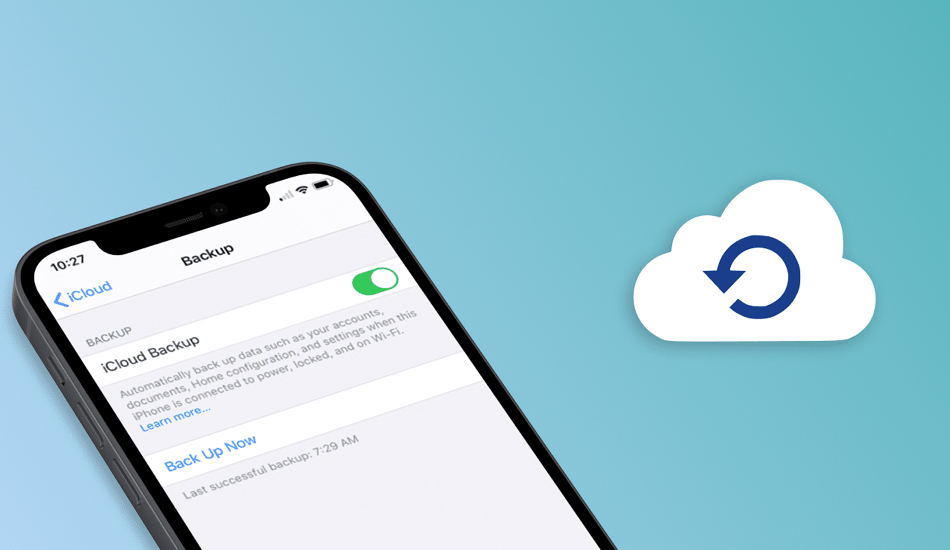
بازیابی اطلاعات
در صورت نیاز به بازیابی اطلاعات، میتوانید به بخش «دستگاه» در iTunes بروید و روی گزینه «بازیابی از پشتیبانگیری» کلیک کنید. سپس باید نسخه پشتیبان مورد نظر خود را انتخاب کرده و بر روی گزینه Restore کلیک کنید. اگر می خواهید تنظیمات و داده های خاصی را بازیابی کنید، می توانید گزینه “بازیابی انتخابی” را انتخاب کرده و تنظیمات مورد نظر خود را انتخاب کنید.
در نهایت پس از بازیابی اطلاعات، باید گوشی خود را به کامپیوتر متصل کنید تا تنظیمات و اطلاعات جدید به گوشی شما منتقل شود.
به طور کلی، پشتیبان گیری از اطلاعات تلفن همراه با استفاده از iTunes یکی از راه های امن و راحت برای حفظ اطلاعات شخصی است. با انجام دقیق مراحل پشتیبان گیری و بازیابی، می توانید در صورت نیاز به راحتی اطلاعات خود را بازیابی کنید.
نکاتی که باید در نظر داشت:
- همیشه بهتر است پس از هر تغییر مهمی در گوشی خود (مانند به روز رسانی سیستم عامل) یک نسخه پشتیبان تهیه کنید.
- اطلاعات ذخیره شده در نسخه پشتیبان شما به تنظیماتی که اعمال کرده اید بستگی دارد. بنابراین بهتر است قبل از شروع بکاپ، تنظیمات را به دقت بررسی کنید.
- همیشه بهتر است نسخه پشتیبان را در دو مکان مختلف مانند iCloud و رایانه خود ذخیره کنید.
- برای امنیت بیشتر، بهتر است از پشتیبان خود با رمز عبور محافظت کنید.
حذف اپل آیدی کارتی، ریکاوری اپل آیدی کارتی، ریکاوری پسورد اپل آیدی کارتی، بازیابی پسورد اپل آیدی کارتی، آنلاک آیفون، حذف آیکلود، رفع مشکل نات اکتیو اپل آیدی، برطرف کردن مشکل نات اکتیو اپل آیدی، رفع ارور نات اکتیو اپل آیدی، رفع ارور اکتیو نبودن اپل آیدی
- تهران خیابان ولیعصر، ابتدای خیابان میرداماد، پاساژ پایتخت
- 09392050217
- 021-28421215
- info@officeunlock.ir
- ساعت کاری 8 الی 23شنبه تا پنج شنبه









