
ما در این مطلب به مبحث تایید هویت دو مرحله ای اپل آیدی می پردازیم. سایت officeunlock با شش سال سابقه اولین سایت های آنلاک در ایران می باشد، تمامی آنلاک های انجام شده توسط ما دائمی و به صورت رسمی میباشد. خدمات حذف اپل آیدی کارتی،ریکاوری اپل آیدی کارتی،ریکاوری پسورد اپل آیدی کارتی،بازیابی پسورد اپل آیدی کارتی،آنلاک آیفون،حذف آیکلود،رفع مشکل نات اکتیو اپل آیدی،برطرف کردن مشکل نات اکتیو اپل آیدی،رفع ارور نات اکتیو اپل آیدی،رفع ارور اکتیو نبودن اپل آیدی و …… در آفیس آنلاک انجام میشود جهت هرگونه مشاوره با ما در ارتباط باشید.
فهرست مطالب
- تایید هویت دو مرحله ای اپل آیدی چیست؟
- تأیید هویت دو مرحله ای
- تفاوت بین تأیید هویت دو مرحله ای و تأیید دو مرحله ای (Two-Factor vs. Two-Step)
- چرا این تفاوت اهمیت دارد؟
- چرا باید از تأیید هویت دو مرحله ای استفاده کنیم؟
- افزایش امنیت اپل آیدی
- جلوگیری از دسترسی غیرمجاز به اطلاعات شخصی
- محافظت از خریدهای اپ استور و آیکلود
- نحوه فعال سازی تأیید هویت دو مرحله ای در اپل آیدی
- فعال سازی در آیفون یا آیپد
- مراحل دقیق در تنظیمات iOS
- فعال سازی از طریق مک یا وب سایت اپل
- مراحل در macOS و appleid.apple.com
- مشکلات رایج و راه حل های تأیید هویت دو مرحله ای
- فراموش کردن دستگاه یا شماره تأیید
- چگونه دستگاه قابل اعتماد جدید اضافه کنیم
- پیامک تأیید نمی رسد
- بررسی تنظیمات پیامک و اپراتور
- نکات امنیتی مهم پس از فعال سازی
- ذخیره سازی امن کدهای بازیابی
- استفاده از دستگاه های قابل اعتماد
- بررسی مرتب تنظیمات امنیتی اپل آیدی
- نتیجه گیری
- اهمیت همیشگی امنیت اپل آیدی
- تایید هویت دو مرحله ای اپل آیدی
- چطور ویژگی تایید هویت دو مرحله ای اپل آیدی را فعال نمائیم؟
- بعد از استفاده کردن از ویژگی تایید هویت دو مرحله ای اپل آیدی می بایست به چه چیزهایی توجه نمائید؟
- روش مدیریت اکانت یا حساب کاربری
- به روزرسانی لیست شماره تماس های مورد اطمینان (Trusted Phone Numbers)
- روش مشاهده ی مدیریت فهرست دستگاه های مورد اطمینان (Trusted Devices)
- حذف اپل آیدی کارتی،ریکاوری اپل آیدی کارتی،ریکاوری پسورد اپل آیدی کارتی،بازیابی پسورد اپل آیدی کارتی،آنلاک آیفون،حذف آیکلود،رفع مشکل نات اکتیو اپل آیدی،برطرف کردن مشکل نات اکتیو اپل آیدی،رفع ارور نات اکتیو اپل آیدی،رفع ارور اکتیو نبودن اپل آیدی
- تماس با ما
تایید هویت دو مرحله ای اپل آیدی چیست؟
تایید هویت دو مرحله ای اپل آیدی یکی از مهم ترین ابزارهای امنیتی است که اپل برای حفاظت از حساب های کاربران خود ارائه داده است. این قابلیت به کاربران اجازه می دهد تا یک لایه امنیتی اضافه بر رمز عبور اصلی داشته باشند. با فعال سازی این ویژگی، هر بار که بخواهید وارد اپل آیدی خود شوید، علاوه بر رمز عبور، باید یک کد تأیید که به دستگاه یا شماره تلفن شما ارسال می شود را نیز وارد کنید.
تأیید هویت دو مرحله ای
در تأیید هویت دو مرحله ای، کاربر باید دو روش مختلف برای ورود به حساب ارائه دهد. مرحله اول همان رمز عبور کلاسیک است و مرحله دوم معمولاً یک کد موقتی است که به دستگاه های قابل اعتماد ارسال می شود. این کدها هر بار متفاوت هستند و برای مدت کوتاهی اعتبار دارند.

تفاوت بین تأیید هویت دو مرحله ای و تأیید دو مرحله ای (Two-Factor vs. Two-Step)
در بسیاری از منابع انگلیسی، این دو مفهوم به جای یکدیگر استفاده می شوند، اما اپل بین آن ها تفاوت قائل است. Two-Step Verification نسخه قدیمی تر امنیتی بود که اکنون توسط اپل منسوخ شده و جای خود را به Two-Factor Authentication داده است.
چرا این تفاوت اهمیت دارد؟
شناخت این تفاوت باعث می شود از سیستم های امنیتی به روزتر استفاده کنیم. تأیید هویت دو مرحله ای اپل آیدی (Two-Factor Authentication) امنیت بسیار بالاتری دارد و به صورت یکپارچه در سیستم عامل های اپل پیاده سازی شده است.
چرا باید از تأیید هویت دو مرحله ای استفاده کنیم؟
افزایش امنیت اپل آیدی
اپل آیدی درگاهی به تمام خدمات اپل است: از خرید در اپ استور گرفته تا ذخیره فایل ها در آیکلود. با فعال سازی تأیید هویت دو مرحله ای اپل آیدی، امنیت این درگاه بهشکل قابل توجهی افزایش می یابد.
جلوگیری از دسترسی غیرمجاز به اطلاعات شخصی
در صورت لو رفتن رمز عبور، بدون کد تأیید دوم امکان دسترسی به حساب شما وجود ندارد. این مانع بزرگی در برابر هکرهاست.
محافظت از خریدهای اپ استور و آیکلود
با فعال بودن تایید هویت دو مرحله ای اپل آیدی، حتی اگر کسی اطلاعات کارت بانکی شما را داشته باشد، بدون تأیید هویت نمی تواند خرید انجام دهد.
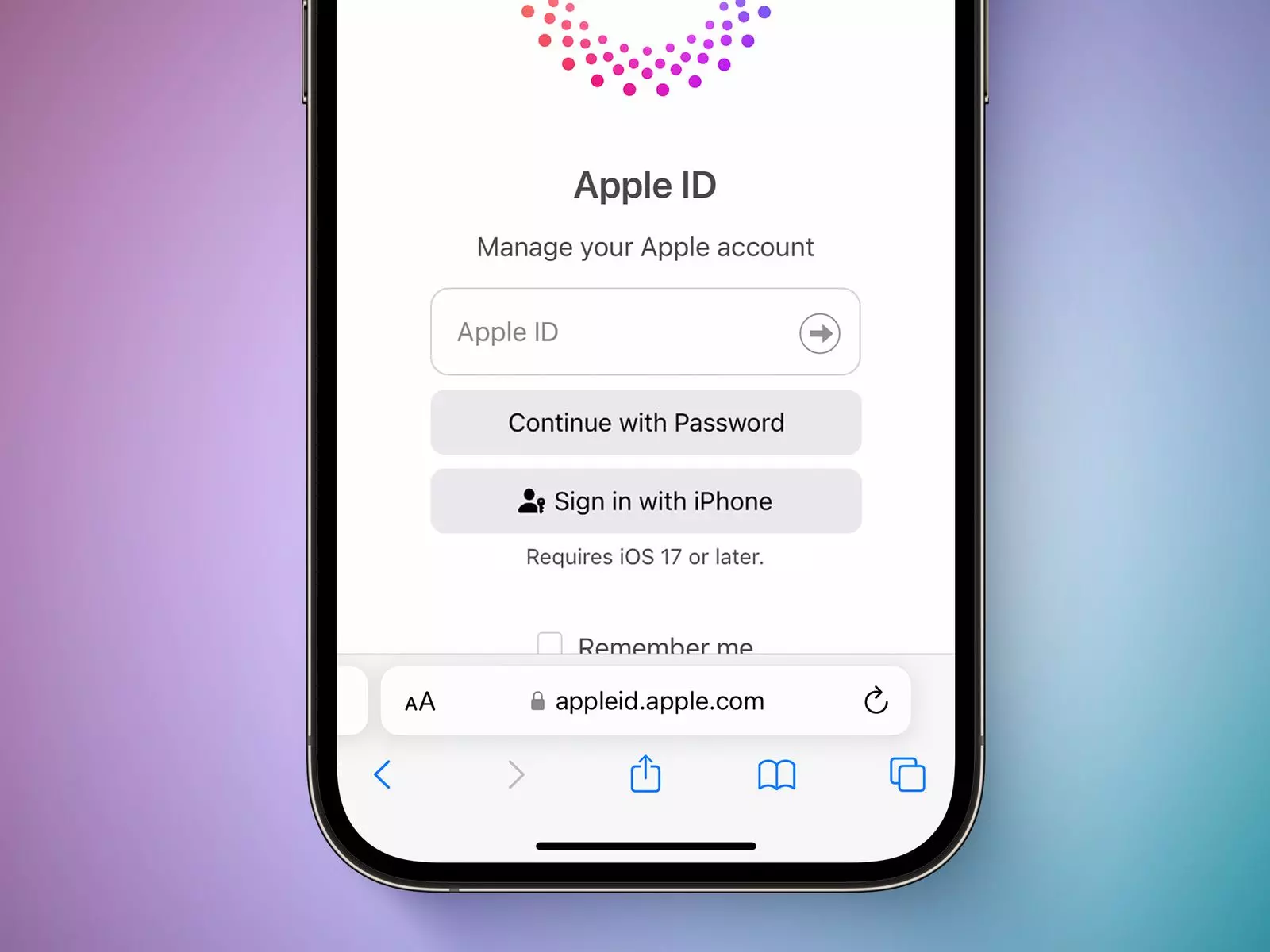
نحوه فعال سازی تأیید هویت دو مرحله ای در اپل آیدی
فعال سازی در آیفون یا آیپد
مراحل دقیق در تنظیمات iOS
- به Settings بروید.
- روی نام خودتان در بالای صفحه ضربه بزنید.
- گزینه Password & Security را انتخاب کنید.
- گزینه Two-Factor Authentication را انتخاب و فعال کنید.
- شماره تلفن خود را وارد کرده و منتظر دریافت کد تأیید بمانید.
فعال سازی از طریق مک یا وب سایت اپل
مراحل در macOS و appleid.apple.com
- به قسمت System Settings بروید.
- در بخش Apple ID روی Password & Security کلیک کنید.
- گزینه Two-Factor Authentication را فعال کنید.
یا از طریق وب سایت:
- وارد appleid.apple.com شوید.
- وارد حساب شوید و به بخش Security بروید.
- گزینه Two-Factor Authentication را فعال کنید.
مشکلات رایج و راه حل های تأیید هویت دو مرحله ای
فراموش کردن دستگاه یا شماره تأیید
چگونه دستگاه قابل اعتماد جدید اضافه کنیم
در صورتی که دسترسی به دستگاه یا شماره تلفن قبلی را ندارید:
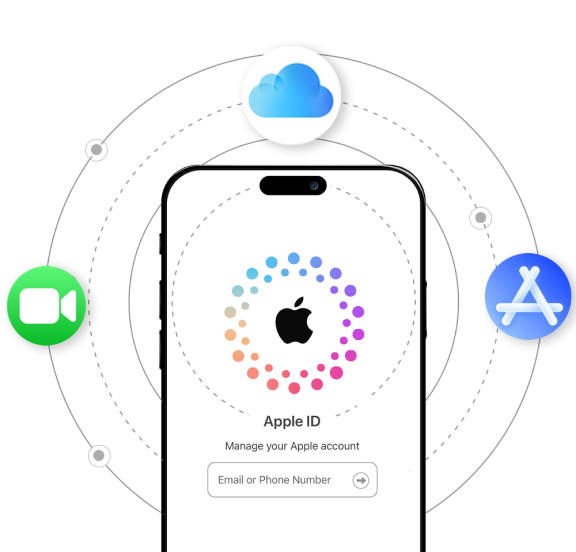
- وارد appleid.apple.com شوید.
- از گزینه Forgot Password استفاده کنید.
- پس از تأیید هویت، شماره یا دستگاه جدید را اضافه نمایید.
پیامک تأیید نمی رسد
بررسی تنظیمات پیامک و اپراتور
- اطمینان حاصل کنید که شماره وارد شده صحیح است.
- بررسی کنید که تلفن همراه آنتن دارد.
- در صورت ادامه مشکل، از تماس تلفنی به جای پیامک استفاده کنید.
نکات امنیتی مهم پس از فعال سازی
ذخیره سازی امن کدهای بازیابی
کدهای بازیابی را در جایی امن نگهداری کنید؛ نه در موبایل و نه در ایمیل. استفاده از اپلیکیشن های مدیریت رمز عبور توصیه می شود.
استفاده از دستگاه های قابل اعتماد
دستگاه هایی که اغلب استفاده می کنید را به عنوان دستگاه های قابل اعتماد تعریف کنید تا کدهای تأیید به آن ها ارسال شوند.
بررسی مرتب تنظیمات امنیتی اپل آیدی
مرور دوره ای تنظیمات امنیتی، دستگاه های متصل و فعالیت های اخیر حساب باعث افزایش ایمنی می شود.
نتیجه گیری
اهمیت همیشگی امنیت اپل آیدی
با توجه به اهمیت اپل آیدی در استفاده روزمره از دستگاه های اپل، فعال سازی تایید هویت دو مرحله ای اپل آیدی یک ضرورت امنیتی است، نه گزینه ای اختیاری.
مزایایی مانند جلوگیری از هک شدن، امنیت اطلاعات شخصی و محافظت مالی، همگی دلایل محکمی برای استفاده از این ویژگی هستند. پیشنهاد می شود همین امروز این قابلیت را فعال کنید و از حساب اپل خود با اطمینان خاطر بیشتری استفاده نمایید.
تایید هویت دو مرحله ای اپل آیدی
اپل برای کاربرهای دستگاه هایش ویژگی تایید هویت دو مرحلهای یا Two-Factor Authentication را ارائه نموده است. در مقاله ی پیش رو در تلاش هستیم اطلاعات کاملی در مورد این ویژگی و روش فعال سازی آن ارائه نمائیم. همراه ما باشید.
استفاده کردن از ویژگی تایید هویت دو مرحله ای یا Two-Factor Authentication طراحی گردیده است تا یک لایه ی امنیتی زیادتر به حریم خصوصی شما افزوده گردد.
در صورت فعال کردن این ویژگی دسترسی هر شخص دیگری به جز شما به محتوای اپل آیدی و استفاده کردن از آن اصا ممکن نخواهد بود و شما تنها فردی خواهید بود که قادر هستید از این سرویس استفاده نمائید.
در این مقاله اول توضیحات کاملی در مورد ویژگی تایید هویت دو مرحله ای اپل آیدی یا Two-Factor Authentication ارائه خواهیم کرد و بعد به شرح و توضیح روش فعال کردن آن خواهیم پرداخت.

چطور ویژگی تایید هویت دو مرحله ای اپل آیدی را فعال نمائیم؟
امروزه ویژگی تایید هویت دو مرحلهای اپل آیدی برای کاربرهای سرویس آیکلود که در آن حداقل یکی از دستگاه های iOS سیستم عامل 9 یا بالاتر دارد، فعال میباشد. به جهت اینکه قادر باشید این ویژگی را فعال نمائید، کافی می باشد مرحله های زیر را به طور دقیق انجام دهید:
- به قسمت Setting (تنظیمات) آیفون یا آیپد خودتان وارد گردید و بعد گزینه ی iCloud (آیکلود) را انتخاب نمائید.
- گزینه ی Apple ID (اپل آیدی) و بعد Password & Security (رمز عبور و امنیت) را انتخاب نمائید.
- گزینه ی Two-Factor Authentication در این بخش وجود دارد. این گزینه را لمس نمائید.
اگر قصد دارید ویژگی تایید هویت دو مرحلهای اپل آیدی را در مک بوک حاوی سیستم عامل OS X EI Capitan یا بالاتر فعال نمائید، لطفا مرحله های زیر را انجام بدهید:
- اول وارد Apple Menu(منوی اپل) گردید و بعد گزینه ی System Preferences (ترجیحات سیستم) را انتخاب نمائید.
- حالا گزینه ی iCloud (آیکلود) و بعد از آن Account Details (جزئیات اکانت یا حساب کاربری) را انتخاب نمائید.
- با کلیک کردن بر روی گزینه ی Two-Factor Authentication نسبت به فعال کردن این ویژگی اقدام نمائید.
بعد از استفاده کردن از ویژگی تایید هویت دو مرحله ای اپل آیدی می بایست به چه چیزهایی توجه نمائید؟
بعد از اینکه ویژگی تایید هویت دو مرحله ای اپل آیدی را فعال نمودید، می بایست توجه خاص و ویژه ای به بعضی از مشخصه ها داشته و به طور دائم آنها را به یاد داشته باشید.
توصیه می نمائیم به جهت اینکه در صورت فراموشی احتمالی همواره به اطلاعات حائز اهمیت زیر دسترسی داشته باشید، آن ها را درون کامپیوتر، لپ تاپ یا گوشی هوشمند خودتان ذخیره نمائید. اطلاعات حائز اهمیت مورد نظرمان از این قرار هستند:
- همیشه مشخصات اپل آیدی خودتان را در خاطر داشته باشید.
- برای همه ی دستگاه های خودتان رمز عبوری تعیین نموده و همیشه این رمز را در یاد داشته باشید.
- همیشه فهرست دستگاه های مورد اطمینان (Trusted Devices) را در ویژگی تایید هویت دو مرحلهای اپل آیدی به روزرسانی نمائید. این شماره ها را در خاطر داشته باشید تا اگر شماره ی اصلی خودتان دچار مشکل گردید، کد تایید هویت در دسترس شما باشد.
- دستگاه هایی که در فهرست دستگاه های مورد اطمینان (Trusted Devices) قرار داده اید، در مکان امنی قرار دهید. در یاد داشته باشید در صورتی که این دستگاه ها در اختیار اشخاص ناامن و سودجو قرار بگیرد، امنیت ویژگی تایید هویت دو مرحلهای اپل آیدی از بین خواهد رفت.
روش مدیریت اکانت یا حساب کاربری
با استفاده کردن از لینکی که در بخش پایین مشاهده می نمائید، قادر هستید هر موقع که میل داشتید وارد صفحه ی مدیریت اطلاعات حساب یا اکانت خودتان شوید.
در قسمت مدیریت اکانت یا حساب کاربری قارد هستید موردهایی مثل شماره تماس های مورد اطمینان (Trusted Phone Numbers)، دستگاه های مورد اطمینان (Trusted Devices) و بقیه ی تنظیمات موردنظرتان را مدیریت یا ویرایش نمائید.
به روزرسانی لیست شماره تماس های مورد اطمینان (Trusted Phone Numbers)
در قسمت های قبلی گفتیم که برای فعال کردن ویژگی تایید هویت دو مرحله ای اپل آیدی در دستگاه های آیفون یا آی پدتان می بایست حداقل یک شماره ی تماس تحت عنوان شماره ی تماس مورد اطمینانتان تعریف نموده باشید.
در خاطر داشته باشید که هر چند وقت یک دفعه به شماره تماس های مورد اطمینان (Trusted Phone Numbers) در اکانت یا حساب کاربری خودتان مراجعه نموده و در صورت لزوم این فهرست را به روزرسانی نمائید. جهت انجام دادن این کار، مرحله های زیر را دنبال نمائید:
- به Apple ID (اپل آیدی) خودتان وارد گردید.
- به قسمت Security (امنیت) بروید.
- اگر گزینه ی Edit (ویرایش) را انتخاب نمائید، قادر هستید نسبت به ویرایش اطلاعات ثبت گردیده در این قسمت اقدام نمائید.
- اگر تصمیم دارید شماره ی جدیدی به لیست شماره تماس های مورد اطمینان (Trusted Phone Numbers) اکانت یا حساب کاربری خودتان بیفزایید، میبایست قسمت Add a Trusted Phone Number (اضافه نمودن شماره ی تلفن مورد اطمینان ) را انتخاب نمائید.
- جهت حذف نمودن شماره ای خاص از فهرست شماره تماس های مورد اطمینان (Trusted Phone Numbers)، کافی می باشد در قسمت Number (اضافه نمودن شماره ی تلفن مورد اطمینان )، آیکون ضربدر را لمس نمائید.
روش مشاهده ی مدیریت فهرست دستگاه های مورد اطمینان (Trusted Devices)
مشاهده و مدیریت نمودن فهرست دستگاه های مورد اطمینان (Trusted Devices) کار خیلی مهمی می باشد. جهت انجام دادن این کار، می بایست مرحله های زیر را به طور دقیق طی نمائید:
- به Apple ID (اپل آیدی) خودتان گردید.
- به قسمت Devices (دستگاهها) بروید.
- در این قسمت لیستی از دستگاه هایی که اپل آیدی شما بر روی آن ها فعال گردیده است، نمایش داده خواهد شد. اطلاعات دیگری مثل شماره سریال، مدل و…. مرتبط با دستگاه های متصل به اپل آیدی تان هم در این فهرست مشاهده می گردد. به سادگی قادر هستید هر یک از این دستگاه ها را از لیست دستگاه های مورد اطمینان (Trusted Devices) خود خارج نمائید. در صورتی که دستگاهی را حذف نمودید و تحت شرایطی تصمیم داشتید ار اکانت یا حساب کاربری خودتان در آن دستگاه حذف گردیده استفاده نمائید، می بایتس دوباره بار دیگر فرایند وارد شدن به اپل آیدی را در آن به انجام رسانید.
حذف اپل آیدی کارتی،ریکاوری اپل آیدی کارتی،ریکاوری پسورد اپل آیدی کارتی،بازیابی پسورد اپل آیدی کارتی،آنلاک آیفون،حذف آیکلود،رفع مشکل نات اکتیو اپل آیدی،برطرف کردن مشکل نات اکتیو اپل آیدی،رفع ارور نات اکتیو اپل آیدی،رفع ارور اکتیو نبودن اپل آیدی
-
- تهران خیابان ولیعصر، ابتدای خیابان میرداماد، پاساژ پایتخت
- 09392050217
- 021-28421215
- info@officeunlock.ir
- ساعت کاری 8 الی 23شنبه تا پنج شنبه









