
ما در این مطلب به مبحث بازیابی رمز عبور اپل آیدی می پردازیم. سایت officeunlock با شش سال سابقه اولین سایت های آنلاک در ایران می باشد، تمامی آنلاک های انجام شده توسط ما دائمی و به صورت رسمی میباشد. خدمات حذف اپل آیدی کارتی،ریکاوری اپل آیدی کارتی،ریکاوری پسورد اپل آیدی کارتی،بازیابی پسورد اپل آیدی کارتی،آنلاک آیفون، حذف آیکلود و …… در آفیس آنلاک انجام میشود جهت هرگونه مشاوره با ما در ارتباط باشید.
فهرست مطالب
- بازیابی رمز عبور اپل آیدی | راهنمای جامع و حرفه ای (آپدیت ۲۰۲۵)
- روش های قطعی و تایید شده برای بازیابی رمز عبور اپل آیدی
- ۱. بازیابی رمز عبور از طریق وب سایت رسمی اپل
- مراحل بازیابی از طریق iforgot.apple.com:
- ۲. بازیابی رمز عبور از طریق تنظیمات آیفون یا آیپد
- مراحل انجام کار:
- ۳. استفاده از اپلیکیشن Apple Support برای بازیابی رمز عبور اپل آیدی
- چطور با Apple Support رمز عبور را بازیابی کنیم؟
- نکات طلایی برای انتخاب رمز عبور جدید
- ویژگی های رمز عبور ایده آل:
- بهترین راهکار برای ذخیره رمز عبور:
- چالش های رایج در بازیابی رمز عبور اپل آیدی و راهکارهای آن
- مشکل ۱: دسترسی نداشتن به ایمیل یا شماره تلفن
- مشکل ۲: فراموشی سوالات امنیتی
- مشکل ۳: فعال بودن Two-Factor Authentication
- سوالات متداول درباره بازیابی رمز عبور اپل آیدی (FAQ)
- چطور بفهمم که اپل آیدی من قفل شده؟
- آیا بدون داشتن دستگاه اپل می توان رمز عبور را بازیابی کرد؟
- چقدر طول می کشد تا فرایند بازیابی کامل شود؟
- در صورت نداشتن شماره تلفن ثبت شده، چه کار باید کرد؟
- آیا امکان بازیابی اپل آیدی بدون ایمیل وجود دارد؟
- اهمیت مدیریت هوشمندانه اپل آیدی
- بازیابی رمز عبور اپل آیدی
- سرویس بای پاس آیکلود گوشی های آیفون
- بازیابی رمز عبور اپل آیدی از طریق آیفون و آیپد
- بازیابی رمز عبور اپل آیدی از طریق مک
- بای پس قفل آیکلود با آنتن Mina ios 15
- ریکاوری رمز عبور اپل آیدی از راه وب سایت
- ریکاوری رمز عبور از راه ایمیل و پرسش امنیتی
- سرویس حذف جهانی آیکلود و اپل آیدی iCloud
- حذف اپل آیدی کارتی،ریکاوری اپل آیدی کارتی،ریکاوری پسورد اپل آیدی کارتی،بازیابی پسورد اپل آیدی کارتی،آنلاک آیفون،حذف آیکلود
- تماس با ما
بازیابی رمز عبور اپل آیدی | راهنمای جامع و حرفه ای (آپدیت ۲۰۲۵)
در دنیای امروز، داشتن یک اپل آیدی امن مثل داشتن کلید گاوصندوق دیجیتال شماست. تمام اطلاعات شخصی، فایل های iCloud، تنظیمات دستگاه ها و حتی خریدهای شما به اپل آیدی متصل است.
فراموشی یا گم کردن رمز عبور می تواند باعث قفل شدن آیفون یا مک شما شود و در بعضی مواقع حتی امکان بازیابی اطلاعاتتان را از بین ببرد.
در این مقاله، قصد داریم با زبانی ساده، قدم به قدم آموزش بازیابی رمز عبور اپل آیدی را توضیح دهیم تا بدون استرس و سردرگمی حساب خود را مجدد فعال کنید.
روش های قطعی و تایید شده برای بازیابی رمز عبور اپل آیدی
برای بازیابی رمز عبور اپل آیدی روش های رسمی متعددی وجود دارد که هر کدام مناسب شرایط خاصی هستند.
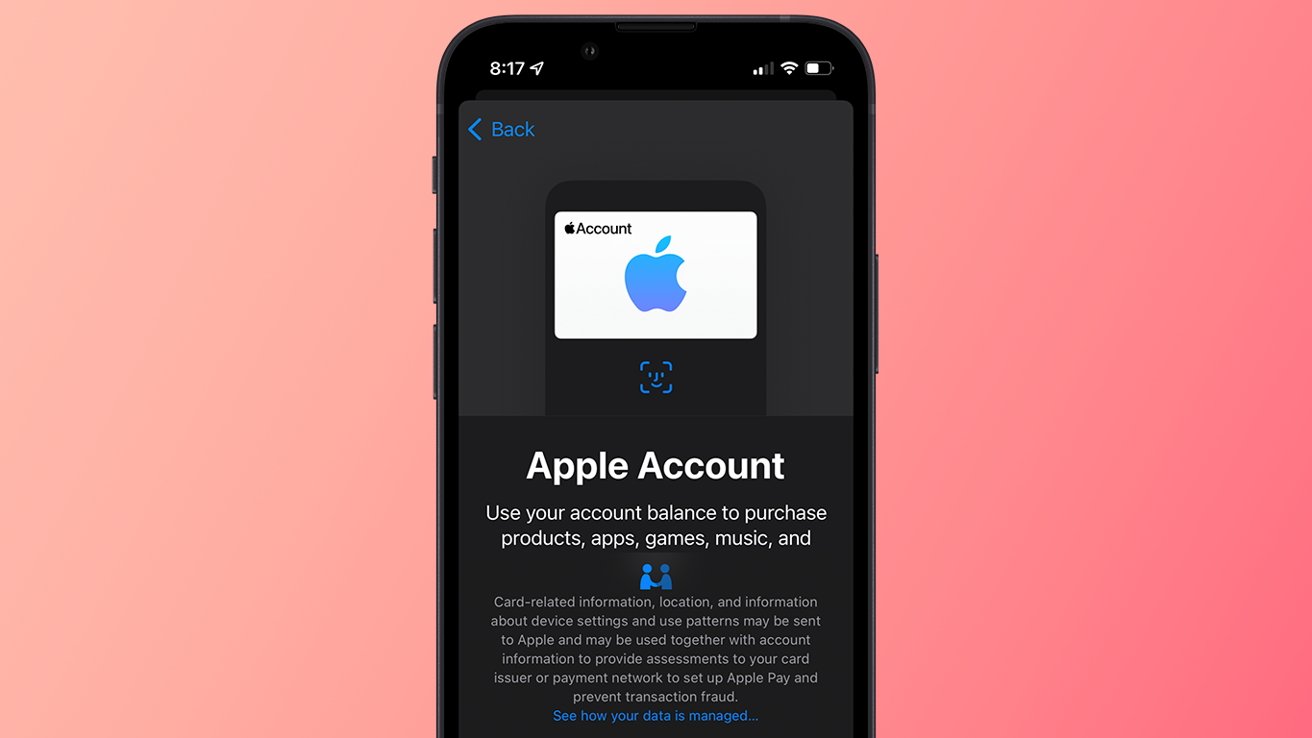
۱. بازیابی رمز عبور از طریق وب سایت رسمی اپل
مراحل بازیابی از طریق iforgot.apple.com:
- وارد سایت iforgot.apple.com شوید.
- اپل آیدی خود (که معمولاً ایمیل شماست) وارد کنید.
- بسته به تنظیمات امنیتی شما، اپل یکی از گزینه های تایید هویت (مثل ایمیل، شماره تلفن یا سوالات امنیتی) را ارائه می دهد.
- بعد از تایید هویت، می توانید رمز عبور جدید تعیین کنید.
نکته: اگر تایید دو مرحله ای را فعال کرده باشید، نیاز به دستگاه یا شماره تلفن تایید شده دارید.
۲. بازیابی رمز عبور از طریق تنظیمات آیفون یا آیپد
مراحل انجام کار:
- به Settings بروید.
- روی نام اپل آیدی خود کلیک کنید.
- به بخش Password & Security بروید.
- گزینه ی Change Password را بزنید و رمز جدید بسازید.
این روش سریع ترین حالت برای بازیابی رمز عبور اپل آیدی بدون نیاز به ایمیل یا تماس با پشتیبانی اپل است.
۳. استفاده از اپلیکیشن Apple Support برای بازیابی رمز عبور اپل آیدی
چطور با Apple Support رمز عبور را بازیابی کنیم؟
- اپلیکیشن Apple Support را از App Store دانلود کنید.
- وارد بخش Passwords & Security شوید.
- روی Reset Apple ID Password کلیک کنید.
- دستورالعمل ها را دنبال کنید تا رمز عبور جدید بسازید.
این روش مخصوص کسانی است که دسترسی به ایمیل یا شماره تلفن ثبت شده ندارند.
نکات طلایی برای انتخاب رمز عبور جدید
ویژگی های رمز عبور ایده آل:
- حداقل ۱۲ کاراکتر داشته باشد.
- ترکیبی از حروف بزرگ، کوچک، اعداد و کاراکترهای خاص مثل @ یا # استفاده کند.
- اطلاعات شخصی (مثل تاریخ تولد یا اسم حیوان خانگی) در رمز وجود نداشته باشد.
بهترین راهکار برای ذخیره رمز عبور:
- استفاده از برنامه های مدیریت رمز عبور (مثل 1Password یا LastPass)
- یادداشت رمز عبور در جای امن فیزیکی
چالش های رایج در بازیابی رمز عبور اپل آیدی و راهکارهای آن
مشکل ۱: دسترسی نداشتن به ایمیل یا شماره تلفن
اگر به ایمیل یا شماره ثبت شده دسترسی ندارید:
- درخواست تغییر اطلاعات تماس را در سایت اپل ثبت کنید.
- فرآیند احراز هویت جایگزین را طی نمایید.
مشکل ۲: فراموشی سوالات امنیتی
در این حالت باید:
- از روش های دیگر مانند تایید با شماره تلفن استفاده کنید.
- در صورت عدم موفقیت، با پشتیبانی اپل تماس بگیرید.
مشکل ۳: فعال بودن Two-Factor Authentication
در صورت فعال بودن این قابلیت:
- نیازمند تایید از طریق دستگاه های دیگر یا شماره تلفن خواهید بود.
- در صورت نبود دسترسی، اپل مراحل ویژه ای برای بازیابی تدریجی حساب در نظر می گیرد (که ممکن است ۳ تا ۷ روز زمان ببرد).
سوالات متداول درباره بازیابی رمز عبور اپل آیدی (FAQ)
چطور بفهمم که اپل آیدی من قفل شده؟
اگر پیام “Apple ID has been locked for security reasons” دریافت کنید، اپل آیدی شما قفل شده و باید رمز عبور را بازیابی کنید.
آیا بدون داشتن دستگاه اپل می توان رمز عبور را بازیابی کرد؟
بله، از طریق سایت iforgot.apple.com می توانید بدون داشتن دستگاه اقدام به بازیابی رمز عبور اپل آیدی کنید.
چقدر طول می کشد تا فرایند بازیابی کامل شود؟
اگر اطلاعات تایید سریع انجام شود، ظرف چند دقیقه رمز جدید ایجاد می شود. اگر نیاز به تاییدات بیشتر باشد، ممکن است چند روز طول بکشد.
در صورت نداشتن شماره تلفن ثبت شده، چه کار باید کرد؟
- استفاده از ایمیل پشتیبان.
- پاسخ به سوالات امنیتی.
- تماس با پشتیبانی رسمی اپل.
آیا امکان بازیابی اپل آیدی بدون ایمیل وجود دارد؟
بله، اما فرآیند سخت تر می شود و نیازمند اثبات مالکیت از طریق روش های جایگزین است.
اهمیت مدیریت هوشمندانه اپل آیدی
بازیابی رمز عبور اپل آیدی یک فرآیند حساس اما ساده است؛ به شرط آنکه مراحل را درست طی کنید. پیشنهاد می کنیم:
- همیشه تایید هویت دو مرحله ای را فعال کنید.
- اطلاعات تماس خود را مرتب به روز نگه دارید.
- رمز عبور قوی و غیرقابل حدس انتخاب کنید.
با رعایت این نکات، امنیت حساب خود را تضمین کرده و در صورت نیاز به بازیابی، فرایند را به آسانی مدیریت خواهید کرد.
بازیابی رمز عبور اپل آیدی
به طور کلی برای بازیابی رمز عبور اپل آیدی، 4 روش وجود دارد.
وجود این شیوه ها به علت اتصال و عدم اتصال یک دستگاه به حساب کاربری می باشد؛ زیرا در صورتی که یک دستگاه وصل شده به حساب کاربری داشته باشید، ریکاوری رمز عبور اپل آیدی ساده تر از زمانی خواهد بود که هیچ دستگاهی به اکانت شما متصل نیست، ولی در چنین حالتی نیز همچنان امکان بازیابی این رمز عبور وجود خواهد داشت.
در ادامه به بررسی تفصیلی هر یک از این روشهای بازیابی رمز عبور اپل آیدی میپردازیم:

سرویس بای پاس آیکلود گوشی های آیفون
بازیابی رمز عبور اپل آیدی از طریق آیفون و آیپد
اگر در حال حاضر دستگاه آیفونی شما به حساب کاربری اپل متصل است و به هر دلیلی قصد تغییر رمز عبور خود را داشته باشید، صرفا کافی است مراحل زیر را به ترتیب طی کنید (البته ناگفته نماند که برای بازیابی رمز عبور اپل آیدی از این طریق، لازم است که قبلا احراز هویت دو مرحلهای خویش را فعال کرده باشید):
- در قدم اول باید اپلیکیشن تنظیمات (Settings) آیفون یا آیپد خویش را باز کرده و در قسمت بالایی، آیتم پروفایل را انتخاب کنید.
- حال وارد بخش تنظیمات Apple ID خواهید شد که در این بخش باید بر روی گزینه «Password & Security» زده و در صفحه باز شده «Change Password» را انتخاب کنید.
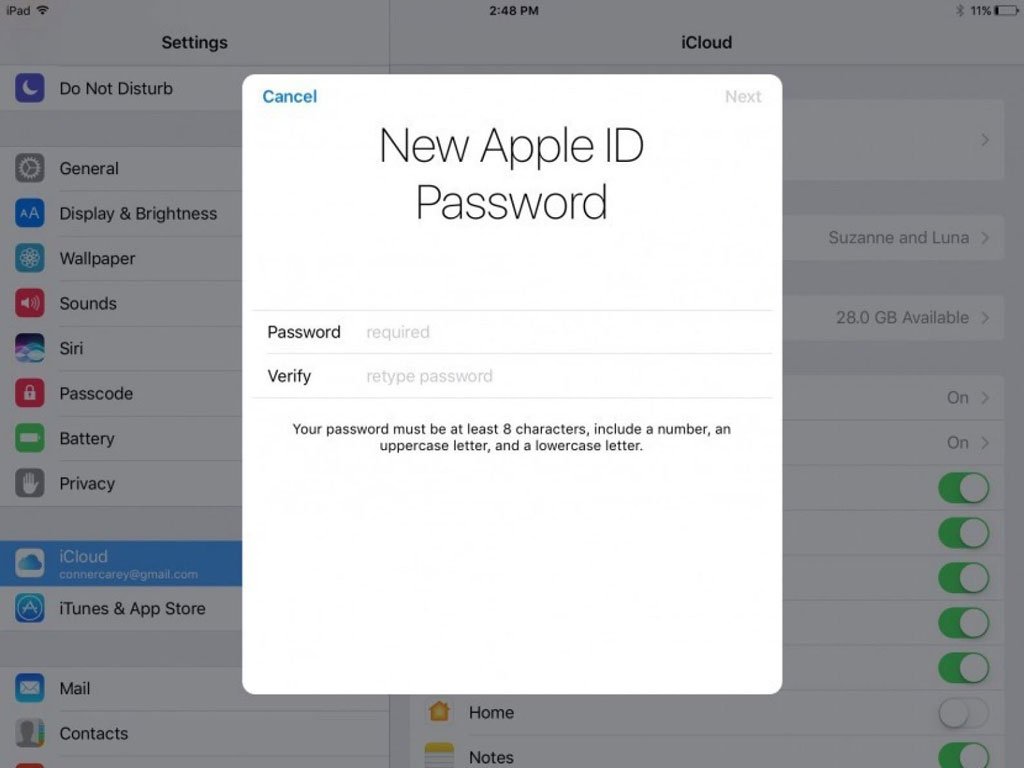
- در قدم بعدی برای تغییر رمز فقط کافیست گزینه NEW را انتخاب کرده و سپس برای تائید باید در بخش Verify مجددا آن را تکرار کنید. به خاطر داشته باشید که رمز انتخابی شما باید حداقل دارای 8 کاراکتر بوده و حتما باید ترکیبی از حروف بزرگ و کوچک و همچنین اعداد باشد.
- پس از وارد کردن رمز عبور، بر روی گزینه Change کلیک کنید تا بازیابی رمز عبور اپل آیدی شما با موفقیت انجام پذیرد.
بازیابی رمز عبور اپل آیدی از طریق مک
جهت تغییر و ریکاوری رمز عبور اپل آیدی از راه مک، در مک های تازه تر در منوی Apple به قسمت System Preferences مراجعه نمائید و بر روی اپل آیدی خود کلیک کنید (اگر از مکهایی با نسخههای قدیمیتر استفاده میکنید؛ در این حالت باید با انتخاب گزینه System به بخش Preferences رفته و iCloud را انتخاب کنید.)
حال باید با انتخاب Account Details، در تب باز شده بر روی گزینه Security کلیک کنید.
ادامه مراحل تغییر و بازیابی رمز عبور اپل آیدی از طریق مک، دقیقا مشابه بازیابی این رمز در دستگاههای آیفونی بوده و با انتخاب بخش Password & Security و گزینه Change Password، رمز عبور جدید خود را وارد کرده و رمز جدید را ذخیره نمائید.
بای پس قفل آیکلود با آنتن Mina ios 15
ریکاوری رمز عبور اپل آیدی از راه وب سایت
اگر احراز هویت دو مرحلهای بر روی اکانت اپل خویش را فعال نکردهاید، در این حالت نمیتوانید از روشهای گفته شده در فوق برای بازیابی رمز عبور اپل آیدی خود استفاده کنید.
در چنین حالتی میتوانید از صفحه رسمی اپل آیدی به آدرس applied.apple.com کمک بگیرید. برای چنین کاری پس از ورود به سایت گفته شده، مراحل زیر را طی کنید:
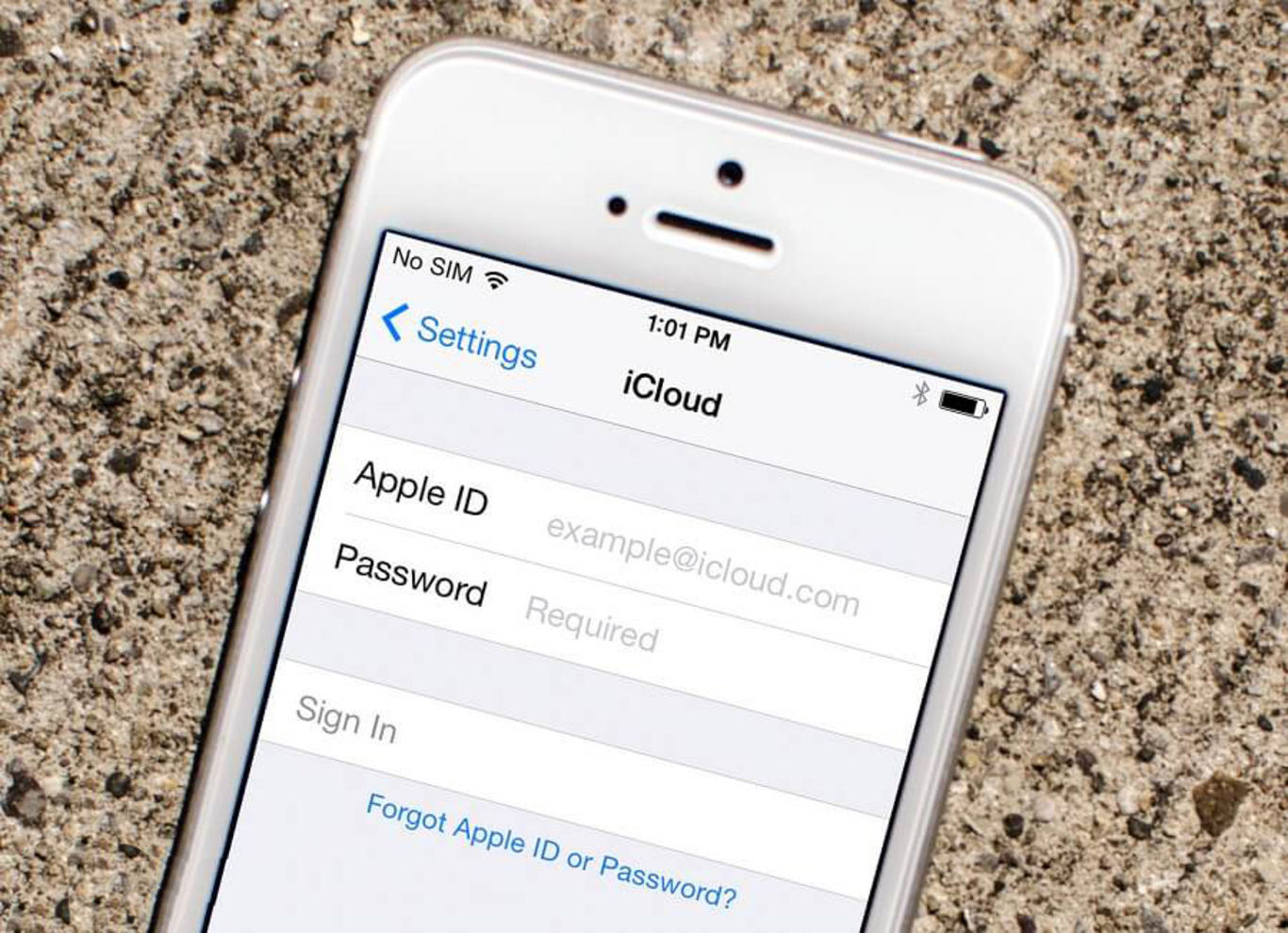
- در قدم اول باید بر روی گزینه Sign In کلیک کنید. در تب باز شده، اپل آیدی خویش را وارد کرده و سپس بر روی گزینه «Forgot Apple ID or Password» کلیک کنید.
- حال پس از وارد کردن اپل آیدی بر روی گزینه Continue ضربه بزنید.
- در گام بعدی می بایست شماره تلفن خودتان که اپل آیدی خود را با استفاده کردن از آن ساخته اید، وارد کنید.
- در تب باز گردیده از شما سوال می شود که قصد ریکاوری رمز عبور اپل آیدی از راه یک دستگاه وصل شده به حساب کاربری را داشته یا می خواهید از راه شماره تلفن خود نسبت به بازیابی رمز عبور اقدام کنید. گزینه اول را انتخاب کرده و بر روی گزینه Continue کلیک کنید.
- در مرحله بعدی به شما گفته میشود که نوتیفیکیشن بازیابی رمز عبور اپل آیدی به کدام دستگاه ارسال شده است و شما باید به سراغ دستگاه مورد نظر بروید و سپس در اعلان نمایش داده شده، گزینه Allow را انتخاب کنید.
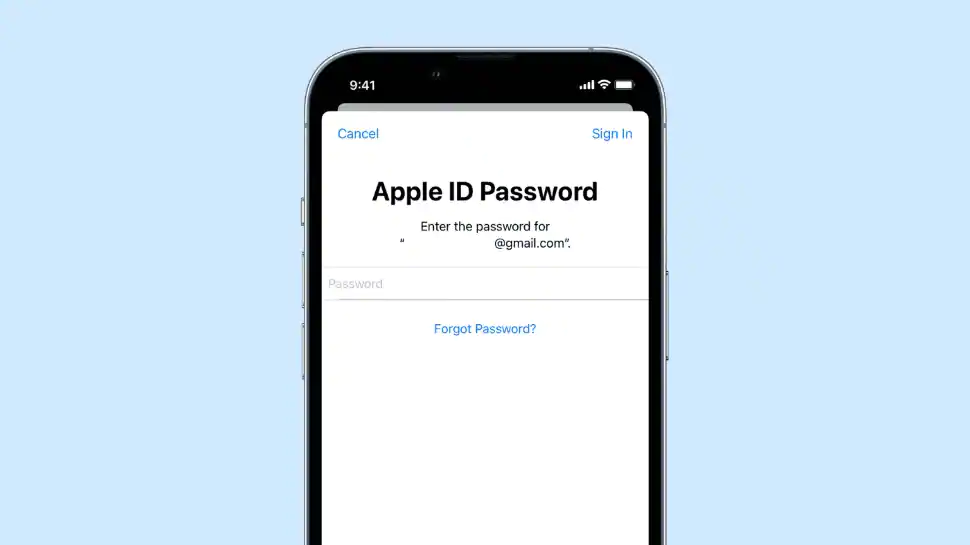
- اکنون می بایست رمز عبور تازه ی خود را وارد نمائید و در انتها گزینه Next موجود در گوشه بالایی طرف راست تب تغییرات رمز عبور را لمس نمائید.
ریکاوری رمز عبور از راه ایمیل و پرسش امنیتی
برای آن که بتوانید از روشهای گفته شده در فوق برای بازیابی رمز عبور اپل آیدی کمک بگیرید، حتما باید به یک دستگاه متصل به اپل آیدی دسترسی داشته باشید؛ اما اگر نه دستگاه متصل به اکانت اپل داشته باشید و نه ورود دو مرحلهای را فعال کرده باشید، در چنین حالتی آیا همچنان امکان بازیابی رمز عبور را خواهید داشت؟
پاسخ به این سوال مثبت است و برای چنین کاری باید از ایمیل و سوال امنیتی برای بازیابی رمز عبور اپل آیدی کمک بگیرید؛ برای چنین کاری باید مراحل زیر را طی کنید:
- در قدم اول آدرس iforgot.apple.com را در مرورگر خود تایپ کنید و در قسمت مشخص شده، اپل آیدی خود را وارد کنید و سپس گزینه Continue را انتخاب کرده و در تب باز شده بر روی گزینه «I need to reset my password» کلیک کنید.
- در مرحله ی بعد با دو گزینه Get an email و Answer security questions روبرو می گردید که به ترتیب به ریکاوری رمز عبور اپل آیدی از راه دریافتن ایمیل و شیوه ی پاسخ به پرسش امنیتی اختصاص داشته و می بایست یکی از این شیوه های بیان شده را انتخاب نمائید.
- اگر گزینه بازیابی رمز عبور اپل آیدی از طریق دریافت ایمیل را انتخاب کردهاید، در این حالت باید وارد ایمیل خود شده و به دنبال پیام ارسال شده با عنوان «How to reset your Apple ID password» باشید و در پیام گفته شده بر روی لینک «Reset Now» که در متن پیام ارسالی قرار دارد و به رنگ آبی مشخص شده، کلیک کنید. حال در تب باز شده رمز عبور جدید خود را وارد نموده و در نهایت گزینه Reset Password کلیک کنید تا تغییرات اعمال شده ذخیره شود.
سرویس حذف جهانی آیکلود و اپل آیدی iCloud









