ما در این مطلب به مبحث فعال سازی اپل آیدی می پردازیم. سایت officeunlock با شش سال سابقه اولین سایت های آنلاک در ایران می باشد، تمامی آنلاک های انجام شده توسط ما دائمی و به صورت رسمی میباشد. خدمات حذف اپل آیدی کارتی،ریکاوری اپل آیدی کارتی،ریکاوری پسورد اپل آیدی کارتی،بازیابی پسورد اپل آیدی کارتی،آنلاک آیفون،حذف آیکلود،رفع مشکل نات اکتیو اپل آیدی،برطرف کردن مشکل نات اکتیو اپل آیدی،رفع ارور نات اکتیو اپل آیدی،رفع ارور اکتیو نبودن اپل آیدی و …… در آفیس آنلاک انجام میشود جهت هرگونه مشاوره با ما در ارتباط باشید.
فهرست مطالب
- اپل آیدی چیست و چرا به آن نیاز داریم؟
- ساخت اپل آیدی؛ اولین قدم برای ورود به دنیای اپل
- فعال سازی اپل آیدی؛ قدم حیاتی بعد از ساخت
- مشکلات رایج هنگام فعال سازی اپل آیدی (و راه حل آن ها)
- نکات امنیتی برای حفظ اپل آیدی
- چرا سایت آفیس آنلاک؟
- فعال سازی اپل آیدی
- حذف اپل آیدی کارتی،ریکاوری اپل آیدی کارتی،ریکاوری پسورد اپل آیدی کارتی،بازیابی پسورد اپل آیدی کارتی،آنلاک آیفون،حذف آیکلود،رفع مشکل نات اکتیو اپل آیدی،برطرف کردن مشکل نات اکتیو اپل آیدی،رفع ارور نات اکتیو اپل آیدی،رفع ارور اکتیو نبودن اپل آیدی
- تماس با ما
اپل آیدی چیست و چرا به آن نیاز داریم؟
اگر از کاربران محصولات اپل هستید، بدون شک با اصطلاح “اپل آیدی” برخورد داشتهاید. اپل آیدی در واقع کلید ورود شما به اکوسیستم اپل است. از دانلود اپلیکیشن ها در App Store گرفته تا استفاده از سرویس هایی مانند iCloud، Apple Music، Find My iPhone و ده ها قابلیت دیگر، همگی نیاز به یک اپل آیدی فعال دارند.
در ایران، به دلیل برخی محدودیت ها و تحریم ها، فعال سازی اپل آیدی با چالش هایی همراه است. در این مقاله از سایت آفیس آنلاک، قدم به قدم و به صورت کاملاً کاربردی به شما یاد می دهیم که چگونه اپل آیدی خود را بسازید و فعال کنید، بدون اینکه نیاز به خرید اپل آیدی آماده یا وابسته بودن به فروشندگان غیرمعتبر داشته باشید.

ساخت اپل آیدی؛ اولین قدم برای ورود به دنیای اپل
ساخت اپل آیدی با آیفون یا آیپد
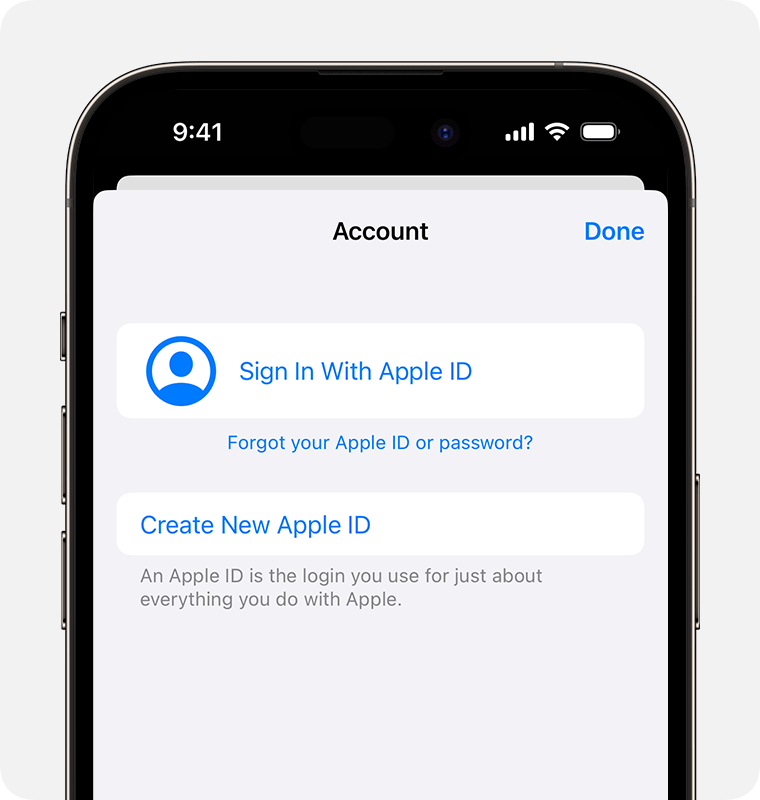
اگر دستگاهی مانند آیفون یا آیپد دارید، می توانید مستقیماً از طریق آن اپل آیدی خود را بسازید. کافی است به بخش تنظیمات (Settings) بروید و گزینه Sign in to your iPhone را بزنید. سپس گزینه Don’t have an Apple ID or forgot it? را انتخاب کرده و مراحل را دنبال کنید.
مراحل ساخت از طریق تنظیمات گوشی:
- ورود به تنظیمات و انتخاب Apple ID.
- انتخاب Create Apple ID.
- وارد کردن اطلاعات شخصی مانند نام، تاریخ تولد، ایمیل و رمز عبور.
- انتخاب شماره تماس (ترجیحاً شماره مجازی معتبر).
- تأیید ایمیل و شماره تماس.
ساخت اپل آیدی از طریق کامپیوتر
اگر دسترسی به آیفون یا آیپد ندارید، نگران نباشید. با ورود به سایت appleid.apple.com نیز می توانید یک اپل آیدی رایگان بسازید. این روش برای کاربرانی که می خواهند با دقت و زمان بیشتری اطلاعات خود را وارد کنند بسیار مناسب است.
مراحل ساخت اپل آیدی از طریق وب سایت:
- ورود به سایت appleid.apple.com
- کلیک روی Create Your Apple ID
- وارد کردن اطلاعات مورد نیاز شامل ایمیل، رمز عبور، کشور، شماره تماس و سوالات امنیتی
- دریافت کد تأیید و فعال سازی نهایی
ساخت اپل آیدی بدون شماره ایران
با توجه به اینکه اپل شماره های ایران را قبول نمی کند، باید از شماره های بین المللی یا شماره مجازی استفاده کنید. برخی سرویس ها شماره مجازی رایگان یا پولی ارائه می دهند که می توانید با آن ها اپل آیدی خود را تأیید کنید.
فعال سازی اپل آیدی؛ قدم حیاتی بعد از ساخت
تأیید ایمیل اپل آیدی
بعد از ساخت اپل آیدی، اپل یک ایمیل تأیید به شما ارسال می کند. حتماً این ایمیل را باز کرده و روی لینک تأیید کلیک کنید. این مرحله بسیار مهم است زیرا بدون تأیید ایمیل، اپل آیدی شما ناقص خواهد بود و برخی امکانات برای شما فعال نخواهد شد.
ورود به اپل آیدی در دستگاه
بعد از تأیید ایمیل، وارد تنظیمات آیفون یا آیپد شوید و با اپل آیدی خود وارد شوید. در این مرحله اپل از شما کد تأیید دومرحله ای را درخواست می کند.
تنظیمات iCloud و App Store
پس از ورود موفق، به بخش های iCloud و App Store بروید و مطمئن شوید که اپل آیدی شما در همه بخش ها فعال شده است. در غیر این صورت ممکن است نیاز به Sign Out و ورود مجدد داشته باشید.
فعال سازی دو مرحله ای (Two-Factor Authentication)
برای امنیت بیشتر، اپل از سیستم احراز هویت دو مرحله ای استفاده می کند. پس از ورود، اپل از شما می خواهد این قابلیت را فعال کنید. حتماً شماره ای را وارد کنید که دسترسی همیشگی به آن دارید یا در صورت امکان از سرویس هایی مانند Google Voice استفاده کنید.
مشکلات رایج هنگام فعال سازی اپل آیدی (و راه حل آن ها)
خطای Verification Failed
یکی از رایج ترین خطاها هنگام ورود به اپل آیدی، خطای Verification Failed است. این خطا معمولاً به دلیل استفاده از IP ایران یا اختلال در سرورهای اپل اتفاق می افتد. با استفاده از فیلترشکن و تغییر IP می توان این مشکل را حل کرد.
مشکل در دریافت ایمیل تأیید
برخی کاربران از عدم دریافت ایمیل اپل شاکی هستند. بررسی پوشه اسپم، استفاده از ایمیل معتبر (مانند Gmail) و ارسال مجدد ایمیل از روش های حل این مشکل هستند.
اپل آیدی غیرفعال شده است
اگر چند بار به اشتباه رمز را وارد کرده باشید یا اپل آیدی شما با قوانین اپل مغایرت داشته باشد، ممکن است غیرفعال شود. در این صورت باید از طریق سایت iforgot.apple.com برای بازیابی اقدام کنید.
نکات امنیتی برای حفظ اپل آیدی
انتخاب رمز عبور قوی
از رمزهایی استفاده کنید که ترکیبی از حروف بزرگ، کوچک، اعداد و نمادها باشند. همچنین سعی کنید رمز عبور را در مکان امنی نگه داری کنید.
فعال سازی احراز هویت دو مرحله ای
همان طور که قبلاً گفته شد، فعال سازی این ویژگی، امنیت اپل آیدی شما را تا حد زیادی افزایش می دهد و از ورود افراد غیرمجاز جلوگیری می کند.
عدم استفاده از اپل آیدی های آماده
بسیاری از سایت ها اپل آیدی های آماده می فروشند که ممکن است قبلاً توسط افراد دیگری استفاده شده باشند. استفاده از این اپل آیدی ها نه تنها امنیت اطلاعات شما را تهدید می کند، بلکه ممکن است منجر به غیرفعال شدن اپل آیدی شود. پیشنهاد ما استفاده از خدمات مطمئن و قابل اعتماد مانند سایت آفیس آنلاک است.
چرا سایت آفیس آنلاک؟
سایت آفیس آنلاک با سال ها تجربه در زمینه خدمات نرم افزاری و اپل، به عنوان یکی از مراجع قابل اعتماد برای آموزش، ساخت و فعال سازی اپل آیدی شناخته می شود. خدمات ما شامل:
- آموزش ساخت اپل آیدی
- مشاوره برای استفاده از شماره مجازی
- پشتیبانی در هنگام بروز خطا یا مشکلات فنی
استفاده از آموزش های سایت آفیس آنلاک، شما را از خرید اپل آیدی های آماده و ناامن بی نیاز می کند.
سوالات متداول درباره فعال سازی اپل آیدی
آیا می توان با شماره ایران اپل آیدی ساخت؟
خیر، اپل شماره های ایران را پشتیبانی نمی کند. بهتر است از شماره مجازی یا شماره دوستان و آشنایان در خارج از کشور استفاده کنید.
آیا ساخت اپل آیدی رایگان است؟
بله، ساخت اپل آیدی کاملاً رایگان است. اما در صورتی که از شماره مجازی یا خدمات جانبی استفاده کنید، ممکن است هزینه ای پرداخت کنید.
اپل آیدی من غیرفعال شده، چه کنم؟
به سایت iforgot.apple.com مراجعه کرده و مراحل بازیابی را دنبال کنید. همچنین می توانید از مشاوره سایت آفیس آنلاک استفاده کنید.
آیا می توانم از اپل آیدی شخص دیگری استفاده کنم؟
توصیه نمی شود. استفاده از اپل آیدی دیگران می تواند باعث از بین رفتن اطلاعات شخصی و ایجاد مشکلات امنیتی شود.
با دنبال کردن این راهنما، می توانید به راحتی و با اطمینان کامل اپل آیدی خود را بسازید و فعال کنید. هدف ما در سایت آفیس آنلاک، ارائه اطلاعات مفید، کاربردی و بروز برای کاربران ایرانی است تا تجربه ای بی نقص از کار با محصولات اپل داشته باشند.
فعال سازی اپل آیدی
اپل آیدی به عنوان شناسه یا هویت کالاهای شرکت اپل شناخته می گردد و پس از فعال سازی اپل آیدی می شود از سرویس های گوناگون اپل، از فیس تایم و آی مسیج گرفته تا آی کلود و آی تونز استفاده نمود. در حقیقت بدون فعال نمودن Apple ID با گوشی آیفون یا آیپد و یا بقیه ی کالاهای اپل، نمی شود کاری کرد.
اغلب اشخاص در هنگام خرید گوشی جدید آیفون، مرحله های فعال نمودن اپل آیدی را به فروشنده خواهند سپرد.
ولی در صورتی که اپل آیدی بر روی گوشی شما به هر علتی فعال نگردیده، قادر هستید خودتان هم این مرحله ها را دنبال نمائید تا گجت اپل قابل استفاده شود.
در این قسمت همه ی مرحله هایی که می بایست برای فعال سازی Apple ID دنبال نمائید را آورده ایم. با ما همراه باشید.
مرحله های نصب و فعال سازی اپل ایدی
جهت فعال نمودن یا همان نصب اپل آیدی، در هنگام راه اندازی اولیه یا پس از راه اندازی، می بایست گوشی آیفون یا آیپد خود را به شبکه اینترنت وصل نمائید.
هنگامی که از متصل شدن گوشی به اینترنت اطمینان حاصل کردید، وارد تنظیمات یا همان قسمت Settings در گوشی موبایل گردید.
- گزینه ی «Sign In To Your IPhone» را در قسمت تنظیمات بیابید و بر روی آن ضربه بزنید.
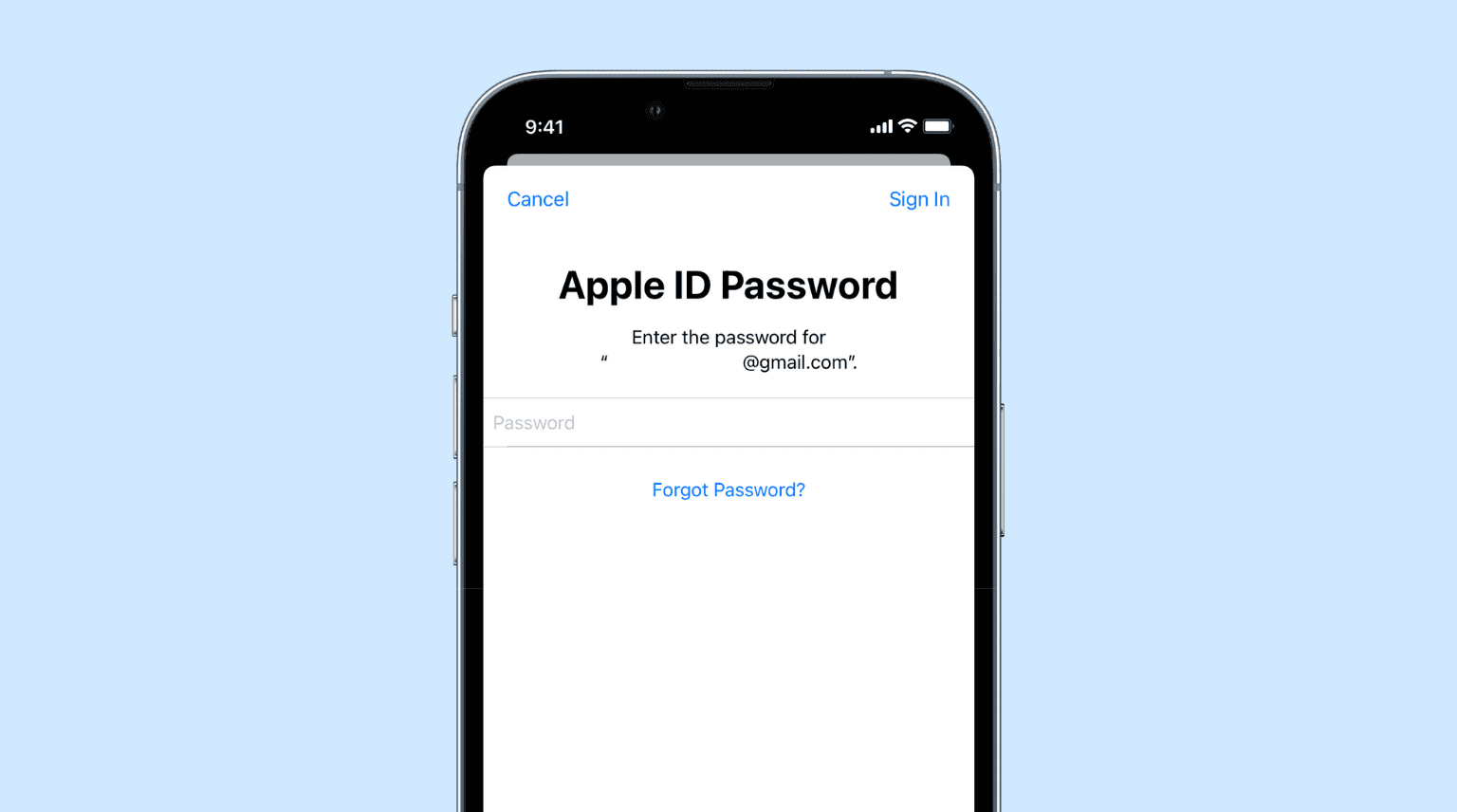
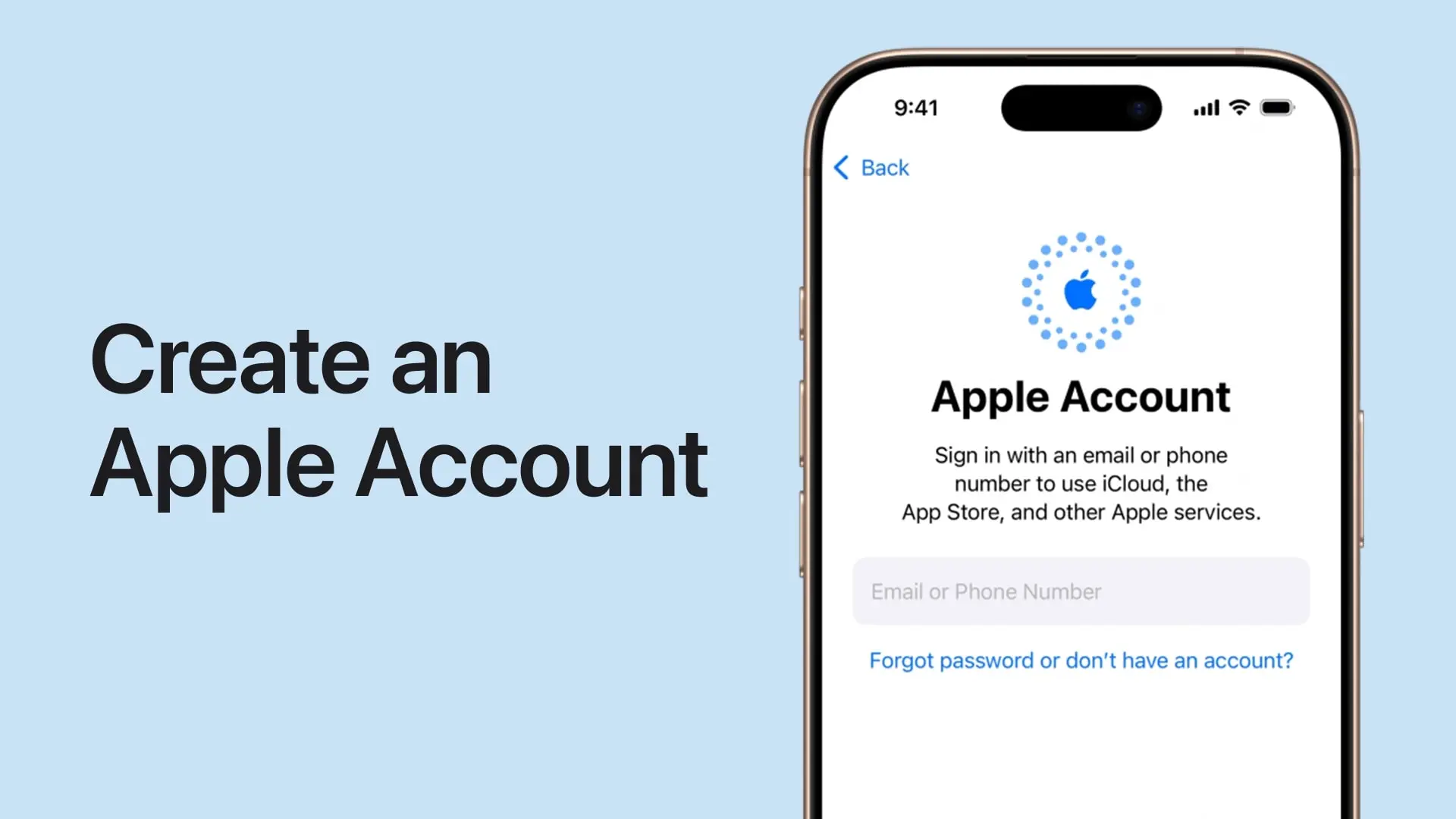
- با وارد شدن به این قسمت مشخصات اپل آیدی از شما درخواست می گردد. در صورتی که از قبل اپل آیدی را تهیه نمودید، کافی می باشد در اینجا آن را همراه با پسورد وارد نمائید تا فعال گردد.
- در صورتی که اپل آیدی تهیه ننمودید، قادر هستید بر روی گزینه ی «Don’t Have An Apple ID Or Forget It» که با رنگ آبی نوشته شده است ضربه زده و مرحله ها را دنبال نمائید تا ساختن اپل آیدی کامل گردد.
- مقابل عبارت اپل آیدی می بایست ایمیل مربوط را وارد نمائید و بعد بر روی نوشته آبی رنگ Next زده تا به شما اجازه بدهد پسورد را وارد نمائید.
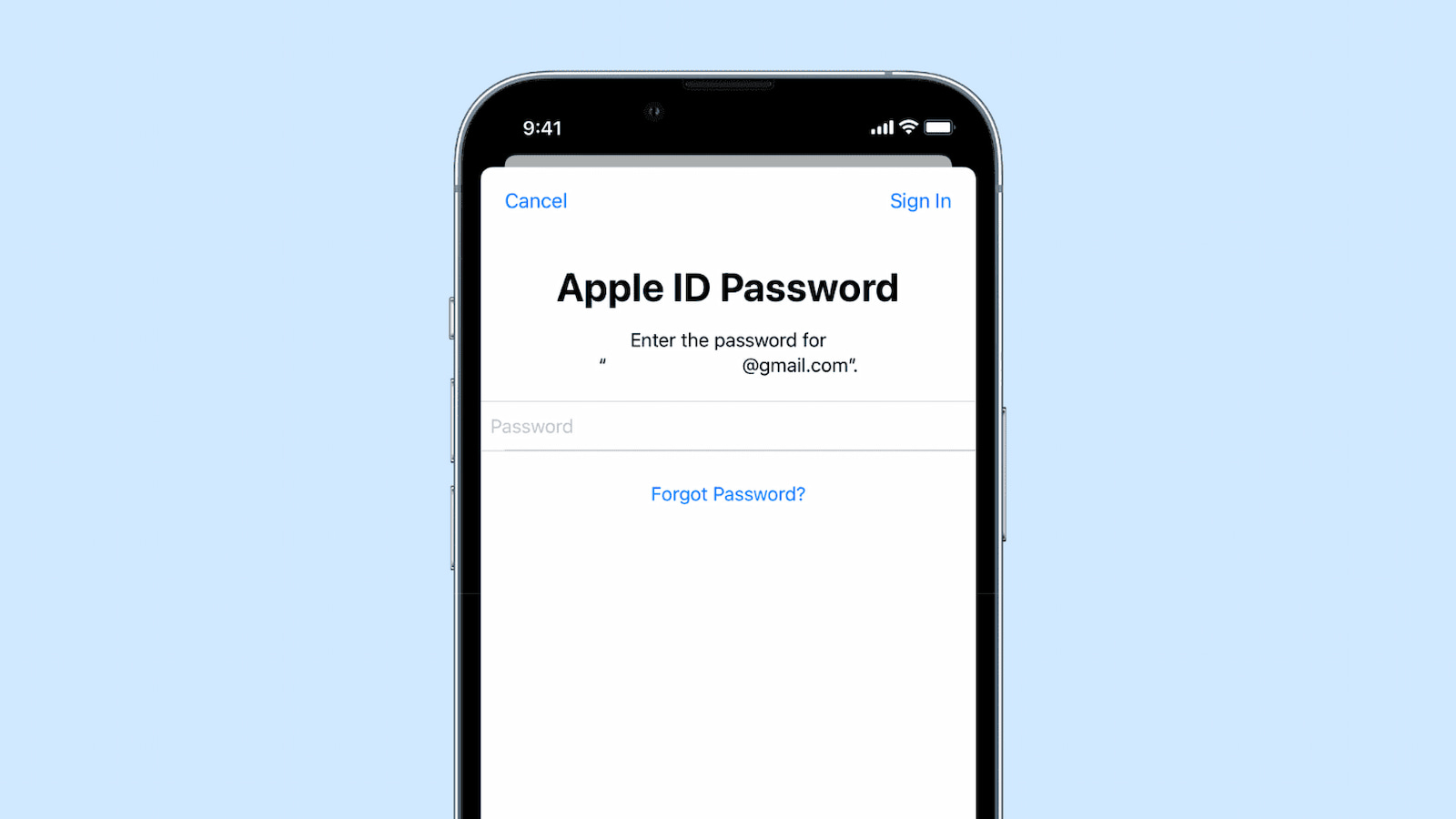
- پس از وارد نمودن پسورد، بر روی Next ضربه بزنید.
- اکنون کافی می باشد به صفحه اسکرین خودتان برگردید. جهت انجام این کار انگشت خود را از پایین به بالا کشیده تا به Home Screen بازگردید.
- اپل آیدی تان با موفقیت فعال گردیده است!
در سیستم عامل های IOS 10.3 و بالاتر، جهت فعال نمودن اپل آیدی در سرویس های گوناگون اپل، نیازی نمی باشد وارد تک تک این برنامه ها گردید.
در همان قسمت تنظیمات یا Settings، موقعی که روی گزینه Sign In To Your Apple ID ضربه زده اید، با پایین آمدن در فهرست، قادر هستید برنامه ها و سرویس های گوناگون را مشاهده کنید.
وارد این قسمت ها گردید و اپل آیدی آن برنامه هایی که می خواهید را تغییر بدهید.
فعال سازی اپل ایدی (Apple ID) در اپ استور و آی تونز
پس از راه اندازی اولیه ی گوشی یا نصب کردن اپل آیدی بر روی محصول تازه ی اپل، می بایست به سراغ برنامه ها و سرویس های گوناگون اپل رفت.
برنامه های گوناگونی موجود است که می بایست اپل آیدی را در آنها فعال نمائید؛ ولی حائز اهمیت ترین و پرکاربردترین برنامه ها اپ استور (App Store) و آی تونز (ITunes) میباشند.
با فعال نمودن اپل آیدی در اپ استور قادر هستید انواع محتوا، از موسیقی و فیلم و کتاب تا برنامه های تلویزیونی و اپلیکیشن های گوناگون را دانلود نمائید.
افزون بر این امکان استفاده کردن از سرویس اپل موزیک را نیز خواهید داشت. به جهت اینکه اپل آیدی را در این 2 برنامه کاربردی فعال نمائید، روند زیر را دنبال نمائید.
جهت فعال نمودن اپ استور به تنظیمات یا Settings آیفون یا آیپد وارد می گردیم. بعد از میان سرویس های گوناگون، سرویس آی تونز و اپ استور (ITunes & App Store) را انتخاب می نمائیم.
با وارد شدن به این قسمت می توانید بخشی که مرتبط با وارد نمودن اپل آیدی و پسورد آن می باشد را مشاهده کنید. اطلاعات مربوطه را وارد می نمائید و به هوم اسکرین خودتان باز می گردید.
این روند در دستگاه هایی مانند آیفون و آیپد موجود است. جهت فعال نمودن این سرویس بر روی مک بوک های اپل می بایست وارد بخش آی تونز دستگاه گردید و روی Sign In کلیک نمائید.
با این کار قسمت مرتبط با وارد نمودن اپل آیدی و پسورد مشخص می گردد و پس از وارد نمودن اطلاعات، اپل آیدی فعال خواهد گردید.
حواستان باشد که از چندین اپل آیدی گوناگون نمی شود جهت استفاده از خدمات ITunes & App Store استفاده نمود و امکان ادغام خریدهایی که با چندین اپل آیدی انجام گردیده هم موجود نیست.
فعال سازی اپل آیدی برای سرویس آی کلود
یکی دیگر از خدمت های پرطرفدار و کاربردی اپل، سرویس آی کلود (ICloud) می باشد که یک فضای ابری را جهت ذخیره کردن هر نوع اطلاعات با هر فرمتی در اختیار شما قرار خواهد داد.
این فضا تا 5 گیگابایت رایگان می باشد و جهت استفاده زیادتر، می بایست پس از فعال سازی اپل ایدی، اشتراک مرتبط با آن را تهیه نمائید.
یکی از ویژگی های جالب پس از فعال نمودن اپل آیدی در آی کلود، امکان استفاده کردن از سرویس Find My IPhone می باشد. این سرویس موقعی به کارتان می آید که گوشی موبایل یا دستگاه خود را گم نموده باشید.
جهت نصب اپل آیدی در آی کلود، مرحله های گوناگونی را می بایست بر روی گوشی های آیفون و مک بوک دنبال نمود.
در دستگاه های آیفون و آیپد، جهت فعال سازی اپل آیدی در آی کلود وارد قسمت تنظیمات دستگاه گردید و از میان گزینه های گوناگون ICloud را بیابید. در این قسمت امکان وارد کردن اطلاعات مرتبط با اپل آیدی و پسورد آن موجود است.