
ما در این مطلب به مبحث دسترسی به عکس های icloud می پردازیم. سایت officeunlock با شش سال سابقه اولین سایت های آنلاک در ایران می باشد، تمامی آنلاک های انجام شده توسط ما دائمی و به صورت رسمی میباشد. خدمات حذف اپل آیدی کارتی، ریکاوری اپل آیدی کارتی، ریکاوری پسورد اپل آیدی کارتی، بازیابی پسورد اپل آیدی کارتی، آنلاک آیفون، حذف آیکلود، رفع مشکل نات اکتیو اپل آیدی، برطرف کردن مشکل نات اکتیو اپل آیدی، رفع ارور نات اکتیو اپل آیدی، رفع ارور اکتیو نبودن اپل آیدی و …… در آفیس آنلاک انجام میشود جهت هرگونه مشاوره با ما در ارتباط باشید.
فهرست مطالب
دسترسی به عکس های icloud
اپل سرویس iCloud را به عنوان فضای ابری در اختیار کاربران خود قرار داده است تا تا 5 گیگابایت از اطلاعات و داده های شخصی خود اعم از عکس، فیلم، موسیقی و … را در این سرویس ذخیره کند.
شما می توانید از طریق دستگاه هایی مانند مک، iOS، ویندوز و اندروید به فایل های iCloud دسترسی داشته باشید و آن ها را مدیریت کنید.
استفاده و دسترسی به سرویس iCoud این فضای ابری در هر سیستمی متفاوت است. یافتن اطلاعات ذخیره شده در iCloud و نحوه دسترسی به آنها تا حدودی پیچیده است، بنابراین باید با کمک یک راهنما به این فایل ها دسترسی داشته باشید.
برای یادگیری نحوه دسترسی به فایل های iCloud در دستگاه های مختلف، این بخش از آموزش ها را دنبال کنید.

دسترسی از طریق دستگاه های IOS:
برای مدیریت حافظه سرویس iCloud از طریق دستگاه IOS، می توانید هر نسخه پشتیبان از اطلاعات خود مانند عکس، فیلم و غیره را که در این سرویس ذخیره کرده اید حذف کنید. علاوه بر این، میتوانید پشتیبانگیری از هر نوع فایل یا برنامهای را که در حساب iCloud خود دارید، مدیریت کنید.
با استفاده از برنامه Files در iOS 11، می توانید به فایل های سرویس iCloud دسترسی داشته باشید.
- جستجو در میان نسخه های پشتیبان ios امکان پذیر نیست و فقط می توانید فایل های خود را که شامل متن، عکس، مخاطبین و غیره هستند ذخیره کنید.
- امکان مشاهده تصاویری که با اکانت iCloud همگام شده اند از طریق تلفن همراه امکان پذیر است.
نحوه مدیریت حافظه iCloud:
مراحل زیر را دنبال کنید تا متوجه شوید چه مقدار از فضای ذخیره سازی iCloud شما توسط داده ها اشغال شده است.
- به بخش تنظیمات بروید.
- نام دستگاه خود را در بالای صفحه انتخاب کنید.
- سپس بر روی گزینه iCloud کلیک کنید.
در این قسمت می توانید ببینید چه مقدار از فضای iCloud دستگاه شما توسط عکس ها، فیلم ها و … استفاده شده است.
نحوه حذف پشتیبان:
- به مدیریت فضای ذخیره سازی بروید.
- روی گزینه Backup کلیک کنید و هر نسخه پشتیبان ذخیره شده در حساب iCloud را حذف کنید.

ارتقاء حافظه در دستگاه IOS:
- به مدیریت فضای ذخیره سازی بروید.
- گزینه Change Storage Plan را انتخاب کنید.
- اگر حافظه iCloud تمام شد، به لینک ارتقا مراجعه کنید.
دسترسی از طریق اندروید یا مرورگر:
برای ورود به حساب کاربری خود و تنظیم فایل های iCloud از طریق یک مرورگر، باید به www.iCloud.com مراجعه کنید.
دسترسی به فایل ها:
- وارد حساب کاربری خود شوید.
- روی دکمه iCloud Drive کلیک کنید.
- مشاهده، دانلود یا حذف فایل های ذخیره شده در iCloud.
توجه: اگر فایلی را از طریق این روش حذف کنید، در تمام دستگاه هایی که از iCloud استفاده کرده اید، حذف خواهد شد.
علاوه بر این، می توانید یک پوشه جدید برای مشاهده و ویرایش صفحات سند و دانلود فایل های متنی ذخیره شده ایجاد کنید. مراقب باشید، ایجاد این پوشه از طریق منوی بالای صفحه انجام می شود.
دسترسی به تصاویر:
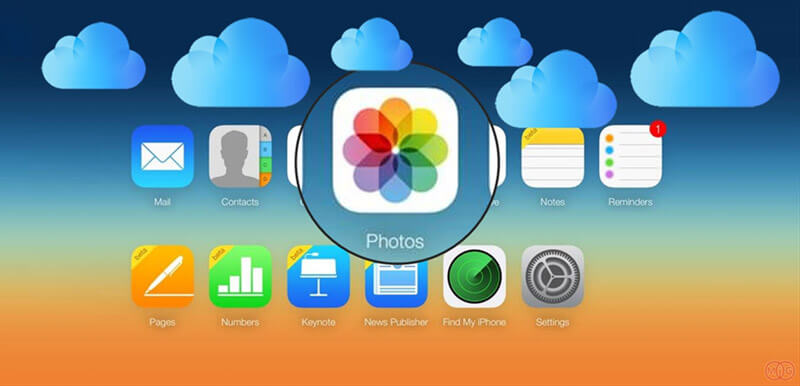
پس از ورود به حساب کاربری خود، دکمه عکس ها را برای مشاهده تصاویر ذخیره شده در iCloud انتخاب کنید.
توجه: تصاویر شامل عکس های ذخیره شده در حافظه iCloud از هر دستگاه iOS است.
نحوه آپلود تصاویر:
- مشاهده آلبوم ios
- تصویر پیش نمایش کوچک آلبومهای ios را در عکسهای iCloud تغییر دهید.
- به سادگی عکس های خود را مستقیماً از رایانه شخصی خود آپلود کنید.
توجه: اگر می خواهید تصاویر را به صورت گروهی دانلود یا حذف کنید، استفاده از iCoud در مرورگر گزینه مناسبی نخواهد بود زیرا امکان انتخاب گروهی از تصاویر وجود ندارد.
برای حل این مشکل، بهتر است به صورت دستی یک گروه را انتخاب کنید یا تصاویر را به صورت جداگانه انتخاب کنید. برای انتخاب دستی یک گروه، باید دکمه Control در ویندوز یا دکمه Command را در سیستم مک فشار دهید.
دسترسی از طریق دستگاه های مک:
مدیریت فایل iCloud در Mac به شما کنترل بیشتری بر روی پشتیبان گیری و ذخیره سازی می دهد. شما قادر خواهید بود تصاویر، فایل ها و مدیریت حافظه را از سه بخش مختلف بر روی کامپیوتر مشاهده کنید.
دسترسی به فایل ها:
برای مشاهده فایل های ذخیره شده در رایانه خود مراحل زیر را دنبال کنید.
- به Mac Finder بروید.
- سپس Finder را اجرا کنید.
- گزینه iCloud Drive را پیدا کنید.
در این بخش می توانید تمامی فایل های موجود را مشاهده کنید. فایل های ابری را در رایانه دانلود کنید تا بتوان آنها را مشاهده کرد.
دسترسی به تصاویر:
اگر قصد دارید تصاویر را با درایو iCloud خود از تمام دستگاه های اپل همگام سازی کنید، باید از برنامه عکس هایی که بر روی آن نصب شده است استفاده کنید.
- هنگام استفاده و اجرای برنامه برای اولین بار، باید گزینه تایید را به عنوان علامتی که می خواهید از iCloud استفاده کنید، انتخاب کنید.
- از طریق برنامه، تصاویر را از دسکتاپ یا Finder به آلبوم حذف یا اضافه کنید.
دسترسی از طریق ویندوز:
رایانه ای که ویندوز روی آن نصب شده است، می توانید فایل های iCloud خود را با دانلود iCloud برای ویندوز و نصب آن مدیریت کنید.
درست مانند سیستم مک، شما قادر خواهید بود اطلاعات ذخیره شده در حافظه iCloud خود را بررسی کنید و هر چیزی را که برای آزاد کردن فضای اشغال شده بی فایده به نظر می رسد حذف کنید.
دسترسی به فایل ها:
برای دسترسی به فایل های iCloud در Windows Explorer، باید iCloud را روی ویندوز نصب کنید. اگر برای اولین بار است که iCloud را روی ویندوز نصب می کنید، باید گزینه iCloud Drive را فعال کنید.
پس از نصب برنامه باید یک بار سیستم خود را ریستارت کنید تا فایل ها روی کامپیوتر ظاهر شوند.
دو روش برای دسترسی به پوشه iCloud Drive:
برای مشاهده همه فایل ها و پوشه های iCloud در مرورگر، می توانید از دو روش زیر استفاده کنید:
- دسترسی از طریق Windows Explorer، که یک پوشه قابل دسترسی در دسترسی سریع است.
- روی نماد iCloud در منوی پایین کلیک کنید و به Open iCloud Drive بروید.
دسترسی به تصاویر:
هنگام ورود به قسمت تصاویر در قسمت iCloud، یک پوشه جدید به طور خودکار در رایانه شما ایجاد می شود که در Windows Explorer در قسمت Quick Access قابل مشاهده است.
در پوشه جدید ایجاد شده دو نوع پوشه دیگر به نام های دانلود و آپلود وجود دارد که اولی برای عکس های دانلود شده و دومی برای عکس های آپلود شده استفاده می شود.
ویژگی دیگر این است که با انتقال دستی تصاویر به پوشه Uploads، می توانید در دستگاه های دیگر به این تصاویر دسترسی داشته باشید.
توجه: تصاویر ذخیره شده در پوشه iCloud بر اساس سال انتشار در iCloud دسته بندی می شوند. اکنون می توانید تصاویر را به دلخواه برای دانلود آماده کنید. علاوه بر این، می توانید تصاویر را با توجه به اضافه شدن آنها به پوشه iCloud به قسمت دانلود هدایت کنید تا دانلود شوند.
توجه: برای لغو همگام سازی تصاویر، باید گزینه iCloud photos را غیرفعال کنید.
حذف اپل آیدی کارتی، ریکاوری اپل آیدی کارتی، ریکاوری پسورد اپل آیدی کارتی، بازیابی پسورد اپل آیدی کارتی، آنلاک آیفون، حذف آیکلود، رفع مشکل نات اکتیو اپل آیدی، برطرف کردن مشکل نات اکتیو اپل آیدی، رفع ارور نات اکتیو اپل آیدی، رفع ارور اکتیو نبودن اپل آیدی
- تهران خیابان ولیعصر، ابتدای خیابان میرداماد، پاساژ پایتخت
- 09392050217
- 021-28421215
- info@officeunlock.ir
- ساعت کاری 8 الی 23شنبه تا پنج شنبه









